В папке репозитория Git™ щелкните правой кнопкой мыши пробел в браузере «Текущая папка» и выберите «Система управления версиями» > «Ветви». В диалоговом окне «Ветви» можно просматривать, переключать, создавать и объединять ветви.
Совет
Можно проверить информацию о каждом узле фиксации. Выберите узел на диаграмме браузера ветвей для просмотра автора, даты, сообщения фиксации и измененных файлов.
Обозреватель ветвей на этом рисунке показывает пример истории ветвей.
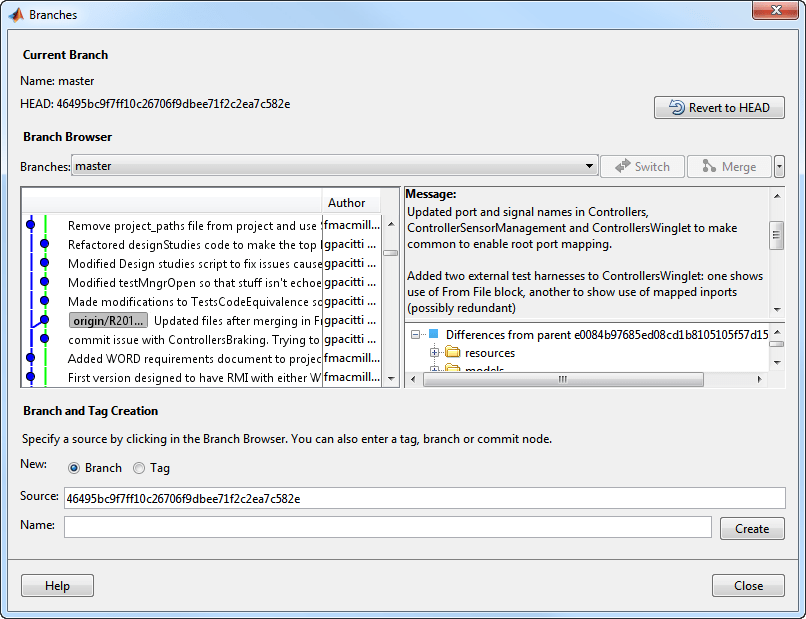
Выберите источник для новой ветви. Щелкните узел в диаграмме браузера ответвлений или введите уникальный идентификатор в текстовое поле «Источник». Можно ввести тег, имя ветви или уникальный префикс хеша SHA1 (например, 73c637 для идентификации определенной фиксации). Оставьте значение по умолчанию, чтобы создать ветвь из заголовка текущей ветви.
Введите имя в поле Имя ветви (Branch name) и нажмите кнопку Создать (Create).
Для работы с файлами новой ветви переключите проект в ветвь.
В раскрывающемся списке Ветви выберите ветвь, на которую требуется переключиться, и нажмите кнопку Переключить.
Закройте диалоговое окно «Ветви» и работайте с файлами в ветви.
Следующие шаги см. в разделе Извлечение, передача и выборка файлов с помощью Git.
В папке репозитория Git щелкните правой кнопкой мыши пробел в браузере текущей папки и выберите Управление версиями > Ветви.
В диалоговом окне «Ветви» в раскрывающемся списке «Ветви» выберите нужную ветвь и нажмите кнопку «Переключение».
Закройте диалоговое окно «Ветви» и работайте с файлами в ветви.
В папке репозитория Git щелкните правой кнопкой мыши пробел в браузере текущей папки и выберите Управление версиями > Ветви.
Чтобы проверить различия в файле между текущей редакцией и родительским файлом, щелкните правой кнопкой мыши файл в дереве под Differences from parent и выберите Показать разницу.
Чтобы проверить различия в файле между любыми двумя ревизиями, включая ревизии на двух разных ветвях разработки, удерживайте клавишу Ctrl и выберите две разные ревизии. Щелкните правой кнопкой мыши файл в дереве под Differences from selection и выберите Показать разницу.
MATLAB ® открывает отчет о сравнении. Копию выбранного файла можно сохранить в любой версии. Щелкните правой кнопкой мыши файл и выберите Сохранить как (Save As), чтобы сохранить копию файла в выбранной редакции. Выберите Сохранить исходный как (Save Original As), чтобы сохранить копию файла в предыдущей редакции. Это полезно, если требуется проверить, как код выполнялся в предыдущих версиях или в других ветвях.
Перед объединением ветвей необходимо зарегистрировать двоичные файлы, чтобы предотвратить вставку маркеров конфликтов в Git. См. раздел Регистрация двоичных файлов с помощью Git.
Совет
После получения изменений необходимо выполнить слияние. Дополнительные сведения см. в разделе Выборка и объединение.
Для объединения ветвей:
В папке репозитория Git щелкните правой кнопкой мыши пробел в браузере «Текущая папка» и выберите «Система управления версиями и ветви».
В диалоговом окне «Ветви» в раскрывающемся списке «Ветви» выберите ветвь, которую требуется объединить в текущую ветвь, и нажмите кнопку «Объединить».
Закройте диалоговое окно «Ветви» и работайте с файлами в ветви.
Если слияние ветвей приводит к конфликту, который Git не может разрешить автоматически, в диалоговом окне ошибки сообщается об ошибке автоматического слияния. Перед продолжением устраните конфликты.
Внимание
Не перемещайте и не удаляйте файлы вне MATLAB, поскольку это может привести к ошибкам при слиянии.
Чтобы сохранить версию файла, щелкните его правой кнопкой мыши и выберите «Пометить конфликт как разрешенный».
Щелкните Зафиксировать измененные файлы (Commit Modified Files), чтобы зафиксировать изменения, которые помечают конфликт как разрешенный.
При объединении ветви и наличии конфликта в файле Git помечает файл как конфликтующий и не изменяет его содержимое. Щелкните файл правой кнопкой мыши и выберите «Система управления версиями» > «Просмотр конфликтов». Откроется отчет о сравнении, показывающий различия между файлом в ветви и ветвью, в которую требуется выполнить слияние. Решите, как разрешить конфликт. См. раздел Разрешение конфликтов системы управления версиями.
В папке репозитория Git щелкните правой кнопкой мыши пробел в браузере текущей папки и выберите Управление версиями > Ветви.
В диалоговом окне «Ветви» нажмите кнопку «Восстановить заголовок», чтобы удалить все локальные изменения.
В диалоговом окне «Ветви» разверните раскрывающийся список «Ветви» и выберите ветвь, которую требуется удалить.
Справа щелкните стрелку вниз и выберите «Удалить ветвь».
Внимание
Отменить удаление ветви невозможно.
