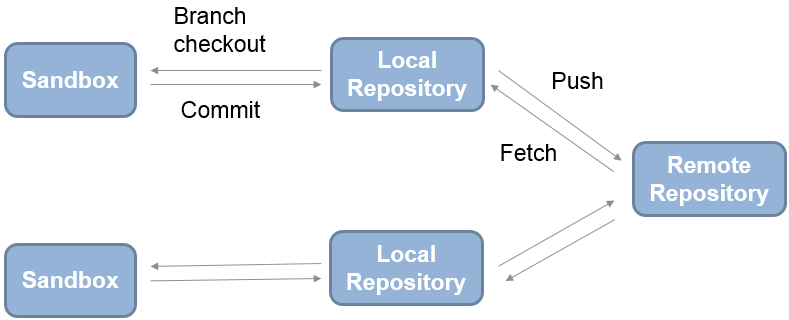
Этот рабочий процесс используется для работы с удаленным репозиторием. С Git™ существует двухэтапный рабочий процесс: зафиксировать локальные изменения, а затем переместить в удаленный репозиторий. В MATLAB ® доступ к удаленному репозиторию осуществляется только с помощью опций меню Pull, Push и Fetch. Все другие действия, такие как Сравнение с предком и Фиксация, используют локальный репозиторий. Эта диаграмма представляет рабочий процесс Git.
Чтобы получить последние изменения, щелкните правой кнопкой мыши браузер «Текущая папка» и выберите «Система управления версиями» > «Извлечь». Извлекает последние изменения и объединяет их в текущую ветвь. Если вы не уверены, что будет сделано из репозитория, используйте выборку, чтобы сначала проверить изменения, а затем объединить изменения вручную.
Примечание
Перед объединением необходимо зарегистрировать двоичные файлы, чтобы предотвратить вставку маркеров конфликтов в Git. См. раздел Регистрация двоичных файлов с помощью Git.
Тянуть может не получиться, если у вас есть конфликты. При сложном изменении можно создать ветвь из начала координат, внести некоторые изменения совместимости, а затем объединить эту ветвь в главную ветвь отслеживания.
Чтобы зафиксировать изменения в локальном репозитории, щелкните правой кнопкой мыши браузер «Текущая папка» и выберите «Система управления версиями» > «Просмотр и фиксация изменений».
Чтобы узнать, продвинулись ли локальные изменения перед ветвью удаленного отслеживания, щелкните правой кнопкой мыши файл или пробел в браузере «Текущая папка» и выберите «Система управления версиями» > «Просмотреть сведения». Поле Git information указывает, опережают ли зафиксированные локальные изменения, отстают от них или совпадают с ветвью удаленного отслеживания.
Чтобы отправить локальную фиксацию в удаленный репозиторий, щелкните правой кнопкой мыши в браузере текущей папки и выберите Управление версиями > Push. Сообщение появляется, если не удается выполнить изменения напрямую, так как репозиторий перемещен. Щелкните правой кнопкой мыши в браузере текущей папки и выберите «Система управления версиями» > «Выборка», чтобы получить все изменения из удаленного репозитория. Объедините ветви и разрешите конфликты, после чего можно выполнить изменения.
С помощью Git нельзя добавлять пустые папки в систему управления версиями, поэтому нельзя выбрать команду Push, а затем клонировать пустую папку. Можно создать пустую папку в MATLAB, но если вы передадите изменения, а затем синхронизируете новую песочницу, то пустая папка не появится в новой песочнице. Чтобы переместить пустые папки в репозиторий для синхронизации других пользователей, создайте gitignore файл в папке, а затем выполните изменения.
Используйте команду «Получить » для получения изменений и объединения вручную. Используйте Pull , чтобы извлечь последние изменения и объединить их в текущую ветвь.
Примечание
После извлечения необходимо выполнить слияние. Перед объединением ветвей необходимо зарегистрировать двоичные файлы, чтобы предотвратить вставку маркеров конфликтов в Git. См. раздел Регистрация двоичных файлов с помощью Git.
Чтобы получить изменения из удаленного репозитория, щелкните правой кнопкой мыши в браузере «Текущая папка» и выберите «Система управления версиями» > «Выбрать». Выборка обновляет все исходные ветви в локальном репозитории. Файлы изолированной программной среды не изменяются. Чтобы увидеть изменения других пользователей, необходимо объединить исходные изменения в локальных ветвях.
Для получения сведений о текущей ветви относительно ветви удаленного отслеживания в репозитории щелкните правой кнопкой мыши файл или пробел в браузере «Текущая папка» и выберите «Система управления версиями» > «Просмотреть сведения». Поле Git information указывает, опережают ли зафиксированные локальные изменения, отстают от них или совпадают с ветвью удаленного отслеживания. Когда вы видите сообщение Behind, необходимо объединить изменения из репозитория в локальную ветвь.
Например, если вы находитесь в главной ветви, получите все изменения из главной ветви в удаленном репозитории.
Щелкните правой кнопкой мыши в браузере текущей папки и выберите «Система управления версиями» > «Выборка»
Щелкните правой кнопкой мыши в браузере текущей папки и выберите «Система управления версиями» > «Ветви».
В диалоговом окне «Ветви» выберите начало координат/образец в списке «Ветви».
Щелкните Объединить (Merge). Изменения исходной ветви объединяются в главную ветвь в изолированной программной среде.
Если щелкнуть правой кнопкой мыши браузер «Текущая папка» и выбрать «Система управления версиями» > «Просмотр сведений», в поле «Сведения о папке» отображается Coincident with /origin/master. Теперь можно просматривать изменения, полученные и объединенные из удаленного репозитория в локальной изолированной программной среде.
Сохранение незафиксированных изменений для последующего использования путем создания хранилища Git. Использование занавесок для:
Сохранять измененные файлы без их фиксации.
Перемещение изменений в новую ветвь.
Просмотрите и изучите изменения в хранилище.
Для создания занавесок и управления ими в браузере «Текущая папка» щелкните правой кнопкой мыши пробел в папке, управляемой Git, и выберите «Система управления версиями» > «Занавеси».
В диалоговом окне «Укладки» выполните следующие действия.
Чтобы создать тайник, содержащий измененные в данный момент файлы, нажмите кнопку «Создать тайник».
Чтобы просмотреть измененные файлы в тайнике, выберите его в разделе «Доступные тайники». Щелкните правой кнопкой мыши измененные файлы, чтобы просмотреть изменения или сохранить копию.
Чтобы применить занавесь к текущей ветви, а затем удалить занавесь, нажмите кнопку «» Всплывающее меню «».
Чтобы применить занавес и сохранить его, нажмите кнопку «Применить».
Чтобы удалить занавес, нажмите кнопку «Удалить».
