Проект - это масштабируемая среда, в которой можно управлять файлами MATLAB ®, файлами данных, требованиями, отчетами, электронными таблицами, тестами и сгенерированными файлами в одном месте.
Проекты помогут организовать работу и сотрудничество. Проекты способствуют повышению производительности и совместной работе, помогая выполнять общие задачи.
Найдите все файлы, принадлежащие проекту.
Создание стандартных способов настройки и завершения работы среды MATLAB в группе.
Создание, хранение и простой доступ к обычным операциям.
Просмотр и маркировка измененных файлов для процессов рецензирования.
Совместное использование проектов с помощью встроенной интеграции с Git™, Subversion ® (SVN) или с помощью внешних средств управления версиями.
Чтобы создать пустой проект, на вкладке Главная щелкните Создать > Проект > Пустой проект. Чтобы создать проект из существующей папки, на вкладке Главная щелкните Создать > Проект > Из папки.
Откроется диалоговое окно Создать проект (New Project). Введите имя проекта, выберите папку проекта и нажмите «Создать».

Чтобы открыть существующий проект, на вкладке «Главная» нажмите «Открыть» и перейдите к существующему проекту .prj файл. Либо в браузере «Текущая папка» дважды щелкните проект. .prj файл.
Примечание
Во избежание конфликтов одновременно можно открыть только один проект. При открытии другого проекта любой открытый проект закрывается.
Чтобы открыть последний проект, на вкладке Главная (Home) щелкните стрелку Открыть (Open) и выберите проект в списке Последние проекты (Recent Projects).
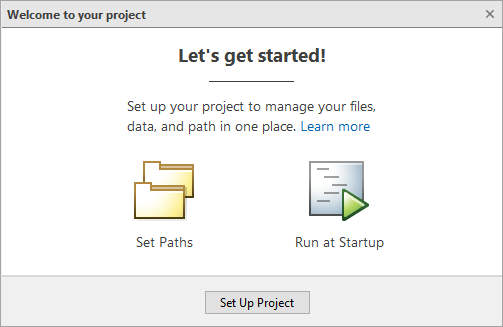
После создания проекта откроется диалоговое окно «Добро пожаловать в проект» с запросом на настройку проекта.
Щелкните Настроить проект, чтобы начать настройку проекта.
В диалоговом окне «Настройка проекта» (шаг 1 из 2) можно выбрать папки для добавления к пути проекта. Добавление папок проекта в путь к проекту гарантирует, что все пользователи проекта смогут получить доступ к файлам в них. MATLAB добавляет эти папки в путь поиска при открытии проекта и удаляет их при закрытии проекта.
Чтобы добавить все папки в папке проекта в путь к проекту, щелкните Добавить с вложенными папками, а затем выберите корневую папку проекта, содержащую все вложенные папки.
Дополнительные сведения о добавлении папок в путь к проекту, включая их добавление после завершения настройки проекта, см. в разделе Указание пути к проекту.
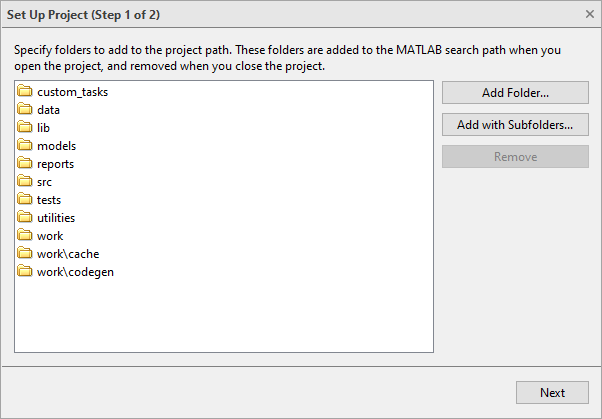
После указания пути к проекту нажмите кнопку «Далее» для продолжения.
В диалоговом окне «Настройка проекта» (шаг 2 из 2) можно указать файлы запуска и завершения работы. Файлы запуска помогают настроить среду для проекта. Файлы завершения работы помогают очистить среду после завершения работы. Используйте файлы завершения работы для отмены установки, которая происходит в файлах запуска.
Используйте кнопки «Добавить» и «Удалить» для управления списками файлов запуска и завершения работы. Файлы запускаются сверху вниз. Если важен порядок выполнения файлов, используйте кнопки со стрелками для перемещения файлов вверх или вниз в списке.
Дополнительные сведения об указании файлов запуска и завершения работы, включая их указание после завершения настройки проекта, см. в разделе Указание файлов запуска и завершения работы.
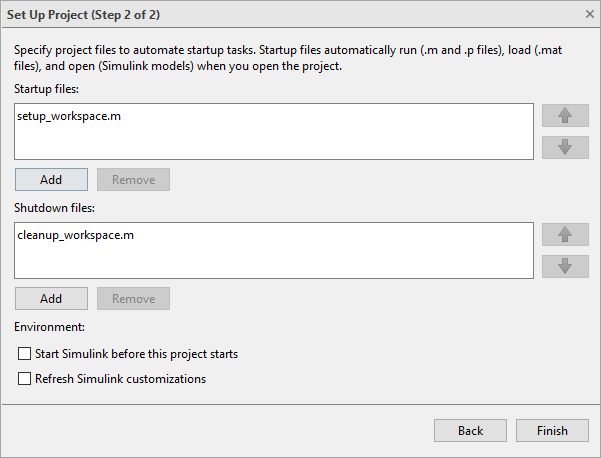
Нажмите кнопку Готово, чтобы завершить настройку проекта и открыть новый проект.
В представлении «Файлы» отображается список файлов проекта. Обратите внимание, что после создания нового проекта список пуст. Файлы в корневой папке проекта не включаются в проект до тех пор, пока они не будут добавлены.
Чтобы создать новый файл или папку в проекте, в представлении «Файлы» щелкните правой кнопкой мыши в свободном пространстве и выберите «Новая папка» или «Новый файл». Новый файл или папка создается и добавляется в проект.
Чтобы добавить существующие файлы в проект, на вкладке «Проект» в разделе «Сервис» выберите «Выполнить проверки» > «Добавить файлы». Затем выберите из списка файлы в папке проекта, которые еще не добавлены в проект. Чтобы добавить существующие файлы из представления «Файлы», нажмите кнопку «Все». Затем щелкните правой кнопкой мыши один или несколько файлов и папок и выберите «Добавить в проект» или «Добавить папку в проект» (включая дочерние файлы). Для добавления существующих файлов из обозревателя файлов или браузера текущей папки следует вырезать, вставить или перетащить файлы в вид «Файлы» проекта. При перетаскивании файла за пределы корневой папки проекта файл перемещается и добавляется в проект. Перетащите файлы в корневой каталог проекта, чтобы переместить их.
Чтобы добавить и удалить файлы проекта программным способом, используйте addFile функция.
Возможно, не требуется включать все файлы в проект. Например, можно исключить некоторые файлы в корневой папке проекта, такие как папки системы управления версиями SVN или CVS. Сведения о том, какие файлы необходимо включить в проект, см. в разделе Анализ зависимостей проекта.
Существует несколько альтернативных способов создания проекта. Вы можете:
Создание проекта из архивированного проекта.
Создайте проект с помощью шаблона Simulink ®.
Создание проекта с использованием файлов, полученных из существующего репозитория системы управления версиями. Дополнительные сведения об этой последней альтернативе см. в разделе Использование системы управления версиями с проектами.
Некоторые проекты совместно используются в качестве архивированных проектов. Архивированный проект полезен для общего доступа пользователей, не имеющих доступа к подключенному средству управления версиями. Для просмотра и редактирования содержимого архивированного проекта создайте новый проект из архивированного проекта.
Чтобы создать новый проект из архивированного проекта, в браузере «Текущая папка» дважды щелкните файл архивированного проекта, содержащий .mlproj расширение. Откроется диалоговое окно Извлечь проект (Extract Project). Укажите местоположение нового проекта и нажмите «Выбрать папку». Например, C:\.myNewProject
Откроется новый проект. Текущая папка (например, C:\) содержит импортированные папки проекта. Если архивированный проект содержит проекты, на которые имеются ссылки, MATLAB импортирует файлы в две подпапки: myNewProjectmains и refs. mains папка проекта (например, C:\) содержит папки проекта. myNewProject\mainsrefs папка (например, C:\) содержит папки проекта, на которые имеются ссылки.myNewProject\refs
При наличии Simulink можно использовать шаблон Simulink для создания и повторного использования стандартной структуры проекта.
Чтобы создать проект из шаблона Simulink, созданного в R2014b или более поздних версиях, выполните следующие действия.
На вкладке Главная (Home) или Проект (Project) щелкните Создать (New) > Проект (Project) > Из шаблона Simulink (From Simulink Template). Откроется начальная страница Simulink.
На начальной странице отображаются все шаблоны проекта (*.sltx) на пути MATLAB. Выберите шаблон в списке, чтобы прочитать описание шаблона.
Если шаблоны не отображаются, найдите их, нажав кнопку Открыть. В диалоговом окне «Открыть» сделайте *.sltx путем установки типа файла «Все файлы MATLAB» и перехода к шаблону.
Выберите шаблон и нажмите «Создать проект». Откроется диалоговое окно Создать проект (Create Project).
Шаблоны, созданные в R2017b или более поздних версиях, предупреждают об отсутствии необходимых продуктов. Щелкните ссылки, чтобы открыть проводник надстроек и установить необходимые продукты.
Укажите корневую папку проекта, измените имя проекта и нажмите «Создать проект».
Использование шаблонов проектов, созданных в R2014a или более ранних версиях (.zip файлы), обновите их до .sltx файлы с использованием Simulink.exportToTemplate (Симулинк).
