Используйте анализатор зависимостей для выполнения анализа зависимостей в проекте. Анализ зависимостей можно выполнить в любой точке рабочего процесса. В среде совместной работы обычно выполняется проверка зависимостей:
При первой настройке или исследовании проекта
При выполнении тестов для проверки изменений в конструкции
Перед отправкой версии проекта в систему управления версиями
Перед совместным использованием или упаковкой проекта
Чтобы исследовать проект и визуализировать его структуру с помощью различных представлений, см. раздел Исследование графика зависимостей, представлений и фильтров.
Сведения о поиске и устранении проблем в проекте см. в разделе Исследование и устранение проблем.
Сведения о влиянии изменений на другие файлы проекта см. в разделе Поиск зависимостей файлов.
Сведения о том, как найти надстройки и продукты, необходимые для правильной работы проекта, см. в разделе Поиск требуемых продуктов и надстроек.
Перед выполнением анализа зависимостей в проекте убедитесь, что в проект добавлены все файлы. Дополнительные сведения см. в разделе Добавление файлов в проект.
Чтобы начать анализ проекта, на вкладке Проект (Project) в разделе Сервис (Tools) щелкните Анализатор зависимостей (Dependency Analyzer). Либо на панели «Виды» выберите «Анализатор зависимостей» и нажмите кнопку «Анализ».
Чтобы проанализировать зависимости определенных файлов, на графике зависимостей выберите файлы. В разделе «Анализ воздействия» выберите «Все зависимости» или в контекстном меню выберите «Найти все зависимости».
Для анализа зависимостей внутри надстроек выберите Анализ > Надстройки. Дополнительные сведения о доступных параметрах см. в разделе Область анализа (Simulink).
Можно также проверить зависимости непосредственно в Project. В представлении «Файлы проекта» щелкните правой кнопкой мыши файлы проекта, которые требуется проанализировать, и выберите «Найти зависимости».
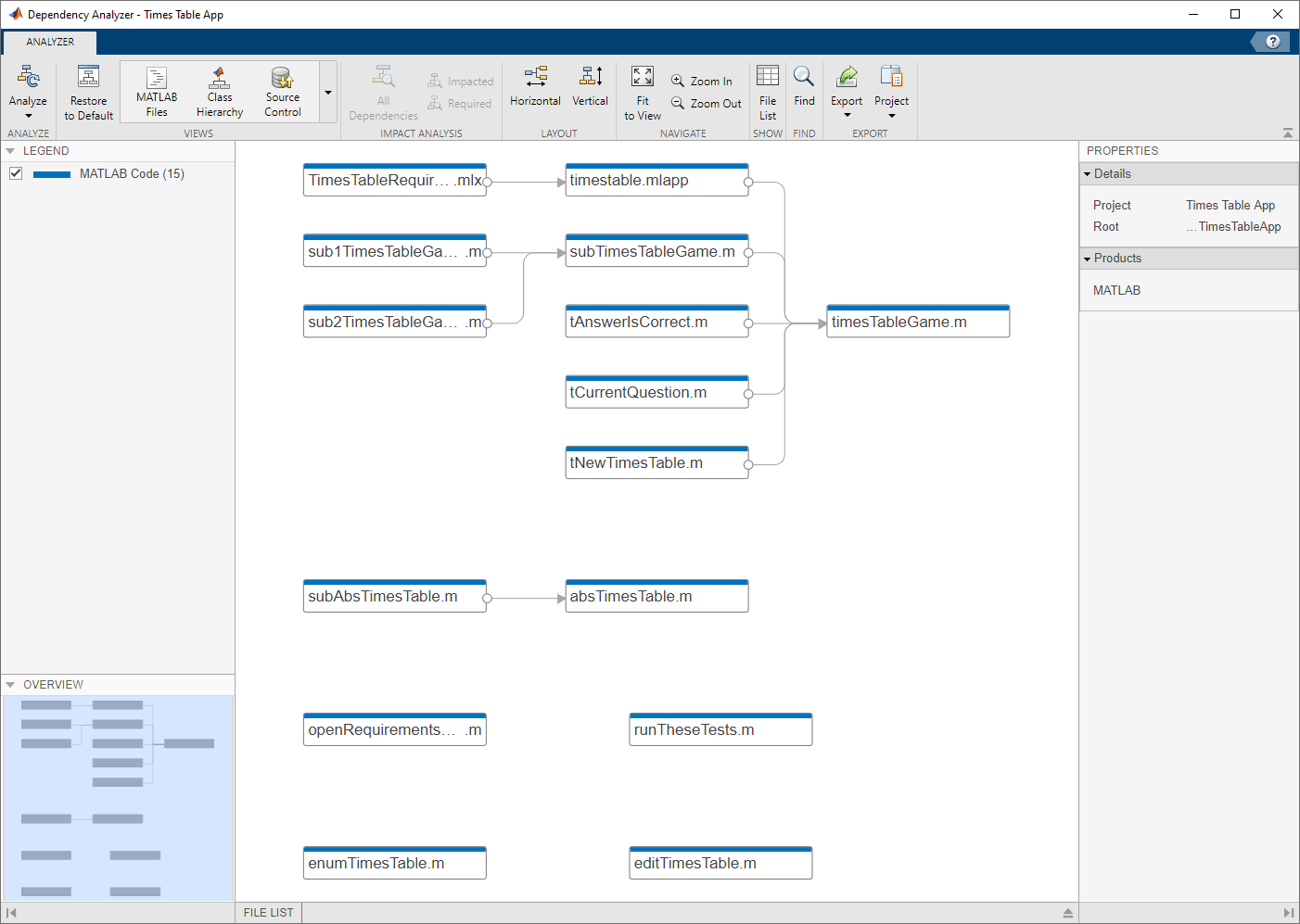
График зависимостей показывает:
Структура проекта и его файловые зависимости, включая связь таких файлов, как модели, библиотеки, функции, файлы данных, исходные и производные файлы.
Необходимые продукты и дополнения.
Связи между исходным и производным файлами (например, .m и .p файлы, .slx и .slxp, .ssc и .sscp, или .c и .mex файлы), а также между исходным и заголовочным файлами C/C + +. Можно просмотреть, какой код создается каждой моделью, и найти код, который необходимо регенерировать при изменении модели.
Предупреждения о проблемных файлах, таких как недостающие файлы, файлы не в проекте, файлах с неспасенными изменениями и устаревших полученных файлах.
Можно проверить зависимости проекта и файлы проблем с помощью списка файлов. На панели инструментов щелкните Файл (File) Список (List).
После выполнения первого анализа зависимостей проекта последующие анализы постепенно обновляют результаты. Анализатор зависимостей определяет, какие файлы были изменены с момента последнего анализа, и обновляет данные о зависимостях для этих файлов. Однако если необходимо обновить надстройки или установленные продукты и обнаружить в них изменения зависимостей, необходимо выполнить полный анализ. Чтобы выполнить полный анализ, в анализаторе зависимостей щелкните Анализ (Analyze) > Проанализировать все (Reanalyze All).
Дополнительные сведения о выполнении анализа зависимостей в моделях и библиотеках Simulink ® см. в разделе Выполнение анализа воздействия (Simulink).
На графике зависимостей отображается структура проекта, зависимости и связь файлов друг с другом. Каждый элемент на графике представляет файл, а каждая стрелка представляет зависимость. Дополнительные сведения см. в разделе Исследование зависимости между двумя файлами.
По умолчанию на графике зависимостей отображаются все файлы, необходимые для проекта. Чтобы помочь исследовать зависимости или конкретную задачу, можно упростить график, используя один из следующих фильтров.
Используйте отфильтрованные представления для окрашивания файлов на графике по типу, классу, состоянию системы управления версиями и метке. См. раздел Файлы цветов по типу, состоянию или метке.
Используйте флажки на панели Легенда (Legend), чтобы отфильтровать группу файлов.
Для упрощения графика используйте инструменты анализа воздействия. См. раздел Поиск зависимостей файлов.
Чтобы выбрать элемент на графике, щелкните его.
Чтобы выбрать несколько файлов, нажмите клавишу SHIFT и щелкните файлы.
Чтобы выбрать все файлы определенного типа, наведите указатель на соответствующий элемент на панели Легенда (Legend) и щелкните значок Добавить к выделенному элементу (Add to selection).
Чтобы отменить выбор, щелкните фон графика.
Чтобы удалить все файлы определенного типа из текущего выделения, наведите указатель на соответствующий элемент на панели Легенда (Legend) и щелкните значок Удалить из выделения (Remove from selection).
Чтобы открыть файл, дважды щелкните его.
Чтобы панорамировать график зависимостей, удерживайте клавишу Пробел (Space), щелкните и перетащите мышь. Либо нажмите и удерживайте колесо мыши и перетащите его.
Для больших графиков перейдите с помощью панели Обзор (Overview).
Для увеличения и уменьшения масштаба в разделе «Навигация» выберите «Увеличить» и «Уменьшить». Либо используйте колесико мыши.
Чтобы сцентрировать и подогнать график зависимостей к виду, в разделе Навигация (Navigate) щелкните Вписать в вид (Fit to View). Также можно нажать клавишу пробела.
Чтобы просмотреть дополнительные сведения о связи двух файлов, выберите их стрелку зависимости. На панели Свойства (Properties) в разделе Подробно (Details) можно просмотреть полные пути к просматриваемым файлам, тип зависимости (например, вызов функции, наследование и тип свойства) и место введения зависимости.

Чтобы открыть файл и выделить место введения зависимости, в разделе Подробно щелкните ссылку в разделе Затронуто.

Ознакомьтесь с различными представлениями в разделе Представления (Views) панели инструментов Анализатора зависимостей (Dependency Analyzer), чтобы изучить зависимости файлов проекта.
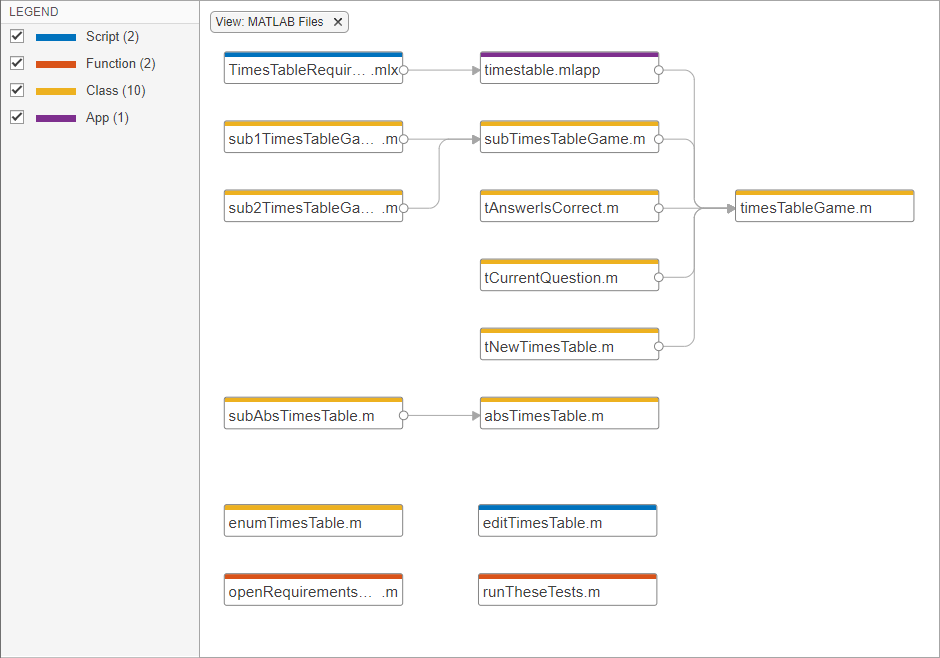
В представлении MATLAB Files отображаются только файлы MATLAB ® (например, .m, .mlx, .p, .mlapp, .fig, .mat, и .mex) в представлении и окрашивает их по типу.
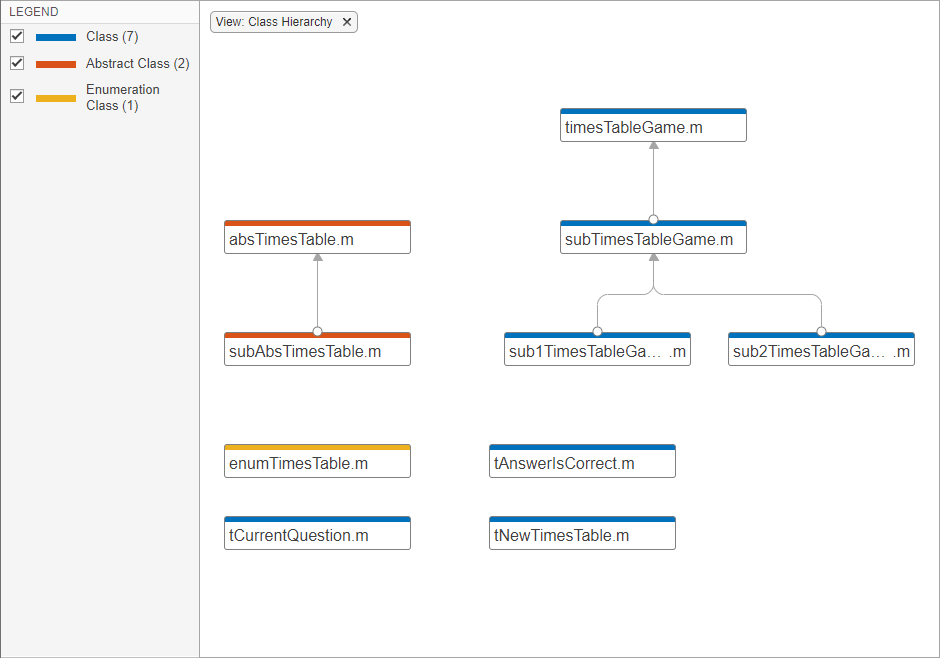
Представление «Иерархия классов» показывает график наследования классов и окрашивает файлы по типу (класс, класс перечисления или абстрактный класс). Если класс отсутствует в пути поиска, анализатор зависимостей не может определить тип класса.
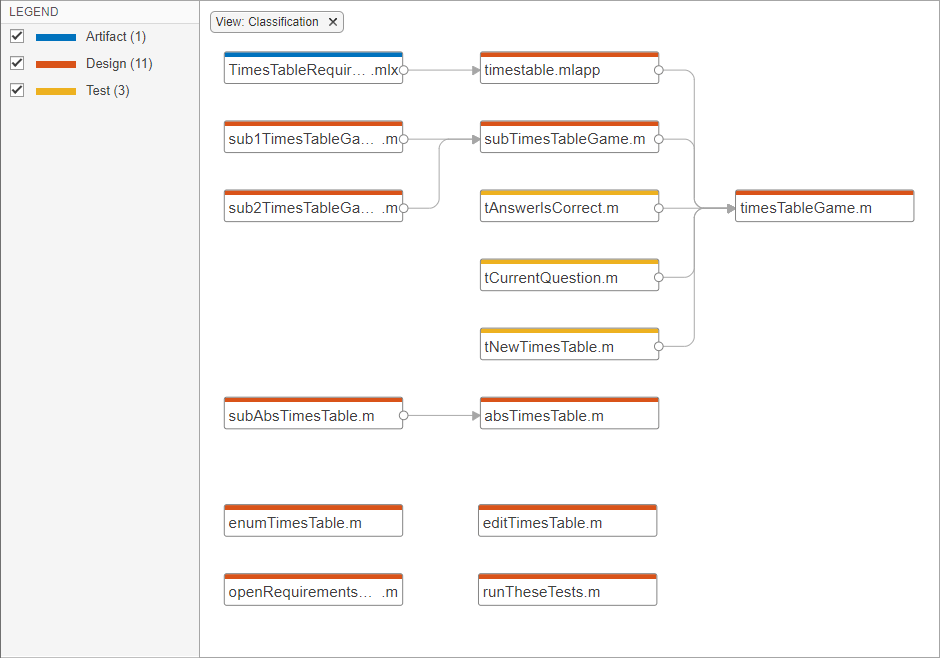
В представлении Классификация (Classification) отображаются все файлы на графике и их цвета по метке файла (например, тест, дизайн и артефакт).
Используйте классификационное представление, чтобы определить, какие тесты необходимо выполнить для проверки изменений в конструкции. Дополнительные сведения см. в разделе Определение запускаемых тестов.
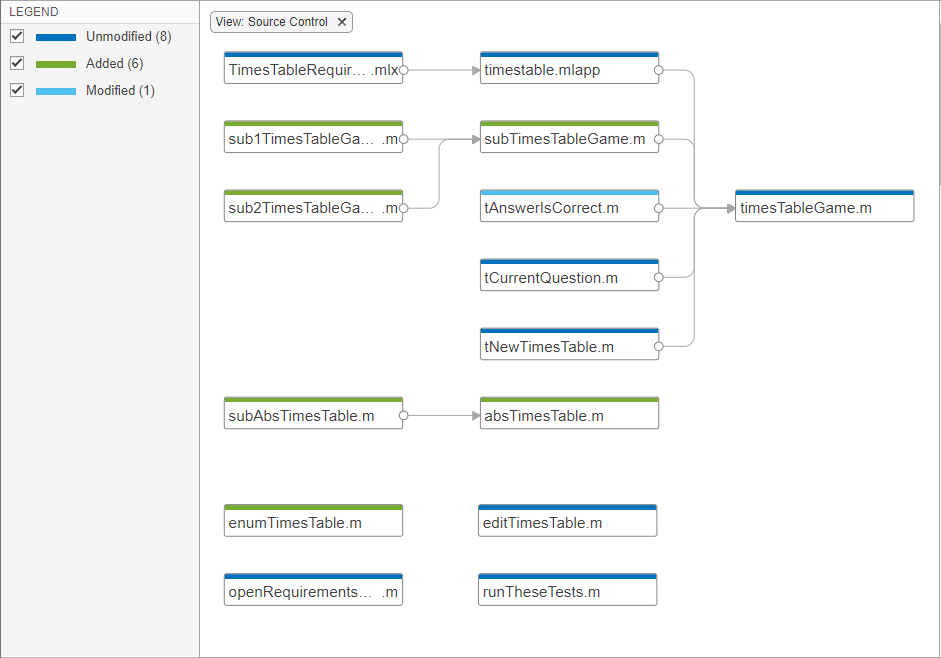
В представлении системы управления версиями отображаются все файлы на графике и окрашиваются по состоянию системы управления версиями. Это представление включено, только если проект находится в системе управления версиями.
Используйте представление системы управления версиями, чтобы найти измененные файлы в проекте и проверить влияние этих изменений на остальные файлы проекта. Дополнительные сведения см. в разделе Исследование влияния измененных файлов.
Восстановление по умолчанию очищает все фильтры.
Это эквивалентно удалению всех фильтров вручную. Фильтры отображаются в верхней части графика. Например, если выбрано представление системы управления версиями, его можно удалить, щелкнув значок.
В крупных проектах при изучении проблем или зависимостей используйте различные фильтры для отображения только тех файлов, которые требуется исследовать:
Фильтрация подгруппы файлов из графика, например, файлов с метками test или измененные файлы, используйте флажки на панели Легенда (Legend). Чтобы удалить фильтр условных обозначений, щелкните Фильтр условных обозначений (Legend Filter).

Чтобы раскрасить файлы на графике по типу, классу, метке или состоянию системы управления версиями, используйте представление. Чтобы удалить фильтр вида, щелкните Вид: viewName в верхней части графика. Например, если выбрано представление системы управления версиями, его можно удалить, щелкнув значок.
Чтобы показать только зависимости конкретного файла, выберите файл и в разделе Анализ воздействия щелкните Все зависимости. На графике показан выбранный файл и все его зависимости. Чтобы сбросить график для отображения всех зависимостей проекта, удалите фильтр в верхней части графика. Например, если фильтровать по всем зависимостям timestable.mlapp, чтобы удалить фильтр, щелкните.
Чтобы очистить все фильтры и восстановить график для отображения всех проанализированных зависимостей в проекте, щелкните Восстановить по умолчанию (Restore to Default). Также можно вручную удалить все фильтры в верхней части графика.
При выполнении анализа зависимостей анализатор зависимостей выявляет такие проблемы, как отсутствие файлов, файлы, отсутствующие в проекте, несохраненные изменения и устаревшие производные файлы. Проблемные файлы можно проверить с помощью графика зависимостей или списка файлов. Если файл не выбран, на панели «Свойства» справа отображаются зависимости надстроек и список проблем для всего проекта.
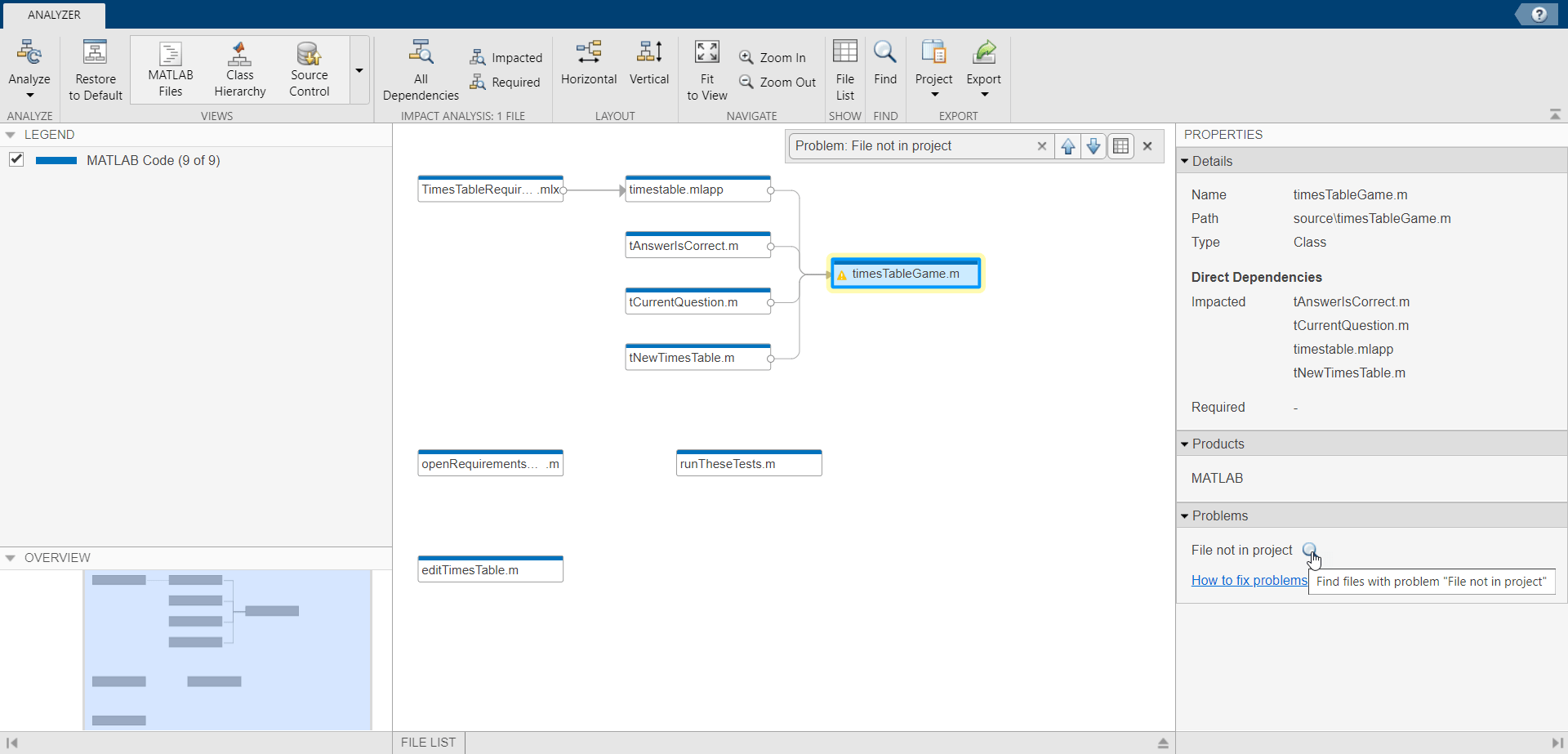
Используйте график для графического исследования файлов проблем.
На панели «Свойства» в разделе «Проблемы» укажите на проблему, например: File not in projectи щелкните значок лупы.  График выделяет файлы с этой конкретной проблемой.
Чтобы просмотреть эти файлы, используйте стрелки в поле поиска (например, Проблема: File not in project).

Чтобы отменить выделение, закройте поле поиска.

Чтобы просмотреть дополнительные сведения о конкретном файле проблемы, выберите файл на графике. На панели «Свойства» в разделе «Проблемы» можно просмотреть сведения, включая путь, тип и проблемы для этого файла.
Например, если файл File not in projectщелкните правой кнопкой мыши файл проблемы на графике и выберите «Добавить в проект».
Изучите следующую проблему, указанную в разделе Проблемы. Повторяйте эти действия, пока не устраните все проблемы. Дополнительные сведения об устранении неполадок см. в разделе Устранение неполадок.
Чтобы обновить график и список проблем, щелкните Анализ (Analyze).
Совет
Для крупных проектов просмотр результатов в списке упрощает навигацию.
Для больших проектов используйте список файлов, чтобы исследовать файлы проблем проекта.
На панели инструментов анализатора зависимостей щелкните Файл (File) Список (List).
На панели «Свойства» в разделе «Проблемы» укажите на проблему, например: File not in projectи щелкните значок лупы.
В списке файлов отображаются только файлы с определенной проблемой. Выберите все файлы в списке и используйте контекстное меню для добавления в проект.
Исследовать следующую проблему, перечисленную в разделе Проблемы, например Missing file. Повторяйте эти действия, пока не устраните все проблемы.
Чтобы обновить график и список проблем, щелкните Анализ (Analyze).
Для каждого файла проблем выполните действия по их устранению. В этой таблице перечислены распространенные проблемы и описаны способы их устранения.
Сообщение о проблеме | Описание | Зафиксировать |
|---|---|---|
Файл не в проекте | Файл отсутствует в проекте. | Щелкните правой кнопкой мыши файл проблемы на графике и выберите «Добавить в проект». Чтобы удалить файл из списка проблем, не добавляя его в проект, щелкните его правой кнопкой мыши и выберите «Скрыть предупреждения». |
Отсутствует файл | Файл находится в проекте, но не существует на диске. | Создайте файл или восстановите его с помощью системы управления версиями. |
Не удается найти файл или переменную. | Если этот статус допустим, щелкните файл правой кнопкой мыши и выберите «Скрыть предупреждения». В зависимости от способа вызова метода объекта анализатор зависимостей может спутать метод с функцией и сообщить об отсутствующей зависимости. См. раздел Ограничения анализа (Simulink). | |
| В неиспользуемом проекте | Файл находится в проекте, на который не ссылается текущий проект. | Добавление проекта, содержащего файл, в качестве ссылки на проект |
Корень внешнего проекта | Файл находится вне корневой папки проекта. | Если этот статус допустим, щелкните файл правой кнопкой мыши и выберите «Скрыть предупреждения». В противном случае переместите его под корень проекта. Если требуемые файлы находятся вне корневого каталога проекта, добавить эти файлы в проект невозможно. Эта зависимость может не указывать на проблему, если файл находится в пути и является утилитой или ресурсом, не входящим в проект. Используйте анализ зависимостей для обеспечения понимания зависимостей конструкции. |
Несохраненные изменения | Файл имеет несохраненные изменения в редакторах MATLAB и Simulink. | Сохраните файл. |
Устаревший производный файл | Производный файл старше исходного файла, из которого он был получен. | Выполните регенерацию производного файла. Если это При переименовании исходного файла проект обнаруживает воздействие на производный файл и предлагает обновить его. |
Продукт не установлен | Проект зависит от отсутствующего продукта. | Установите отсутствующий продукт. Примечание Если вы используете |
После выполнения анализа зависимостей для проекта график показывает необходимые надстройки для всего проекта или для выбранных файлов. Можно просмотреть, какие продукты требуются для использования проекта, или найти файл, в котором вводится зависимость от продукта.
В анализаторе зависимостей на панели Свойства в разделе Изделие отображаются необходимые продукты для всего проекта. Чтобы просмотреть продукты, требуемые определенным файлом, выберите файл, щелкнув график.
Чтобы найти файл, в котором вводится зависимость продукта, укажите имя продукта и щелкните значок лупы. На графике подсвечиваются файлы, в которых используется выбранный продукт.
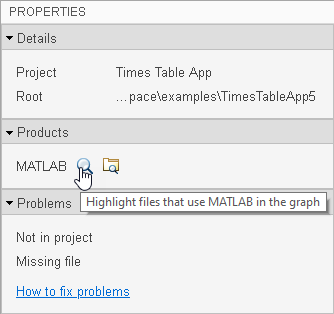
Чтобы просмотреть эти файлы, используйте стрелки в поле поиска (например, Файлы с помощью "productName").

Чтобы отменить выделение, закройте поле поиска.

Чтобы отменить выделение, закройте поле поиска.
Для дальнейшего изучения можно перечислить файлы, использующие продукт, и проверить, где в этих файлах вводится зависимость. В разделе Продукты на панели Свойства укажите продукт и щелкните значок папки поиска.
Если требуемый продукт отсутствует, список продуктов помечает его как отсутствующий. Продукт также указан в разделе Проблемы как productName не установлен. Чтобы устранить отсутствующий продукт, установите его и повторно запустите анализ зависимостей.
Чтобы исследовать зависимости файла после выполнения анализа зависимостей, на графике зависимостей выберите файл.
В разделе Анализ воздействия щелкните Все зависимости. На графике показан выбранный файл и все его зависимости.
Чтобы отобразить только файлы, необходимые для правильной работы выбранного файла, нажмите кнопку «» Обязательно «».
Чтобы отобразить только файлы, на которые может повлиять изменение выбранного файла, нажмите кнопку «Затронуть».
Поиск этих зависимостей может помочь определить влияние изменения и определить тесты, которые необходимо выполнить для проверки конструкции перед выполнением изменений.
Чтобы исследовать зависимости нескольких файлов, щелкните их, удерживая клавишу Shift. В разделе «Анализ воздействия» отображается количество выбранных файлов.
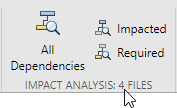
Чтобы сбросить график, щелкните фильтр в верхней части графика. Например, если фильтрация производилась по файлам, на которые влияет timestable.mlapp, нажмите.
Чтобы проверить влияние изменений, внесенных в остальные файлы проекта, выполните анализ влияния на измененные файлы в проекте.
В разделе «Виды» выберите представление «Система управления версиями». График окрашивает файлы по состоянию системы управления версиями. Измененные файлы выделены светло-синим цветом.
Выберите все измененные файлы на графике.
Можно также добавить все измененные файлы к выделенному фрагменту, щелкнув значок Добавить к выделенному элементу (Add to selection) на панели Легенда (Legend).
В разделе «Анализ воздействия» нажмите кнопку «Воздействие». Также можно воспользоваться контекстным меню и выбрать «Найти затронутые».
Чтобы определить тесты, которые необходимо выполнить для проверки конструкции перед внесением изменений, используйте представление Классификация (Classification) при выполнении анализа влияния на измененный файл.
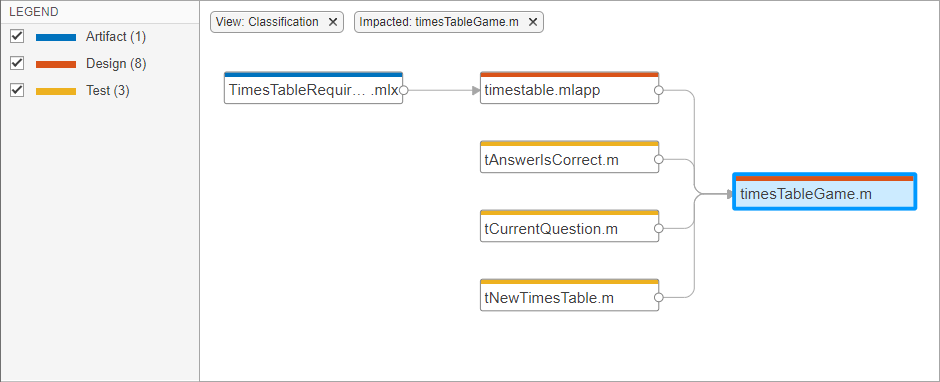
В разделе «Виды» выберите вид «Классификация». График окрашивает файлы по метке проекта.
Выберите измененный файл, например timesTableGame.m.
В разделе «Анализ воздействия» нажмите кнопку «Воздействие». Также можно воспользоваться контекстным меню и выбрать «Найти затронутые».
На примере графика показаны три теста, которые необходимо выполнить для определения изменения, внесенного в timesTableGame.m.
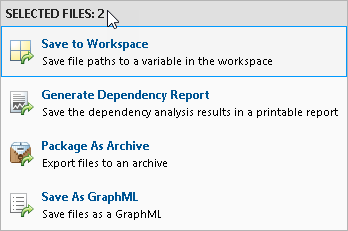
Чтобы экспортировать все файлы, отображаемые на графике зависимостей, щелкните фон графика, чтобы отменить выбор всех файлов. На панели инструментов анализатора зависимостей в разделе Экспорт щелкните Экспорт. Выберите один из доступных вариантов:
Сохранить в рабочую область (Save to Workspace) - сохранение путей к файлам переменной в рабочей области.
Создать отчет о зависимостях - сохранение результатов анализа зависимостей в печатаемом отчете (HTML, Word или PDF).
Архив пакета как (Package As Archive) - экспорт файлов на графике в виде архива.
Сохранить как GraphML - сохранение результатов анализа зависимостей в виде файла GraphML.
Совет
Можно сравнивать различные результаты анализа без необходимости повторения анализа. Чтобы сравнить ранее сохраненные графики, в MATLAB в текущей папке щелкните правой кнопкой мыши два файла GraphML и выберите Сравнить выбранные файлы/папки.
Чтобы экспортировать подмножество файлов на графике, выберите файлы и нажмите кнопку Экспорт.
Для упрощения графика используйте флажки Легенда (Legend), отфильтрованные виды или инструменты анализа воздействия.
Чтобы выбрать несколько файлов, нажмите клавишу SHIFT и выберите файлы.
Чтобы выбрать все файлы на отфильтрованном графике, нажмите клавиши Ctrl + A.
В меню отображается количество выбранных файлов. Анализатор зависимостей экспортирует только выбранные файлы.
Примечание
При использовании Package As Archive анализатор зависимостей включает выбранные файлы и все их зависимости в архив.
Файлы можно отправить в другие инструменты проекта с помощью меню «Проект». Анализатор зависимостей экспортирует только выбранные файлы в текущем отфильтрованном представлении.
Выберите нужные файлы. На панели инструментов анализатора зависимостей в разделе Экспорт щелкните Проект. Выберите один из доступных вариантов:
Показать в проекте (Show in Project) - переход к представлению «Файлы проекта» с выбранными файлами.
Отправить в пользовательскую задачу (Send to Custom Task) - запуск пользовательской задачи проекта для выбранных файлов.
