Используйте настройки публикации по умолчанию, если код не требует входных аргументов и требуется публикация в HTML. Однако если код требует входных аргументов или если требуется задать параметры вывода, выполнение кода или форматы фигур, укажите пользовательскую конфигурацию.
Найдите вкладку Публикация (Publish) и щелкните стрелку кнопки Публикация (Publish).
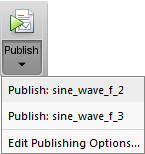
Выберите «Редактировать параметры публикации».
Откроется диалоговое окно Править конфигурации (Edit Configuration). Укажите настройки вывода.
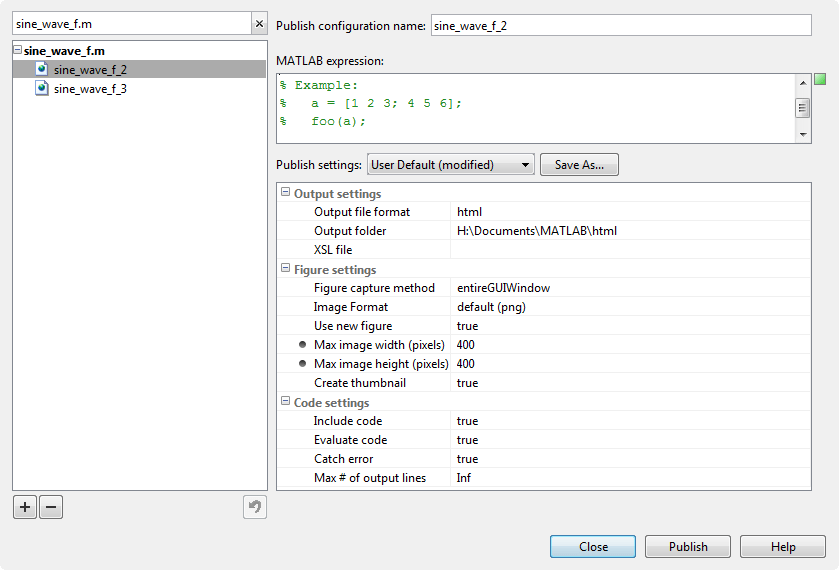
Панель выражений MATLAB указывает код, выполняемый во время публикации. Панель параметров публикации содержит параметры выполнения вывода, рисунка и кода. Вместе они создают конфигурацию, которую MATLAB ® называет конфигурацией публикации. MATLAB связывает каждую конфигурацию публикации с .m файл. Имя конфигурации публикации отображается на верхней левой панели.
Формат и расположение вывода задаются на панели «Параметры публикации».
MATLAB публикует в этих форматах.
| Формат | Примечания |
|---|---|
html | Публикация в HTML-документе. Можно использовать файл XSL (Extensible Stylesheet Language). |
xml | Публикуется в XML-документе. Можно использовать файл XSL (Extensible Stylesheet Language). |
latex | Публикуется в документе LaTeX. Не сохраняет подсветку синтаксиса. Можно использовать файл XSL (Extensible Stylesheet Language). |
doc | Публикация в документе Microsoft ® Word. Не сохраняет подсветку синтаксиса. Этот формат доступен только на платформах Windows ®. |
ppt | Публикация в документе Microsoft PowerPoint ®. Не сохраняет подсветку синтаксиса. Этот формат доступен только на платформах Windows. |
pdf | Публикация в PDF-документе. |
Примечание
XSL-файлы позволяют управлять внешним видом выходного документа. Дополнительные сведения см. в разделе http://docbook.sourceforge.net/release/xsl/current/doc/.
По умолчанию MATLAB выполняет команду .m файл, который вы публикуете. Однако на панели выражений MATLAB можно указать любой допустимый код MATLAB. Например, если требуется опубликовать функцию, требующую ввода, выполните команду function(input)
Примечание
В конфигурациях публикации используется базовая рабочая область MATLAB. Поэтому переменная на панели выражений MATLAB перезаписывает значение для существующей переменной в базовой рабочей области.
Другой способ повлиять на выполнение MATLAB во время публикации - задать параметр Вычислить код на панели параметров публикации. Этот параметр указывает, вычисляет ли MATLAB код в .m файл, который публикуется. Если установлено значение trueMATLAB выполняет код и включает результаты в выходной документ.
Так как MATLAB не вычисляет код и не включает результаты кода при установке для опции Вычислить код значения false, в файле может быть недопустимый код. Поэтому рассмотрите возможность первого запуска файла с установленным параметром true.
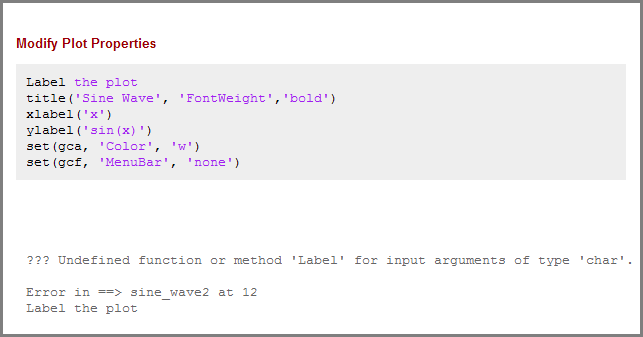
Например, предположим, что включен текст комментария, Label the plot, в файле, но забудьте предисловие его символом комментария. При публикации документа в формате HTML для параметра Вычислить код (Evaluate code) установлено значение true, выходные данные включают в себя ошибку.
Используйте false для публикации файла, содержащего publish функция. В противном случае MATLAB пытается опубликовать файл рекурсивно.
Можно указать, следует ли отображать код MATLAB в окончательном выводе. Если для параметра «Включить код» задано значение trueзатем MATLAB включает код в опубликованный выходной документ. Если установлено значение falseMATLAB исключает код из всех форматов выходных файлов, за исключением HTML.
Если выходной файл имеет формат HTML, MATLAB вставляет код в виде HTML-комментария, который не отображается в веб-браузере. Если требуется извлечь код из выходного HTML-файла, используйте MATLAB. grabcode функция.
Например, предположим, что вы публикуете H:/my_matlabfiles/my_mfiles/sine_wave.m в HTML с использованием конфигурации публикации с параметром Включить код (Include code), равным false. При совместном использовании выходных данных с коллегами они могут просматривать их в веб-браузере. Для просмотра кода MATLAB, сгенерировавшего выходные данные, можно выполнить следующую команду из папки, содержащей sine_wave.html:
grabcode('sine_wave.html')sine_wave.html в редакторе.Можно фиксировать и публиковать любые ошибки, возникающие во время публикации. Установка для параметра Catch error значения true включает любые сообщения об ошибках в выходной документ. Если для параметра Catch error установлено значение falseMATLAB завершает операцию публикации, если во время оценки кода возникает ошибка. Однако эта опция не действует, если для свойства Evaluate code задано значение false.
Можно ограничить количество строк вывода кода, которое включено в выходной документ, указав параметр «Макс. число строк вывода» на панели «Параметры публикации». Установка этой опции полезна, если достаточно меньшей репрезентативной выборки выходного кода.
Например, следующий цикл генерирует 100 строк в опубликованных выходных данных, если не установлено меньшее значение Max # выходных строк.
for n = 1:100
  disp(x)
end;
При публикации можно выбрать формат изображения, используемый MATLAB для хранения любой графики, созданной во время выполнения кода. Доступные форматы изображений в раскрывающемся списке зависят от параметра метода захвата рисунков. Для наибольшей совместимости выберите значение по умолчанию, указанное в этой таблице.
| Формат выходного файла | Формат изображения по умолчанию | Типы изображений, которые можно включить |
|---|---|---|
doc | png | Любой формат, поддерживаемый установленной версией Microsoft Office. |
html | png | Все форматы успешно опубликованы. Убедитесь, что инструменты, используемые для просмотра и обработки выходных файлов, могут отображать указанный формат вывода. |
latex | png или epsc2 | Все форматы успешно опубликованы. Убедитесь, что инструменты, используемые для просмотра и обработки выходных файлов, могут отображать указанный формат вывода. |
pdf | bmp |
|
ppt | png | Любой формат, поддерживаемый установленной версией Microsoft Office. |
xml | png | Все форматы успешно опубликованы. Убедитесь, что инструменты, используемые для просмотра и обработки выходных файлов, могут отображать указанный формат вывода. |
Размер созданных изображений MATLAB задается на панели Настройки публикации (Publish settings) в диалоговом окне Править конфигурации (Edit Configuration). Для ограничения ширины и высоты изображений на выходе задается размер изображения в пикселях. Значения пикселей действуют как максимальное значение размера, поскольку MATLAB поддерживает пропорции изображения. MATLAB игнорирует настройку размера для следующих случаев:
При работе с внешней графикой, как описано в разделе Внешняя графика
При использовании векторных форматов, таких как .eps
При публикации в .pdf
Можно захватить различные аспекты окна Рисунок (Figure), установив параметр Метод захвата рисунка (Figure capture method). Эта опция определяет оформление окна (строка заголовка, панель инструментов, строка меню и рамка окна) и фон печати для окна «Рисунок».
В этой таблице приведены результаты различных методов захвата рисунков.
| Использовать этот метод захвата рисунков | Получение изображений фигур с этими подробностями внешнего вида | |
|---|---|---|
| Украшения окон | Фон графика | |
entireGUIWindow | Включено для диалоговых окон; Исключено для цифр | Установите белый цвет для фигур; соответствует экрану для диалоговых окон |
печать | Исключено для диалоговых окон и фигур | Установить на белый |
getframe | Исключено для диалоговых окон и фигур | Соответствует фону печати экрана |
entireFigureWindow | Включено для диалоговых окон и фигур | Соответствует фону печати экрана |
Примечание
Как правило, показатели MATLAB имеют HandleVisibility свойство имеет значение on. Диалоговые окна представляют собой фигуры с HandleVisibility свойство имеет значение off или callback. Если результаты отличаются от результатов, перечисленных в предыдущей таблице, HandleVisibility свойства фигур или диалоговых окон могут быть нетипичными. Дополнительные сведения см. в разделе HandleVisibility.
MATLAB позволяет задать пользовательский вид создаваемых фигур. Если для параметра Использовать новый рисунок на панели Параметры публикации установлено значение true, то в опубликованных выходных данных MATLAB использует окно «Рисунок» с размером по умолчанию и белым фоном. Если для параметра Использовать новую фигуру установлено значение falseзатем MATLAB использует свойства из открытого окна «Рисунок» для определения внешнего вида сгенерированных кодом фигур. Эта настройка не применяется к фигурам, включенным в синтаксис внешней графики.
Используйте следующий код в качестве шаблона для создания окон рисунков, соответствующих вашим потребностям.
% Create figure
figure1 = figure('Name','purple_background',...
'Color',[0.4784 0.06275 0.8941]);
colormap('hsv');

% Create subplot
subplot(1,1,1,'Parent',figure1);
box('on');

% Create axis labels
xlabel('x-axis');
ylabel({'y-axis'})

% Create title
title({'Title'});

% Enable printed output to match colors on screen
set(figure1,'InvertHardcopy','off')
Публикуя файл с открытым окном и опцией Использовать новую фигуру (Use new figure) falseлюбой сгенерированный кодом рисунок принимает свойства открытого окна «Рисунок».
Примечание
Вы должны установить выбор метода захвата иллюстрации в entireFigureWindow для изданного числа финала показывать все свойства открытого окна иллюстрации.
Первое сгенерированное кодом изображение можно сохранить в виде миниатюры. Эту миниатюру можно использовать для представления файла на HTML-страницах. Чтобы создать миниатюру, выполните следующие действия.
На вкладке Публикация (Publish) щелкните стрелку раскрывающегося списка Опубликовать (Publish) и выберите Править параметры публикации (Edit Publishing Options). Откроется диалоговое окно Править конфигурации (Edit Configuration).
Установите для параметра «Формат изображения» формат растрового изображения, например .png или .jpg. MATLAB создает миниатюры в растровых форматах.
Задайте для параметра «Создать эскиз» значение true.
MATLAB сохраняет миниатюру изображения в папке, указанной параметром Папка вывода (Output folder) на панели Настройки публикации (Publish settings).
Можно сохранить настройки публикации, что позволяет легко воспроизводить выходные данные. Может быть полезно сохранить часто используемые параметры публикации.
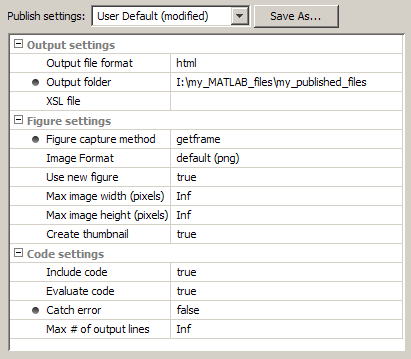
Если заданы параметры публикации, можно выполнить следующие действия для сохранения параметров:
Нажмите кнопку Сохранить как, если параметры заданы нужным образом.
Откроется диалоговое окно Сохранить параметры публикации как (Save Publish Settings As), в котором отображаются имена всех текущих параметров публикации. По умолчанию в MATLAB устанавливаются следующие параметры публикации:
Factory Default
Вы не можете перезаписать Factory Default и может восстановить их, выбрав Factory Default из списка параметров публикации.
User Default
Изначально, User Default параметры идентичны Factory Default настройки. Вы можете перезаписать User Default настройки.
В поле Имя параметров введите значимое имя параметров. Затем нажмите кнопку Сохранить.
Теперь можно использовать параметры публикации с другими файлами MATLAB.
Можно также перезаписать свойства публикации, сохраненные под существующим именем. Выберите имя в списке Параметры публикации и нажмите кнопку Перезаписать.
Вместе код на панели выражений MATLAB и параметры на панели параметров публикации создают конфигурацию публикации, связанную с одним файлом. Эти конфигурации обеспечивают простой способ ссылки на настройки публикации для отдельных файлов.
Чтобы создать конфигурацию публикации, щелкните стрелку раскрывающегося списка Кнопка публикации на вкладке Публикация и выберите Править параметры публикации. Откроется диалоговое окно Править конфигурации (Edit Configuration), содержащее настройки публикации по умолчанию. В поле Имя конфигурации публикации введите имя конфигурации публикации или примите имя по умолчанию. Конфигурация публикации сохраняется автоматически.
После сохранения конфигурации публикации ее можно запустить без открытия диалогового окна Править конфигурации (Edit Configuration):
Щелкните стрелку раскрывающегося списка Кнопка публикации При наведении указателя мыши на имя конфигурации публикации MATLAB отображает подсказку, показывающую выражение MATLAB, связанное с конкретной конфигурацией.
Выберите имя конфигурации для использования в конфигурации публикации. MATLAB публикует файл с использованием кода и параметров публикации, связанных с конфигурацией.
Для данного файла можно создать несколько конфигураций публикации. Это можно сделать, чтобы опубликовать файл с разными значениями для входных аргументов, с разными значениями параметров публикации или с обоими. Создайте именованную конфигурацию для каждого назначения, связанную с одним и тем же файлом. Позже можно запустить любую нужную конфигурацию публикации.
Для создания новых конфигураций публикации выполните следующие действия.
Откройте файл в редакторе.
Нажмите кнопку «Опубликовать» и выберите «Редактировать параметры публикации». Откроется диалоговое окно Править конфигурации (Edit Configuration).
Нажмите кнопку «Добавить » на левой панели.
В списке конфигураций появится новое имя, filename_n, где значение n зависит от существующих имен конфигурации.
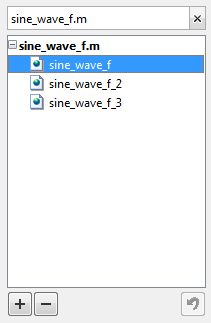
При изменении настроек в выражении MATLAB или на панели параметров публикации MATLAB автоматически сохраняет изменения.
Каждая конфигурация публикации связана с определенным файлом. При перемещении или переименовании файла переопределите его связь. При удалении файла рекомендуется удалить связанные конфигурации или связать их с другим файлом.
Если MATLAB не может связать конфигурацию с файлом, в диалоговом окне Править конфигурации (Edit Configuration) отображается имя файла красным цветом и сообщение Файл не найден (File Not Found). Чтобы повторно связать конфигурацию с другим файлом, выполните следующие действия.
Нажмите кнопку «Очистить поиск » на левой панели диалогового окна «Редактировать конфигурации».
Выберите файл, для которого требуется повторно связать конфигурации публикации.
В правой панели диалогового окна Изменить конфигурации, нажмите Выбрать.... В диалоговом окне Открыть (Open) перейдите к файлу, с которым требуется повторно связать конфигурации, и выберите его.
Можно переименовать конфигурации в любое время, выбрав конфигурацию из списка на левой панели. На правой панели измените значение для имени конфигурации Публикация (Publish).
Примечание
Для правильного выполнения после изменения имени файла может потребоваться изменить инструкции кода на панели выражений MATLAB. Например, измените вызов функции, чтобы отразить новое имя файла для этой функции.
При каждом создании или сохранении конфигурации публикации с помощью диалогового окна «Редактировать конфигурации» редактор обновляет publish_configurations.m в папке предпочтений. (Это папка, возвращаемая MATLAB при запуске MATLAB. prefdir функция.)
Несмотря на то, что этот файл может быть перенесен из папки настроек в одну систему в другую, только один publish_configurations.m файл может существовать в системе. Поэтому перемещайте файл в другую систему только в том случае, если во второй системе не были созданы конфигурации публикации. Кроме того, потому что publish_configurations.m файл может содержать ссылки на пути к файлам, убедитесь, что указанные файлы и пути существуют во второй системе.
MathWorks ® рекомендует не обновлятьpublish_configurations.m в редакторе MATLAB или текстовом редакторе. Изменения, внесенные с помощью инструментов, отличных от диалогового окна «Редактировать конфигурации», могут быть перезаписаны позже.
