Чтобы вставить разметку, можно:
Для форматирования файла используйте кнопки форматирования и раскрывающиеся меню на вкладке «Публикация». Этот метод автоматически вставляет разметку текста.
Выберите разметку в списке «Вставить разметку текста» в контекстном меню.
Введите разметку непосредственно в комментарии.
В следующей таблице представлена сводка параметров разметки текста. Если вы не используете редактор MATLAB ® или не хотите использовать вкладку Публикация (Publish) для применения разметки, обратитесь к этой таблице.
Примечание
При работе с разметкой:
Пробелы, следующие за символами комментариев (%) часто определяют формат следующего текста.
Для запуска новой разметки часто требуются предшествующие пустые строки комментария, как показано в примерах.
Разметка работает только в комментариях, которые сразу же следуют за разрывом раздела.
| Результат в выходных данных | Пример соответствующей разметки файла |
|---|---|
| Разделы и названия разделов |
%% SECTION TITLE
% DESCRIPTIVE TEXT
%%% SECTION TITLE WITHOUT SECTION BREAK % DESCRIPTIVE TEXT |
| Форматирование текста |
% _ITALIC TEXT_ % *BOLD TEXT* % |MONOSPACED TEXT| % Trademarks: % TEXT(TM) % TEXT(R) |
| Маркированные и нумерованные списки |
%% Bulleted List
%
% * BULLETED ITEM 1
% * BULLETED ITEM 2
%
%% Numbered List % % # NUMBERED ITEM 1 % # NUMBERED ITEM 2 % |
| Блоки текста и кода |
%%
%
%  PREFORMATTED
%  TEXT
%
%% MATLAB(R) Code % % for i = 1:10 % disp x % end % |
| Содержимое внешнего файла |
% % <include>filename.m</include> % |
| Внешняя графика |
% % <<FILENAME.PNG>> % |
| Снимок изображения |
snapnow; |
| Уравнения LaTeX |
%% Inline Expression
% $x^2+e^{\pi i}$
%% Block Equation
%
% $$e^{\pi i} + 1 = 0$$
%
|
| Гиперссылки |
% <https://www.mathworks.com MathWorks> % <matlab:FUNCTION DISPLAYED_TEXT> |
| Разметка HTML |
% % <html> % <table border=1><tr> % <td>one</td> % <td>two</td></tr></table> % </html> % |
| Разметка LaTeX |
%% LaTeX Markup Example
% <latex>
% \begin{tabular}{|r|r|}
% \hline $n$&$n!$\\
% \hline 1&1\\ 2&2\\ 3&6\\
% \hline
% \end{tabular}
% </latex>
% |
Разделы кода позволяют упорядочивать, добавлять комментарии и выполнять части кода. Разделы кода начинаются с знаков двойного процента (%%), за которым следует необязательный заголовок раздела. Заголовок раздела отображается как заголовок верхнего уровня (h1 в HTML), используя более крупный, полужирный шрифт.
Примечание
Комментарии можно добавлять в строках, следующих непосредственно за заголовком. Однако если требуется общий заголовок документа, нельзя добавить код MATLAB до начала следующего раздела (строка, начинающаяся с %%).
Например, этот код дает полированный результат при публикации.
%% Vector Operations
% You can perform a number of binary operations on vectors.
%%
A = 1:3;
B = 4:6;
%% Dot Product
% A dot product of two vectors yields a scalar.
% MATLAB has a simple command for dot products.
s = dot(A,B);
%% Cross Product
% A cross product of two vectors yields a third
% vector perpendicular to both original vectors.
% Again, MATLAB has a simple command for cross products.
v = cross(A,B);
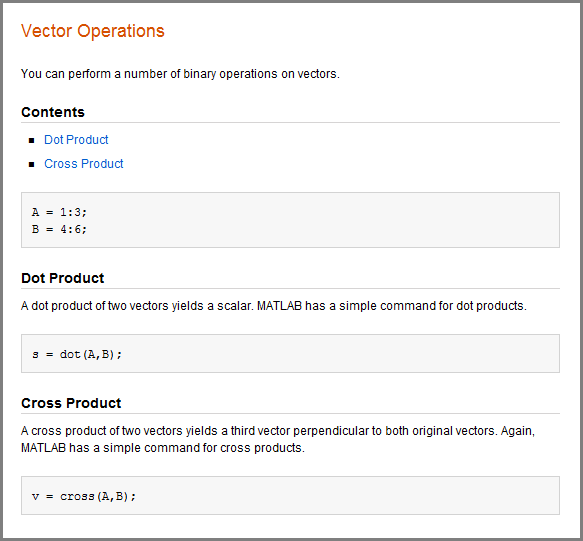
Сохранив код в редакторе и нажав кнопку «Опубликовать» на вкладке «Публикация», MATLAB создает выходные данные, как показано на этом рисунке. Обратите внимание, что MATLAB автоматически вставляет меню Содержимое (Contents) из заголовков разделов в файле MATLAB.
Выделенный текст можно пометить в комментариях MATLAB так, чтобы при публикации файла он отображался курсивом, полужирным или однокомпонентным текстом. Просто окружить текст _, *, или | для курсивного, полужирного или однокомпонентного текста соответственно.
Например, эти строки отображают каждый из синтаксисов форматирования текста, если они опубликованы.
%% Calculate and Plot Sine Wave
% _Define_ the *range* for |x|

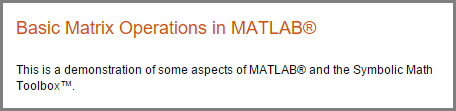
Если комментарии в файле MATLAB содержат термины с товарными знаками, можно включить текст для создания символа товарного знака (™) или зарегистрированного символа товарного знака (®) в выходные данные. Просто добавить (R) или (TM) непосредственно после рассматриваемого термина, без какого-либо промежутка между ними.
Например, предположим, что эти строки вводятся в файл.
%% Basic Matrix Operations in MATLAB(R)
% This is a demonstration of some aspects of MATLAB(R)
% and the Symbolic Math Toolbox(TM).
При публикации файла в HTML он отображается в веб-браузере MATLAB.
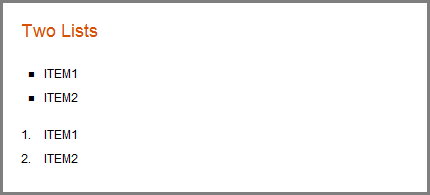
MATLAB допускает маркированные и нумерованные списки в комментариях. Этот синтаксис можно использовать для создания маркированных и нумерованных списков.
%% Two Lists
%
% * ITEM1
% * ITEM2
%
% # ITEM1
% # ITEM2
%
Публикация кода примера создает этот вывод.
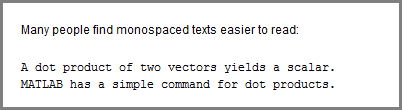
Предварительно отформатированный текст отображается одномерным шрифтом, сохраняет пробел и не переносит длинные строки. Между символом комментария и текстом первой строки предварительно отформатированного текста должны появиться два пробела.
При публикации этого кода создается предварительно отформатированный абзац.
%%
% Many people find monospaced texts easier to read:
%
%  A dot product of two vectors yields a scalar.
%  MATLAB has a simple command for dot products.
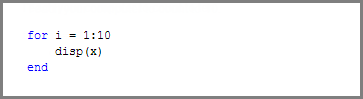
В опубликованных документах отображается исполняемый код с выделением синтаксиса. Также можно выделить образец кода. Образец кода - это код, который отображается в комментариях.
Чтобы указать образец кода, необходимо поместить три пробела между символом комментария и началом первой строки кода. Например, при нажатии кнопки «Код» на вкладке «Публикация» в редактор вставляется следующий образец кода.
%%
%
%   for i = 1:10
%       disp(x)
%   end
%
Публикация этого кода в HTML создает выходные данные в веб-браузере MATLAB.
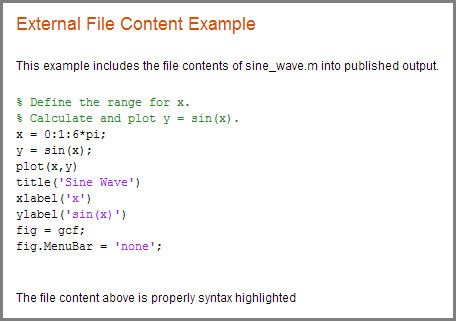
Чтобы добавить содержимое внешнего файла в опубликованный код MATLAB, используйте <include> разметка. Укажите путь к внешнему файлу относительно расположения опубликованного файла. Включенные файлы кода MATLAB публикуются как выделенный синтаксисом код. Любые другие файлы публикуются в виде обычного текста.
Например, этот код вставляет содержимое sine_wave.m в опубликованные выходные данные:
%% External File Content Example
% This example includes the file contents of sine_wave.m into published
% output.
%
% <include>sine_wave.m</include>
%
% The file content above is properly syntax highlighted
Опубликуйте файл в HTML.
Чтобы опубликовать изображение, которое не создается кодом MATLAB, используйте разметку текста. По умолчанию MATLAB уже включает сгенерированную кодом графику.
Этот код вставляет общее изображение с именем FILENAME.PNG в опубликованные выходные данные.
%%
%
% <<FILENAME.PNG>>
%
MATLAB требует, чтобы FILENAME.PNG относительный путь от места вывода к внешнему изображению или полный URL-адрес. Рекомендуется сохранять изображение в той же папке, в которой MATLAB публикует его выходные данные. Например, MATLAB публикует документы HTML во вложенной папке html. Сохраните файл изображения в той же подпапке. Можно изменить папку вывода, изменив параметры конфигурации публикации. В MATLAB Online™ сохраните файл изображения в Published , которая находится в вашей корневой папке.
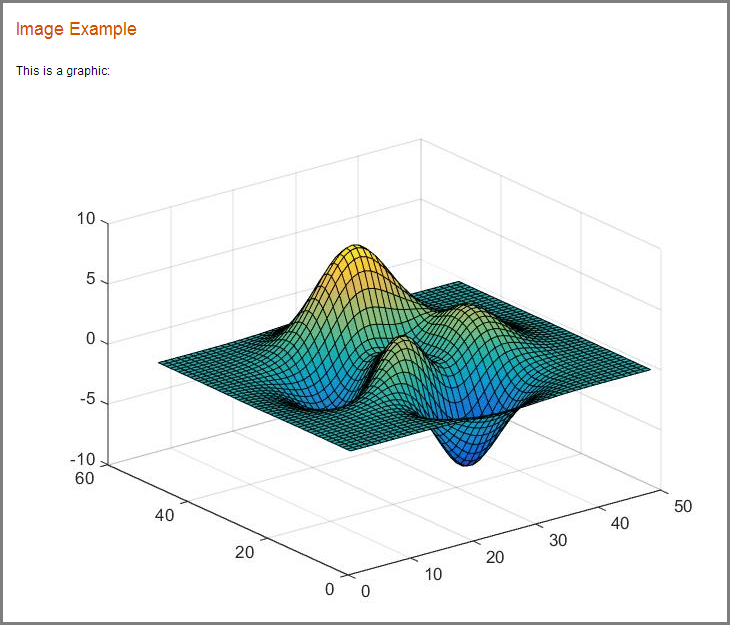
surf(peaks)В этом примере показано, как вставить surfpeaks.jpg в файл MATLAB для публикации.
Для создания surfpeaks.jpg, запустите этот код в окне команд.
saveas(surf(peaks),'surfpeaks.jpg');
Создание HTML-файла, содержащего surfpeaks.jpg из файла MATLAB:
Создание подпапки с именем html в текущей папке.
Создать surfpeaks.jpg путем запуска этого кода в окне команд.
saveas(surf(peaks),'html/surfpeaks.jpg');
Опубликовать этот код MATLAB в HTML.
%% Image Example
% This is a graphic:
%
% <<surfpeaks.jpg>>
%
Тип изображений, которые можно включить при публикации, зависит от типа вывода документа, указанного в этой таблице. Для максимальной совместимости рекомендуется использовать формат изображения по умолчанию для каждого типа вывода.
| Формат выходного файла | Формат изображения по умолчанию | Типы изображений, которые можно включить |
|---|---|---|
doc | png | Любой формат, поддерживаемый установленной версией Microsoft ® Office. |
html | png | Все форматы успешно опубликованы. Убедитесь, что инструменты, используемые для просмотра и обработки выходных файлов, могут отображать указанный формат вывода. |
latex | png или epsc2 | Все форматы успешно опубликованы. Убедитесь, что инструменты, используемые для просмотра и обработки выходных файлов, могут отображать указанный формат вывода. |
pdf | bmp |
|
ppt | png | Любой формат, поддерживаемый установленной версией Microsoft Office. |
xml | png | Все форматы успешно опубликованы. Убедитесь, что инструменты, используемые для просмотра и обработки выходных файлов, могут отображать указанный формат вывода. |
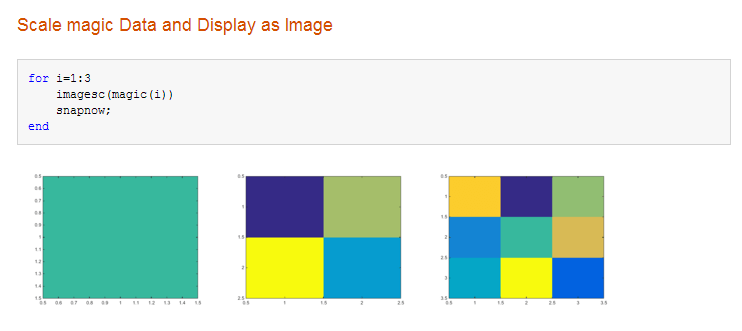
Можно вставить код, который фиксирует снимок вывода MATLAB. Это полезно, например, при наличии for цикл, изменяющий фигуру, которую нужно захватить после каждой итерации.
Следующий код запускает for цикл три раза и выдает выходные данные после каждой итерации. snapnow команда захватывает все три изображения, созданные кодом.
%% Scale magic Data and Display as Image

for i=1:3
    imagesc(magic(i))
    snapnow;
end
При публикации файла в HTML он напоминает следующий вывод. По умолчанию изображения в HTML больше, чем показано на рисунке. Чтобы изменить размер изображений, созданных с помощью кода MATLAB, используйте поля Максимальная ширина изображения и Максимальная высота изображения на панели Настройки публикации, как описано в разделе Настройки вывода для публикации.
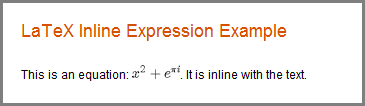
MATLAB позволяет включить встроенное выражение LaTeX в любой код, который планируется опубликовать. Чтобы вставить встроенное выражение, окружите разметку LaTeX символами знака доллара ($). $ должен немедленно предшествовать первому слову встроенного выражения и сразу следовать за последним словом встроенного выражения, без промежутка между ними.
Примечание
Все типы выходных данных публикации поддерживают выражения LaTeX, за исключением Microsoft PowerPoint ® .
Публикация MATLAB поддерживает стандартные директивы математического режима LaTeX. Директивы текстового режима или директивы, требующие дополнительных пакетов, не поддерживаются.
Этот код содержит выражение LaTeX:
%% LaTeX Inline Expression Example
%
% This is an equation: $x^2+e^{\pi i}$. It is
% inline with the text.
Если вы публикуете образец текстовой разметки в HTML, это результат.
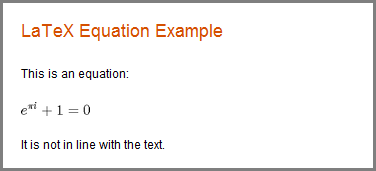
MATLAB позволяет вставлять символы LaTeX в блоки, смещенные от основного текста комментария. Два символа знака доллара ($$) на каждой стороне уравнения обозначают блочное уравнение LaTeX. Для публикации уравнений в отдельных блоках требуется пустая строка между блоками.
Этот код представляет собой образец текстовой разметки.
%% LaTeX Equation Example
%
% This is an equation:
%
% $$e^{\pi i} + 1 = 0$$
%
% It is not in line with the text.
При публикации в HTML выражение отображается, как показано здесь.
Можно вставить статические гиперссылки в комментарий MATLAB, а затем опубликовать файл в HTML, XML или Microsoft Word. Указывая статическую гиперссылку на веб-папку, включите в код полный URL-адрес. Это полезно, когда нужно указать читателю веб-расположение. URL-адрес можно отобразить или скрыть в опубликованном тексте. Рассмотрите возможность исключения URL, если вы уверены, что читатели просматривают ваши выходные данные в Интернете и можете щелкнуть гиперссылку.
Заключите URL-адреса и любой замещающий текст в угловые скобки.
%%
% For more information, see our web site:
% <https://www.mathworks.com MathWorks>
Публикация кода в HTML приводит к таким выводам.

Исключение текста MathWorks после того, как URL-адрес создаст этот измененный вывод.

Примечание
Если код создает текст с гиперссылками в окне команд MATLAB, в выходных данных отображается HTML-код, а не гиперссылка.
Можно вставить динамические гиперссылки, которые MATLAB вычисляет при щелчке этой ссылки. Динамические гиперссылки позволяют указать читателю код MATLAB или документацию, либо позволяют читателю запустить код. Эти ссылки реализуются с помощью matlab: синтаксис. Если код, следующий за matlab: в объявлении есть пробелы, замените их на %20.
Примечание
Динамические ссылки работают только при просмотре HTML в веб-браузере MATLAB.
Различные виды использования динамических связей включают в себя:
Динамическая ссылка на код выполнения. Можно указать динамическую гиперссылку для запуска кода, когда пользователь щелкает гиперссылку. Например, это matlab: синтаксис создает гиперссылки в выходных данных, которые при щелчке включают или отключают рециркуляцию:
%% Recycling Preference
% Click the preference you want:
%
% <matlab:recycle('off') Disable recycling>
%
% <matlab:recycle('on') Enable recycling>
Опубликованный результат напоминает этот HTML-вывод.
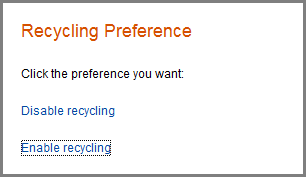
Если щелкнуть одну из гиперссылок, MATLAB установит recycle соответственно командовать. Щелкнув гиперссылку, выполните команду recycle в окне команд для подтверждения того, что параметр соответствует ожидаемому.
Динамическая связь с файлом. Можно указать ссылку на файл, который находится в matlabroot вашего читателя. Вам не нужно знать, где каждый читатель установил MATLAB. Например, ссылка на код функции для publish.
%%
% See the
% <matlab:edit(fullfile(matlabroot,'toolbox','matlab','codetools','publish.m')) code>
% for the publish function.
Затем опубликуйте файл в формате HTML.

При нажатии кнопки code , открывается редактор MATLAB и отображается код для publish функция. В системе считывателя MATLAB выдает команду (хотя команда не отображается в окне команд считывателя).
Динамическая ссылка на справочную страницу функции MATLAB. Можно указать ссылку на страницу ссылки на функцию MATLAB с помощью matlab: синтаксис. Например, предположим, что программа чтения MATLAB установлена и запущена. Предоставьте ссылку на publish справочная страница.
%%
% See the help for the <matlab:doc('publish') publish> function.
Опубликуйте файл в HTML.

При нажатии кнопки publish , открывается обозреватель справки MATLAB, на котором отображается справочная страница publish функция. В системе чтения MATLAB выдает команду, хотя команда не отображается в окне команд.
В файл MATLAB можно вставить HTML-разметку. Необходимо ввести разметку HTML, так как ни одна кнопка на вкладке «Публикация» не создает ее.
Примечание
При вставке текстовой разметки для HTML-кода HTML-код публикуется только в том случае, если задан формат выходного файла HTML.
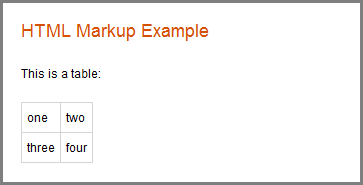
Этот код включает тегирование HTML.
%% HTML Markup Example
% This is a table:
%
% <html>
% <table border=1><tr><td>one</td><td>two</td></tr>
% <tr><td>three</td><td>four</td></tr></table>
% </html>
%
При публикации кода в HTML MATLAB создает однострочную таблицу с двумя столбцами. Таблица содержит значения one, two, three, и four.
Если раздел создает выходные данные командного окна, начинающиеся с <html> и заканчивается на </html>MATLAB включает исходный HTML в публикуемые выходные данные. Например, MATLAB отображает disp и создает таблицу из кода HTML при публикации этого кода:
disp('<html><table><tr><td>1</td><td>2</td></tr></table></html>')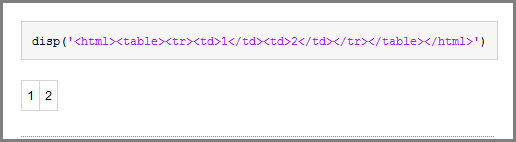
В файл MATLAB можно вставить разметку LaTeX. Необходимо ввести все пометки LaTeX, так как ни одна кнопка на вкладке Публикация не создает их.
Примечание
При вставке текстовой разметки для кода LaTeX этот код публикуется только в том случае, если задан формат выходного файла LaTeX.
Этот код является примером разметки LaTeX.
%% LaTeX Markup Example
% This is a table:
%
% <latex>
% \begin{tabular}{|c|c|} \hline
% $n$ & $n!$ \\ \hline
% 1 & 1 \\
% 2 & 2 \\
% 3 & 6 \\ \hline
% \end{tabular}
% </latex>
При публикации файла в LaTeX редактор открывает новый .tex файл, содержащий разметку LaTeX.
% This LaTeX was auto-generated from MATLAB code.
% To make changes, update the MATLAB code and republish this document.

\documentclass{article}
\usepackage{graphicx}
\usepackage{color}

\sloppy
\definecolor{lightgray}{gray}{0.5}
\setlength{\parindent}{0pt}

\begin{document}


\section*{LaTeX Markup Example}

\begin{par}
This is a table:
\end{par} \vspace{1em}
\begin{par}

\begin{tabular}{|c|c|} \hline
$n$ & $n!$ \\ \hline
1 & 1 \\
2 & 2 \\
3 & 6 \\ \hline
\end{tabular}

\end{par} \vspace{1em}


\end{document}
MATLAB включает любую дополнительную разметку, необходимую для компиляции этого файла с помощью программы LaTeX.
