Средство обновления проекта помогает проверить наличие проблем совместимости или обновить проект до текущей версии MATLAB ®. Инструмент применяется автоматически, когда это возможно, и создает отчет.
Совет
Чтобы выполнить обновление, которое впоследствии можно будет отменить, добавьте систему управления версиями в проект перед обновлением. Дополнительные сведения см. в разделе Использование системы управления версиями с проектами.
Для проектов, содержащих только файлы MATLAB, можно проверить наличие проблем совместимости с текущей версией MATLAB. На вкладке Проект выберите Выполнить проверки > Обновить.
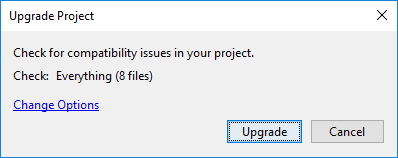
Нажмите кнопку Обновить, чтобы проверить наличие проблем совместимости.
Для проектов, которые также содержат модели и библиотеки Simulink ®, можно применить исправления и автоматически обновить проект до текущей версии. На вкладке Проект выберите Выполнить проверки > Обновить.
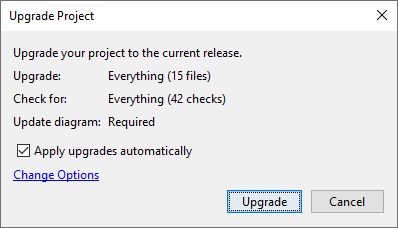
Если требуется запустить инструмент обновления проекта без автоматического применения исправлений, снимите флажок Применить обновления автоматически.
Если требуется указать, какие файлы обновлять и какие проверки выполнять, нажмите кнопку «Изменить параметры». В диалоговом окне «Параметры обновления» снимите флажок для любого файла или установите флажок, который требуется исключить из обновления. Например, может потребоваться исключить проверки, требующие выполнения схемы обновления, поскольку это может занять много времени.
Средство обновления проекта отображает результаты проверки совместимости или обновления в отчете об обновлении проекта.
После обновления проекта проверьте отчет по проекту обновления, чтобы убедиться, что обновление выполнено в соответствии с планом.
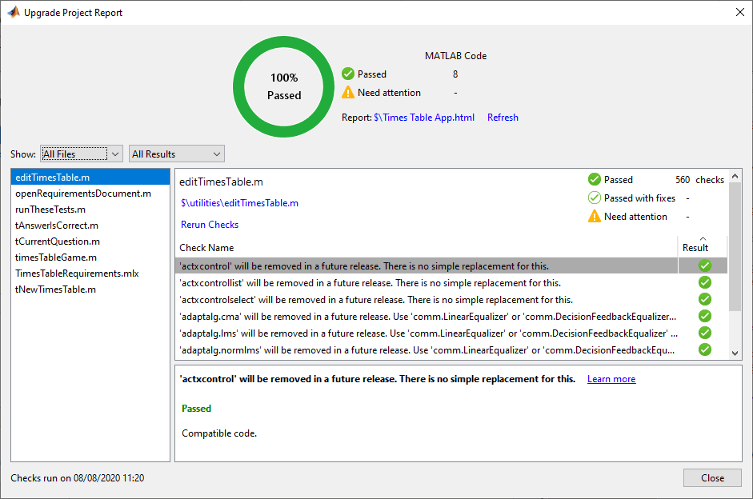
Сводка показывает, сколько файлов прошло все проверки обновления и сколько файлов требуют внимания. Для просмотра результатов обновления файла выберите файл в левом списке файлов. По умолчанию в списке файлов отображаются все файлы, требующие внимания. Чтобы изменить отображаемые файлы, выберите параметр в раскрывающемся списке Показать.
Для каждого файла в отчете об обновлении проекта проверьте проверки, отмеченные как требующие внимания. Эти файлы помечаются оранжевым значком круга в столбце Результат (Result). Выберите чек в столбце Имя чека (Check Name), чтобы отобразить результаты чека и любые автоматически примененные исправления на нижней панели.
Чтобы просмотреть различия до и после обновления, в отчете по проекту обновления щелкните Просмотр изменений. Если проект находится в системе управления версиями, можно также увидеть различия, сравнив предыдущие и последующие версии файла.
MATLAB сохраняет HTML-отчет о результатах обновления в корневой папке проекта. Чтобы открыть сохраненный отчет, щелкните ссылку Отчет в верхней части отчета по проекту обновления.
