Создание диаграмм для изучения сведений о классах и иерархий
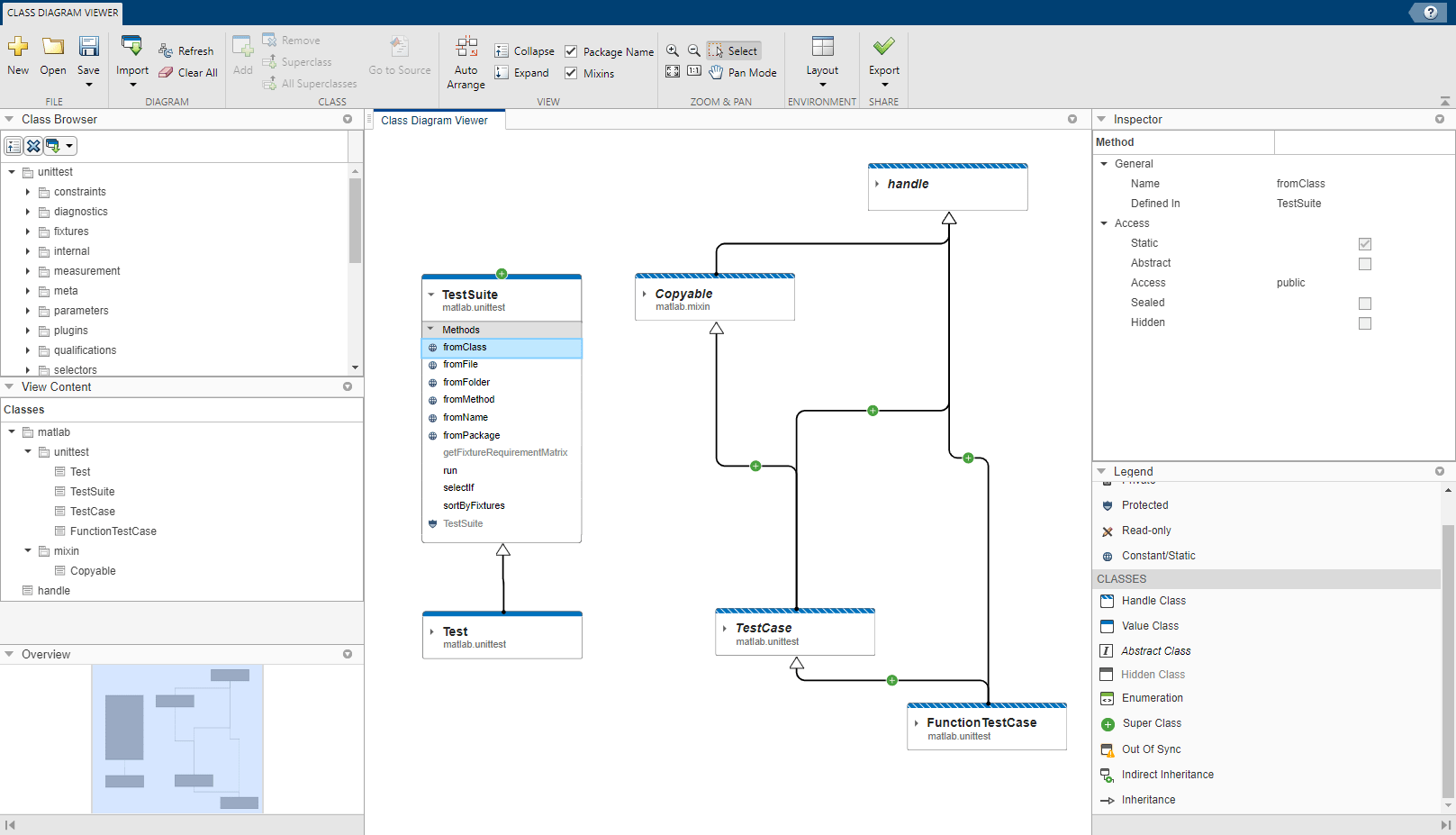
Средство просмотра схем классов позволяет создавать диаграммы классов, отображающие сведения о реализации и иерархии. Этот инструмент можно использовать для изучения структур классов и совместного использования диаграмм классов с другими. Эти диаграммы могут содержать подробную информацию о:
Внутренняя структура классов, включая свойства и методы и их атрибуты доступа
Иерархия классов, включая пакеты, с графически показанными отношениями наследования
Диаграммы классов можно создавать с помощью графического интерфейса или API командной строки, определенного matlab.diagram.ClassViewer.
Командная строка MATLAB ®: matlab.diagram.ClassViewer
На вкладке «Проект» щелкните значок инструмента
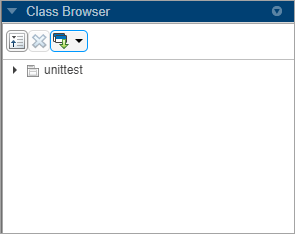
Откройте средство просмотра схем классов. На панели «Обозреватель классов» разверните значок добавления и выберите «Добавить пакет». Войти
 matlab.unittest в качестве имени пакета и нажмите кнопку OK. Папка для unittest отображается в браузере классов.
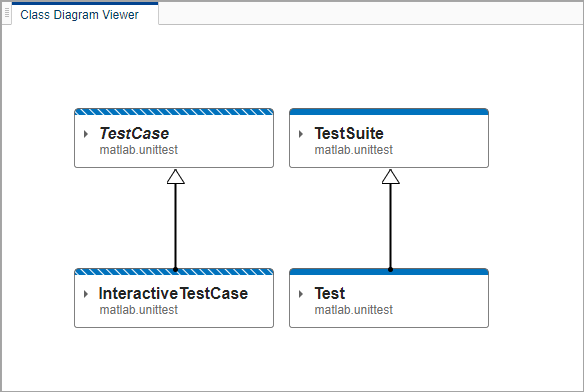
Разверните окно unittest и выберите InteractiveTestCase класс. Для этого нажмите кнопку «» Добавить «» на панели инструментов, чтобы добавить карточку для класса в холст «» Просмотр схем классов «». Добавить TestCase с помощью того же метода и щелкните АвтоУпорядочить. Поскольку TestCase - суперкласс InteractiveTestCase, средство просмотра диаграмм классов автоматически рисует стрелку из InteractiveTestCase кому TestCase чтобы показать эти отношения.
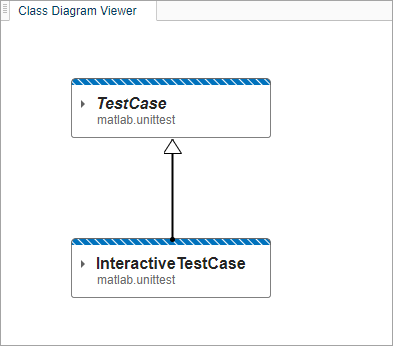
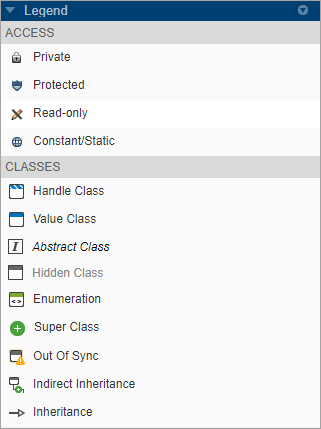
Полосатые синие границы в верхней части карточек классов указывают на то, что оба этих класса являются классами дескрипторов. Панель Легенда (Legend) описывает, что представляют графические эффекты и значки на холсте.
Можно также перетаскивать элементы из браузера классов непосредственно на холст. Перетащите элемент Test класс для зрителя. Кнопка указывает, что
 Test имеет видимый суперкласс.
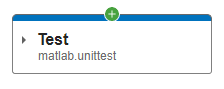
Нажмите кнопку, чтобы добавить суперкласс к схеме. Стрелка, указывающая на TestSuite от Test указывает, что TestSuite является суперклассом Test.
Помимо перемещения классов в средстве просмотра с помощью перетаскивания можно настроить вид с помощью опций в разделе «Навигация» панели инструментов, включая:
Увеличение и уменьшение масштаба
Подгонка модели к текущему размеру экрана
Кастрюля
В разделе Схема установите флажок Mixins. Это действие не добавляет классы mixin к диаграмме автоматически, но включает их в отображение при выполнении любого действия, добавляющего суперклассы.
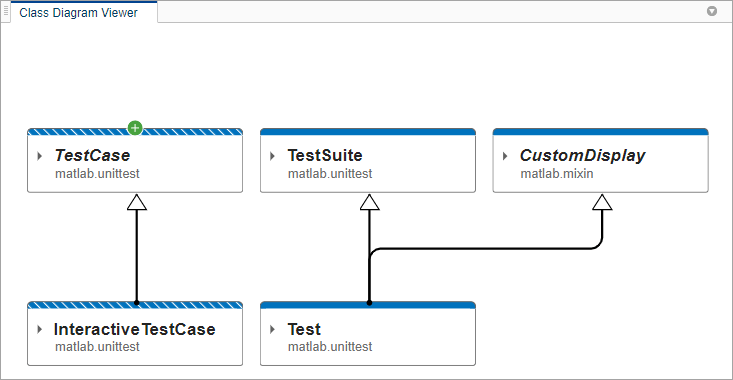
Добавление непосредственного суперкласса Test, щелкните правой кнопкой мыши Test и выберите Суперкласс. Щелкните АвтоУпорядочить (Auto Organize), чтобы очистить схему. CustomDisplay миксин теперь появляется как суперкласс Test. Название CustomDisplay выделяется курсивом, указывая, что это абстрактный класс.
Помимо взаимосвязей между классами, можно также исследовать сами определения классов. Разверните окно Test путем щелчка по стрелке рядом с именем класса в его карточке. Карточка класса расширяется для отображения свойств и методов, определенных классом. Свойства и методы, унаследованные от суперклассов, не появляются в картах подкласса.
Значки рядом с именами свойств и методов также определяют уровни доступа свойств и методов. Например, значок блокировки показывает, что TestCaseProvider является частной собственностью.
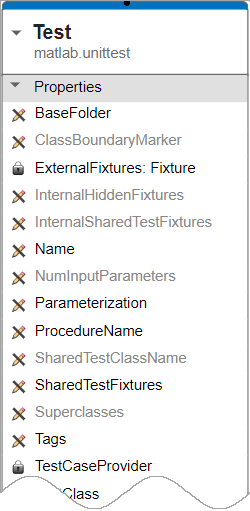
При выборе свойства или метода на карточке класса также появляется доступ и другая информация на панели «Инспектор».
Чтобы просмотреть исходный код одного или нескольких классов, выберите их карточки и нажмите кнопку «Перейти к исходному коду» на панели инструментов. Файлы исходного кода открываются в редакторе MATLAB.
Для сохранения или совместного использования созданной схемы используйте одну из двух опций:
Щелкните Экспорт (Export), чтобы сохранить схему в виде статического изображения.
Выберите «Сохранить» > «Сохранить как»... для создания файла MLDATX, который можно повторно открыть в экземпляре Class Diign Viewer и отредактировать.
Средства просмотра диаграмм классов являются экземплярами matlab.diagram.ClassViewer класс. Используйте конструкторы классов для одновременного открытия нескольких средств просмотра.
Если кнопка отображается на стрелке между двумя классами, а не на самой карте классов, в иерархии между двумя подключенными классами имеются дополнительные классы. Нажмите кнопку, чтобы добавить все классы объектов визуализации в эту часть иерархии.
При внесении изменений в код класса с помощью средства просмотра схем классов можно автоматически обновить схему, нажав кнопку Обновить.
