Открыть редактор карт цветов
Редактор карт цветов позволяет настроить карту цветов выбранной фигуры или осей.
С помощью редактора карт цветов можно выполнять следующие действия:
Выберите предопределенную карту цветов.
Импорт сохраненной карты цветов из рабочей области.
Настройте положение цветов в карте цветов.
Измените цвет в определенном положении.
MATLAB ® применяет изменения к карте цветов выбранной фигуры или осей.
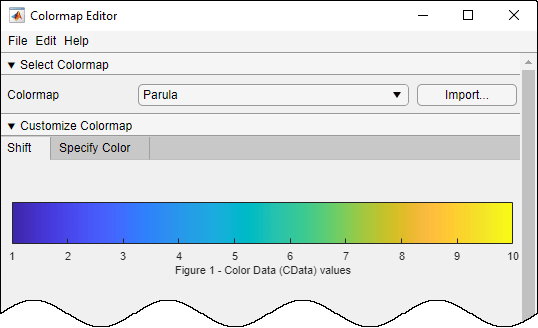
командная строка MATLAB: Enter colormapeditor.
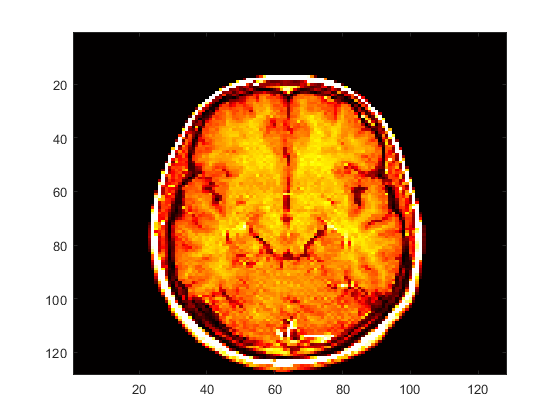
Загрузить mri и отобразить один из фрагментов изображения.
load mri
imagesc(D(:,:,1,11))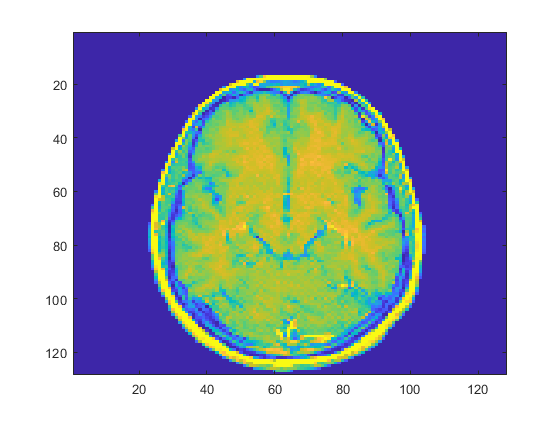
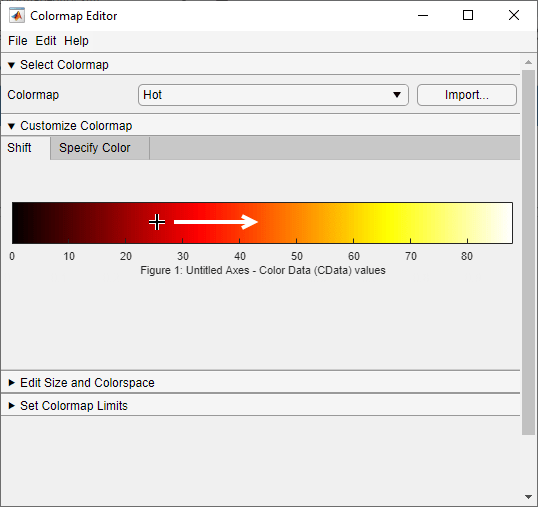
Откройте редактор карт цветов. Измените карту цветов на Горячую с помощью раскрывающегося меню.
colormapeditor
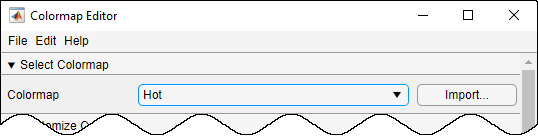
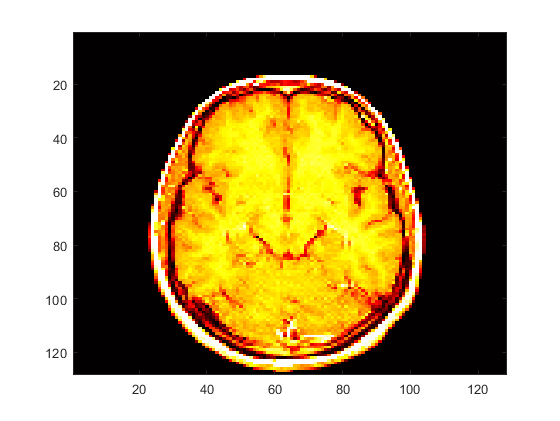
Отрегулируйте карту цветов, щелкнув и перетащив красное сечение вправо.
Новая карта цветов предоставляет более подробную информацию рядом с центром изображения.
Color markers - Цветовые маркерыЦветовые маркеры позволяют изменять цвет и длину переходов в карте цветов. Просмотрите и настройте цветовые маркеры, открыв вкладку «Задать цвет».

В этой таблице описываются возможные корректировки.
Регулирование | Инструкции по регулировке |
|---|---|
Добавление маркера цвета | Щелкните отображаемую карту цветов. Можно также указать |
Выберите маркер | Щелкните маркер. |
Выберите несколько маркеров | Щелкните первый маркер. Затем, удерживая нажатой клавишу Ctrl, щелкните другие маркеры. |
Переместить маркер | Щелкните и перетащите маркер. Либо выберите маркер и нажмите клавиши со стрелками влево и вправо. Одновременно можно перемещать только один маркер. |
Удаление маркера | Выберите маркер и нажмите клавишу Delete. |
Удаление нескольких маркеров | Выберите маркеры и нажмите клавишу Delete. |
Изменение цвета маркера | Дважды щелкните маркер и выберите цвет из раскрывающегося меню. |
Current Index - Индекс цветового маркераИндекс маркера цвета, заданный как положительное целое число от 1 до Size. Просмотрите индекс цветового маркера, нажав на него. Добавление нового маркера путем указания Current Index.
Current CData - Значение цветовых данныхЭто свойство доступно только для чтения.
Значение цветовых данных в CData свойства графического объекта, использующего карту цветов, заданную как число между CLim Minimum и CLim Maximum.
Size - Количество цветовЧисло цветов, указанное как целое число в диапазоне [1, 1000].
Colorspace - Интерполяция цветового пространстваИнтерполяция цветового пространства, указанного как одно из следующих значений:
RGB - MATLAB вычисляет значения в новой карте цветов путем линейной интерполяции красного, зеленого и синего компонентов цвета.
HSV - MATLAB вычисляет значения в новой карте цветов путем линейной интерполяции координат тона, насыщения и значения. Оттенок соответствует значениям на цветовом колесе, которые переходят от красного к оранжевому, желтому, зеленому, голубому, синему, пурпурному и, наконец, обратно к красному. Интерполяция тона рассчитывается как кратчайшее расстояние между соседними цветами на цветовом круге.
При изменении цветового пространства редактор карт цветов сохраняет количество, цвет и расположение маркеров, что может привести к изменению карты цветов.
Reverse - Сторнирование Colormapoff (по умолчанию) | onСторнирование Colormap, указанное как одно из следующих значений:
on - Изменение порядка цветов в отображаемой карте цветов.
off - Не отменяйте карту цветов.
Эти изображения показывают parula карта цветов с Reverse указано как off и on.
off | on |
|---|---|
|
|
|
CLim Minimum - Нижний предел карты цветовНижний предел карты цветов, указанный как число. Все значения в данных графика, которые меньше или равны значению CLim Minimum сопоставить с первым цветом в карте цветов. Все значения между CLim Minimum и CLim Maximum отображение линейно к промежуточным цветам карты цветов.
При изменении CLim Minimum и CLim Maximum, эти изменения отражены в CLim свойства осей печати.
CLim Maximum - Верхний предел карты цветовВерхний предел карты цветов, указанный как число. Все значения в данных графика, которые больше или равны значению CLim Maximum сопоставить с последним цветом в карте цветов. Все значения между CLim Minimum и CLim Maximum отображение линейно к промежуточным цветам карты цветов.
При изменении CLim Minimum и CLim Maximum, эти изменения отражены в CLim свойства осей печати.
Чтобы импортировать карту цветов из рабочей области, выберите «Импорт».
Чтобы сохранить карту цветов в рабочем пространстве после внесения изменений, выберите «Файл» > «Сохранить как» или нажмите клавиши CTRL + S. Используйте save для сохранения карты цветов в виде MAT-файла для использования в будущих сессиях.


