Внешний вид и поведение осей
Axes свойства управляют внешним видом и поведением Axes объект. Изменяя значения свойств, можно изменять некоторые аспекты осей. Используйте точечную нотацию для запроса и задания свойств.
ax = gca;
c = ax.Color;
ax.Color = 'blue';
FontSize - Размер шрифтаРазмер шрифта, заданный как скалярное числовое значение. Размер шрифта влияет на заголовок, метки осей и метки засечек. Это также влияет на любые легенды или колорбары, связанные с осями. Размер шрифта по умолчанию зависит от конкретной операционной системы и языка. По умолчанию размер шрифта измеряется в точках. Чтобы изменить единицы измерения, установите FontUnits собственность.
MATLAB автоматически масштабирует часть текста в процентах от размера шрифта осей.
Названия и метки осей - 110% от размера шрифта осей по умолчанию. Для управления масштабированием используйте TitleFontSizeMultiplier и LabelFontSizeMultiplier свойства.
Легенды и колорбары - 90% размера шрифта осей по умолчанию. Чтобы указать другой размер шрифта, установите FontSize для свойства Legend или Colorbar вместо этого объект.
Пример: ax.FontSize = 12
FontSizeMode - Режим выбора размера шрифта'auto' (по умолчанию) | 'manual'Режим выбора размера шрифта, указанный как одно из следующих значений:
'auto' - Размер шрифта, заданный MATLAB. При изменении размеров осей на меньший размер, чем размер по умолчанию, размер шрифта может быть уменьшен для улучшения удобочитаемости и макета.
'manual' - Размер шрифта указан вручную. Не масштабируйте размер шрифта при изменении размера осей. Чтобы задать размер шрифта, установите FontSize собственность.
LabelFontSizeMultiplier - Масштабный коэффициент для размера шрифта метки1.1 (по умолчанию) | числовое значение больше 0Масштабный коэффициент для размера шрифта метки, заданный как числовое значение больше 0. Масштабный коэффициент применяется к значению FontSize для определения размера шрифта для меток оси X, оси Y и оси Z.
Пример: ax.LabelFontSizeMultiplier = 1.5
TitleFontSizeMultiplier - Масштабный коэффициент для размера шрифта заголовка1.1 (по умолчанию) | числовое значение больше 0Масштабный коэффициент для размера шрифта заголовка, заданный как числовое значение больше 0. Масштабный коэффициент применяется к значению FontSize для определения размера шрифта для заголовка.
Пример: ax.TitleFontSizeMultiplier = 1.75
SubtitleFontWeight - Толщина символа субтитра'normal' (по умолчанию) | 'bold'Толщина символа субтитра, заданная как одно из следующих значений:
'normal' - Вес по умолчанию, определенный определенным шрифтом
'bold' - Более толстые символы, чем обычно
Сглаживание шрифта, указанное как 'on' или 'off'или как числовое или логическое 1 (true) или 0 (false). Значение 'on' эквивалентно true, и 'off' эквивалентно false. Таким образом, можно использовать значение этого свойства в качестве логического значения. Значение сохраняется как логическое значение типа вкл/выкл matlab.lang.OnOffSwitchState.
| Стоимость | Описание | Результат |
|---|---|---|
'on' | Для сглаживания текста на экране используется сглаживание. Пример:
|
|
'off' | Не используйте сглаживание. Используйте этот параметр, если текст выглядит размытым. Пример:
|
|
XTick, YTick, ZTick - Значения засечки[] (по умолчанию) | вектор возрастающих значенийЗначения засечек, заданные как вектор возрастающих значений. Если засечки вдоль оси не нужны, укажите пустой вектор []. Значения засечки - это расположения вдоль оси, в которой отображаются засечки. Метки засечек - это метки, которые отображаются рядом с каждой меткой засечки. Используйте XTickLabels, YTickLabels, и ZTickLabels для указания связанных меток.
Пример: ax.XTick = [2 4 6 8 10]
Пример: ax.YTick = 0:10:100
В качестве альтернативы используйте xticks, yticks, и zticks для задания значений засечки. Пример см. в разделе Задание значений засечек и меток осей.
Типы данных: single | double | int8 | int16 | int32 | int64 | uint8 | uint16 | uint32 | uint64 | categorical | datetime | duration
XTickMode, YTickMode, ZTickMode - Режим выбора значений засечки'auto' (по умолчанию) | 'manual'Режим выбора значений засечки, указанных как одно из следующих значений:
'auto' - автоматический выбор значений засечки на основе диапазона данных для оси.
'manual' - Вручную задайте значения засечки. Чтобы задать значения, установите XTick, YTick, или ZTick собственность.
Пример: ax.XTickMode = 'auto'
XTickLabel, YTickLabel, ZTickLabel - Метки засечек'' (по умолчанию) | массив ячеек векторов символов | строковый массив | категориальный массивМетки засечек, заданные как массив ячеек из векторов символов, строкового массива или категориального массива. Если не требуется отображать метки засечек, укажите пустой массив ячеек {}. Если не указано достаточное количество меток для всех значений засечек, метки повторяются.
Метки засечек поддерживают разметку TeX и LaTeX. См. раздел TickLabelInterpreter для получения дополнительной информации.
Если это свойство указано как категориальный массив, MATLAB использует значения в массиве, а не категории.
В качестве альтернативы заданию этого свойства можно использовать xticklabels, yticklabels, и zticklabels функции. Пример см. в разделе Задание значений засечек и меток осей.
Пример: ax.XTickLabel = {'Jan','Feb','Mar','Apr'}
XTickLabelMode, YTickLabelMode, ZTickLabelMode - Режим выбора меток засечек'auto' (по умолчанию) | 'manual'Режим выбора меток засечек, указанный как одно из следующих значений:
'auto' - автоматический выбор меток засечек.
'manual' - вручную указать метки засечек. Чтобы указать метки, установите XTickLabel, YTickLabel, или ZTickLabel собственность.
Пример: ax.XTickLabelMode = 'auto'
Интерпретатор меток засечек, указанный как одно из следующих значений:
'tex' - интерпретировать метки с помощью подмножества разметки TeX.
'latex' - интерпретировать метки с помощью подмножества пометок LaTeX. При указании меток делений используйте знаки доллара вокруг каждого элемента в массиве ячеек.
'none' - Отображение буквенных символов.
По умолчанию MATLAB поддерживает подмножество разметки TeX. Разметка TeX используется для добавления надстрочных и подстрочных индексов, изменения типа и цвета текста и включения специальных символов в метки.
Модификаторы остаются в силе до конца текста. Надстрочные и подстрочные индексы являются исключением, поскольку они изменяют только следующий символ или символы в фигурных скобках. При установке для интерпретатора значения 'tex'поддерживаются следующие модификаторы.
| Модификатор | Описание | Пример |
|---|---|---|
^{ } | Верхний индекс | 'text^{superscript}' |
_{ } | Нижний индекс | 'text_{subscript}' |
\bf | Полужирный шрифт | '\bf text' |
\it | Курсивный шрифт | '\it text' |
\sl | Косой шрифт (обычно такой же, как курсив) | '\sl text' |
\rm | Обычный шрифт | '\rm text' |
\fontname{ | Имя шрифта - Заменить | '\fontname{Courier} text' |
\fontsize{ | Размер шрифта - Заменить | '\fontsize{15} text' |
\color{ | Цвет шрифта - Заменить red, green, yellow, magenta, blue, black, white, gray, darkGreen, orange, или lightBlue. | '\color{magenta} text' |
\color[rgb]{specifier} | Цвет пользовательского шрифта - Заменить | '\color[rgb]{0,0.5,0.5} text' |
В этой таблице перечислены поддерживаемые специальные символы для 'tex' переводчик.
| Последовательность символов | Символ | Последовательность символов | Символ | Последовательность символов | Символ |
|---|---|---|---|---|---|
| α |
| υ |
| ~ |
| ∠ |
|
|
| ≤ |
|
|
| χ |
| ∞ |
| β |
| ψ |
| ♣ |
| γ |
| ω |
| ♦ |
| δ |
| Γ |
| ♥ |
| ϵ |
| Δ |
| ♠ |
| ζ |
| Θ |
| ↔ |
| η |
| Λ |
| ← |
| θ |
| Ξ |
| ⇐ |
| ϑ |
| Π |
| ↑ |
| ι |
| Σ |
| → |
| κ |
| ϒ |
| ⇒ |
| λ |
| Φ |
| ↓ |
| µ |
| Ψ |
| º |
| ν |
| Ω |
| ± |
| ξ |
| ∀ |
| ≥ |
| π |
| ∃ |
| ∝ |
| ρ |
| ∍ |
| ∂ |
| σ |
| ≅ |
| • |
| ς |
| ≈ |
| ÷ |
| τ |
| ℜ |
| ≠ |
| ≡ |
| ⊕ |
| ℵ |
| ℑ |
| ∪ |
| ℘ |
| ⊗ |
| ⊆ |
| ∅ |
| ∩ |
| ∈ |
| ⊇ |
| ⊃ |
| ⌈ |
| ⊂ |
| ∫ |
| · |
| ο |
| ⌋ |
| ¬ |
| ∇ |
| ⌊ |
| x |
| ... |
| ⊥ |
| √ |
| ´ |
| ∧ |
| ϖ |
| ∅ |
| ⌉ |
| 〉 |
| | |
| ∨ |
| 〈 |
| © |
Чтобы использовать разметку LaTeX, установите TickLabelInterpreter свойство для 'latex'. Используйте символы доллара вокруг меток, например, используйте '$\int_1^{20} x^2 dx$' для встроенного режима или '$$\int_1^{20} x^2 dx$$' для режима отображения.
В отображаемом тексте используется стиль шрифта LaTeX по умолчанию. FontName, FontWeight, и FontAngle свойства не имеют эффекта. Чтобы изменить стиль шрифта, используйте разметку LaTeX в тексте. Максимальный размер текста, который можно использовать с интерпретатором LaTeX, составляет 1200 символов. Для многострочного текста максимальный размер текста уменьшается примерно на 10 символов в строке.
Примеры использования TeX и LaTeX см. в разделе Греческие буквы и специальные символы в тексте диаграммы. Дополнительные сведения о системе LaTeX см. на веб-сайте проекта LaTeX по адресу https://www.latex-project.org/.
XTickLabelRotation, YTickLabelRotation, ZTickLabelRotation - Поворот метки засечки0 (по умолчанию) | числовое значение в градусахПоворот метки засечки, заданный как числовое значение в градусах. Положительные значения дают вращение против часовой стрелки. Отрицательные значения дают вращение по часовой стрелке.
Пример: ax.XTickLabelRotation = 45
Пример: ax.YTickLabelRotation = 90
В качестве альтернативы используйте xtickangle, ytickangle, и ztickangle функции.
XMinorTick, YMinorTick, ZMinorTick - Незначительные засечкиНезначительные деления, указанные как 'on' или 'off'или как числовое или логическое 1 (true) или 0 (false). Значение 'on' эквивалентно true, и 'off' эквивалентно false. Таким образом, можно использовать значение этого свойства в качестве логического значения. Значение сохраняется как логическое значение типа вкл/выкл matlab.lang.OnOffSwitchState.
'on' - Отображение вспомогательных делений между основными делениями на оси. Расстояние между основными делениями определяет количество малых делений. Это значение используется по умолчанию для оси с логарифмическим масштабом.
'off' - Не отображать минорные деления. Это значение является значением по умолчанию для оси с линейным масштабом.
Пример: ax.XMinorTick = 'on'
TickDir - Направление засечки'in'
(по умолчанию) | 'out' | 'both'Направление засечки, указанное как одно из следующих значений:
'in' - направление делений внутрь от линий оси. (По умолчанию для 2-D представлений)
'out' - направление делений наружу от линий оси. (По умолчанию для 3-D представлений)
'both' - центрирование делений по осям.
Пример: ax.TickDir = 'out'
TickLength - Длина засечки[0.01 0.025] (по умолчанию) | двухэлементный векторДлина делений, заданная как двухэлементный вектор формы [2Dlength 3Dlength]. Первый элемент представляет собой длину делений на 2-D видах, а второй элемент - длину делений на 3-D видах. Задайте значения в единицах измерения, нормализованных относительно самой длинной из видимых линий оси X, оси Y или оси Z.
Пример: ax.TickLength = [0.02 0.035]
XLimMode, YLimMode, ZLimMode - Режим выбора для пределов оси'auto' (по умолчанию) | 'manual'Режим выбора для пределов оси, указанный как одно из следующих значений:
'auto' - включить автоматический выбор предельных значений на основе общего диапазона выводимых на печать данных и значения XLimitMethod, YLimitMethod, или ZLimitMethod собственность.
'manual' - Вручную задайте пределы оси. Чтобы задать пределы оси, установите XLim, YLim, или ZLim собственность.
Пример: ax.XLimMode = 'auto'
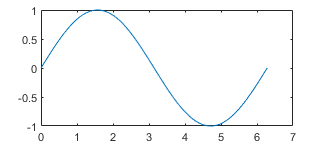
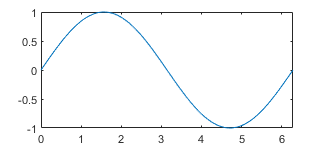
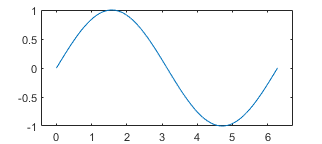
XLimitMethod, YLimitMethod, ZLimitMethod - Метод выбора предельного значения оси'tickaligned' (по умолчанию) | 'tight' | 'padded'Метод выбора ограничения оси, заданный как значение из таблицы. Примеры в таблице показывают приблизительный внешний вид для различных значений XLimitMethod собственность. Результаты могут отличаться в зависимости от данных, размера осей и типа создаваемого графика.
| Стоимость | Описание | Пример (XLimitMethod) |
|---|---|---|
'tickaligned' | Как правило, выравнивайте края поля осей по делениям, ближайшим к данным, не исключая никаких данных. Внешний вид может варьироваться в зависимости от типа выводимых данных и типа создаваемой диаграммы. |
|
'tight' | Поместите поле осей плотно вокруг данных, установив пределы оси равными диапазону данных. |
|
'padded' | Поместите рамку осей вокруг данных с тонкой заливкой с каждой стороны. Ширина поля составляет приблизительно 7% от диапазона данных. |
|
Примечание
Метод axis limit не действует, если соответствующее свойство mode (XLimMode, YLimMode, или ZLimMode) имеет значение 'manual'.
XAxis, YAxis, ZAxis - Линейка осейЛинейка оси, возвращаемая как объект линейки. Линейка управляет внешним видом и поведением оси X, оси Y или оси Z. Измените внешний вид и поведение конкретной оси, обратившись к связанной линейке и задав ее свойства. Тип линейки, создаваемой MATLAB для каждой оси, зависит от выводимых на печать данных. Список свойств линейки, Axes поддержка объектов, см.:
Например, доступ к линейке для оси X осуществляется через XAxis собственность. Затем измените Color свойство линейки и, следовательно, цвет оси X - красный. Аналогично, измените цвет оси Y на зеленый.
ax = gca;
ax.XAxis.Color = 'r';
ax.YAxis.Color = 'g';
Axes объект имеет две оси y, затем YAxis свойство хранит два объекта линейки.
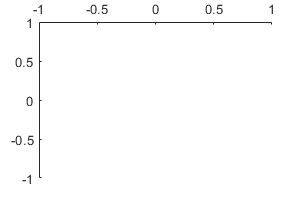
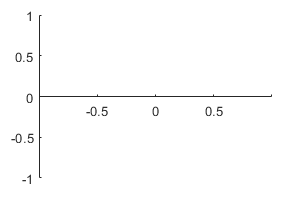
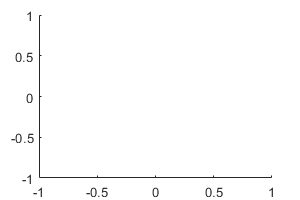
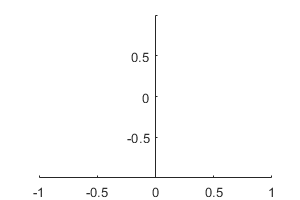
XAxisLocation - расположение по оси X'bottom' (по умолчанию) | 'top' | 'origin'расположение по оси X, указанное как одно из значений в этой таблице. Это свойство применяется только к 2-D видам.
| Стоимость | Описание | Результат |
|---|---|---|
'bottom' |
Нижняя часть осей. Пример:
|
|
'top' |
Верх осей. Пример:
|
|
'origin' |
Через начальную точку (0,0). Пример:
|
|
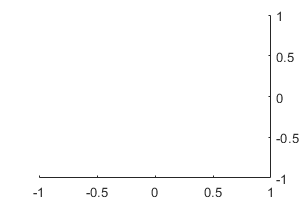
YAxisLocation - расположение по оси Y'left' (по умолчанию) | 'right' | 'origin'расположение по оси Y, указанное как одно из значений в этой таблице. Это свойство применяется только к 2-D видам.
| Стоимость | Описание | Результат |
|---|---|---|
'left' |
Левая сторона осей. Пример:
|
|
'right' |
Правая сторона осей. Пример:
|
|
'origin' |
Через начальную точку (0,0). Пример:
|
|
XColor, YColor, ZColor - Цвет линии оси, значения засечки и метки[0.15 0.15 0.15]
(по умолчанию) | триплет RGB | шестнадцатеричный цветовой код | 'r' | 'g' | 'b' | ...Цвет линии оси, значения засечек и метки в направлении x, y или z, указанные как триплет RGB, шестнадцатеричный код цвета, имя цвета или короткое имя. Заданный цвет также влияет на линии сетки, если только цвет линии сетки не задан с помощью GridColor или MinorGridColor собственность.
Для пользовательского цвета укажите триплет RGB или шестнадцатеричный цветовой код.
Триплет RGB - это трехэлементный вектор строки, элементы которого задают интенсивности красной, зеленой и синей составляющих цвета. Интенсивности должны находиться в диапазоне [0,1]; например, [0.4 0.6 0.7].
Шестнадцатеричный цветовой код - это символьный вектор или строковый скаляр, начинающийся с хэш-символа (#), за которыми следуют три или шесть шестнадцатеричных цифр, которые могут варьироваться от 0 кому F. Значения не чувствительны к регистру. Таким образом, цветовые коды '#FF8800', '#ff8800', '#F80', и '#f80' эквивалентны.
Можно также задать некоторые общие цвета по имени. В этой таблице перечислены параметры именованного цвета, эквивалентные триплеты RGB и шестнадцатеричные цветовые коды.
| Имя цвета | Краткое имя | Триплет RGB | Шестнадцатеричный цветовой код | Внешность |
|---|---|---|---|---|
'red' | 'r' | [1 0 0] | '#FF0000' |
|
'green' | 'g' | [0 1 0] | '#00FF00' |
|
'blue' | 'b' | [0 0 1] | '#0000FF' |
|
'cyan'
| 'c' | [0 1 1] | '#00FFFF' |
|
'magenta' | 'm' | [1 0 1] | '#FF00FF' |
|
'yellow' | 'y' | [1 1 0] | '#FFFF00' |
|
'black' | 'k' | [0 0 0] | '#000000' |
|
'white' | 'w' | [1 1 1] | '#FFFFFF' |
|
'none' | Неприменимо | Неприменимо | Неприменимо | Без цвета |
Вот триплеты RGB и шестнадцатеричные цветовые коды для цветов по умолчанию MATLAB, используемых на многих типах графиков.
| Триплет RGB | Шестнадцатеричный цветовой код | Внешность |
|---|---|---|
[0 0.4470 0.7410] | '#0072BD' |
|
[0.8500 0.3250 0.0980] | '#D95319' |
|
[0.9290 0.6940 0.1250] | '#EDB120' |
|
[0.4940 0.1840 0.5560] | '#7E2F8E' |
|
[0.4660 0.6740 0.1880] | '#77AC30' |
|
[0.3010 0.7450 0.9330] | '#4DBEEE' |
|
[0.6350 0.0780 0.1840] | '#A2142F' |
|
Пример: ax.XColor = [1 1 0]
Пример: ax.YColor = 'y'
Пример: ax.ZColor = 'yellow'
Пример: ax.ZColor = '#FFFF00'
XColorMode - Свойство для установки цвета сетки оси X'auto' (по умолчанию) | 'manual'Свойство для установки цвета сетки оси X, указанное как 'auto' или 'manual'. Значение режима влияет только на цвет сетки оси X. Линия оси X, значения засечек и метки всегда используют XColor значение, независимо от режима.
Цвет сетки по оси X зависит от XColorMode собственность и GridColorMode свойство, как показано здесь.
| XColorMode | GridColorMode | Цвет сетки оси X |
|---|---|---|
'auto' | 'auto' | GridColor собственность |
'manual' | GridColor собственность | |
'manual' | 'auto' | XColor собственность |
'manual' | GridColor собственность |
Цвет вспомогательной сетки по оси X зависит от XColorMode собственность и MinorGridColorMode свойство, как показано здесь.
| XColorMode | MinorGridColorMode | Цвет вспомогательной сетки оси X |
|---|---|---|
'auto' | 'auto' | MinorGridColor собственность |
'manual' | MinorGridColor собственность | |
'manual' | 'auto' | XColor собственность |
'manual' | MinorGridColor собственность |
YColorMode - Свойство для установки цвета сетки по оси Y'auto' (по умолчанию) | 'manual'Свойство для установки цвета сетки оси Y, указанное как 'auto' или 'manual'. Значение режима влияет только на цвет сетки оси Y. Линия оси Y, значения засечек и метки всегда используют YColor значение, независимо от режима.
Цвет сетки по оси Y зависит от YColorMode собственность и GridColorMode свойство, как показано здесь.
| YColorMode | GridColorMode | Цвет сетки оси Y |
|---|---|---|
'auto' | 'auto' | GridColor собственность |
'manual' | GridColor собственность | |
'manual' | 'auto' | YColor собственность |
'manual' | GridColor собственность |
Цвет вспомогательной сетки по оси Y зависит от YColorMode собственность и MinorGridColorMode свойство, как показано здесь.
| YColorMode | MinorGridColorMode | Цвет вспомогательной сетки оси Y |
|---|---|---|
'auto' | 'auto' | MinorGridColor собственность |
'manual' | MinorGridColor собственность | |
'manual' | 'auto' | YColor собственность |
'manual' | MinorGridColor собственность |
ZColorMode - Свойство для установки цвета сетки по оси Z'auto' (по умолчанию) | 'manual'Свойство для установки цвета сетки оси Z, указанное как 'auto' или 'manual'. Значение режима влияет только на цвет сетки оси Z. Линия оси Z, значения засечек и метки всегда используют ZColor значение, независимо от режима.
Цвет сетки по оси Z зависит от ZColorMode собственность и GridColorMode свойство, как показано здесь.
| ZColorMode | GridColorMode | Цвет сетки оси Z |
|---|---|---|
'auto' | 'auto' | GridColor собственность |
'manual' | GridColor собственность | |
'manual' | 'auto' | ZColor собственность |
'manual' | GridColor собственность |
Цвет вспомогательной сетки по оси Z зависит от ZColorMode собственность и MinorGridColorMode свойство, как показано здесь.
| ZColorMode | MinorGridColorMode | Цвет вспомогательной сетки оси Z |
|---|---|---|
'auto' | 'auto' | MinorGridColor собственность |
'manual' | MinorGridColor собственность | |
'manual' | 'auto' | ZColor собственность |
'manual' | MinorGridColor собственность |
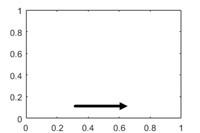
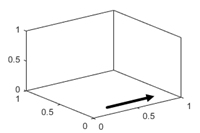
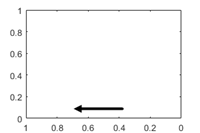
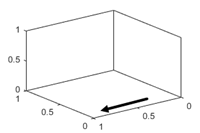
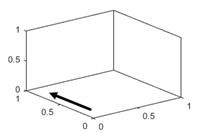
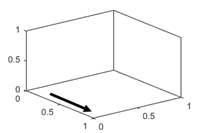
XDir - направление оси X'normal' (по умолчанию) | 'reverse'направление оси X, указанное как одно из этих значений.
| Стоимость | Описание | Результат в 2-D | Результат в 3-D |
|---|---|---|---|
'normal' | Значения увеличиваются слева направо. Пример:
|
|
|
'reverse' | Значения увеличиваются справа налево. Пример:
|
|
|
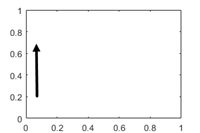
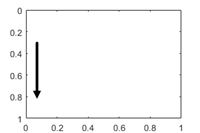
YDir - направление оси Y'normal' (по умолчанию) | 'reverse'направление оси Y, указанное как одно из этих значений.
| Стоимость | Описание | Результат в 2-D | Результат в 3-D |
|---|---|---|---|
'normal' | Значения увеличиваются снизу вверх (2-D вид) или спереди назад (3-D вид). Пример:
|
|
|
'reverse' | Значения увеличиваются сверху вниз (2-D вид) или назад спереди (3-D вид). Пример:
|
|
|
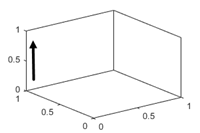
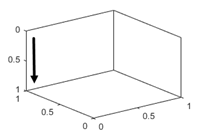
ZDir - направление оси Z'normal' (по умолчанию) | 'reverse'направление оси Z, указанное как одно из этих значений.
| Стоимость | Описание | Результат в 3-D |
|---|---|---|
'normal' | Значения увеличиваются, указывая на экран (вид 2-D) или снизу вверх (вид 3-D). Пример:
|
|
'reverse' | Значения увеличиваются, указывая на экран (вид 2-D) или сверху вниз (вид 3-D). Пример:
|
|
Масштаб оси, заданный как одно из этих значений.
| Стоимость | Описание | Результат |
|---|---|---|
'linear' | Линейный масштаб Пример:
|  |
'log' | Шкала журнала Пример:
Примечание В некоторых случаях оси могут исключать координаты:
|  |
XGrid, YGrid, ZGrid - Линии сетки'off' (по умолчанию) | логическое значение on/offЛинии сетки, указанные как 'on' или 'off'или как числовое или логическое 1 (true) или 0 (false). Значение 'on' эквивалентно true, и 'off' эквивалентно false. Таким образом, можно использовать значение этого свойства в качестве логического значения. Значение сохраняется как логическое значение типа вкл/выкл matlab.lang.OnOffSwitchState.
'on' - Отображать линии сетки перпендикулярно оси; например, вдоль линий с постоянными значениями x, y или z.
'off' - Не отображать линии сетки.
В качестве альтернативы используйте grid on или grid off для установки всех трех свойств в значение 'on' или 'off'соответственно. Дополнительные сведения см. в разделе grid.
Пример: ax.XGrid = 'on'
Стиль линий сетки, указанный в этой таблице в качестве одного из стилей линий.
| Стиль линии | Описание | Результирующая линия |
|---|---|---|
'-' | Сплошная линия |
|
'--' | Пунктирная линия |
|
':' | Пунктирная линия |
|
'-.' | Пунктирная линия |
|
'none' | Без строки | Без строки |
Для отображения линий сетки используйте grid on или установите XGrid, YGrid, или ZGrid свойство для 'on'.
Пример: ax.GridLineStyle = '--'
GridColor - Цвет линий сетки[0.15 0.15 0.15]
(по умолчанию) | триплет RGB | шестнадцатеричный цветовой код | 'r' | 'g' | 'b' | ...Цвет линий сетки, указанный как триплет RGB, шестнадцатеричный код цвета, имя цвета или короткое имя.
Для пользовательского цвета укажите триплет RGB или шестнадцатеричный цветовой код.
Триплет RGB - это трехэлементный вектор строки, элементы которого задают интенсивности красной, зеленой и синей составляющих цвета. Интенсивности должны находиться в диапазоне [0,1]; например, [0.4 0.6 0.7].
Шестнадцатеричный цветовой код - это символьный вектор или строковый скаляр, начинающийся с хэш-символа (#), за которыми следуют три или шесть шестнадцатеричных цифр, которые могут варьироваться от 0 кому F. Значения не чувствительны к регистру. Таким образом, цветовые коды '#FF8800', '#ff8800', '#F80', и '#f80' эквивалентны.
Можно также задать некоторые общие цвета по имени. В этой таблице перечислены параметры именованного цвета, эквивалентные триплеты RGB и шестнадцатеричные цветовые коды.
| Имя цвета | Краткое имя | Триплет RGB | Шестнадцатеричный цветовой код | Внешность |
|---|---|---|---|---|
'red' | 'r' | [1 0 0] | '#FF0000' |
|
'green' | 'g' | [0 1 0] | '#00FF00' |
|
'blue' | 'b' | [0 0 1] | '#0000FF' |
|
'cyan'
| 'c' | [0 1 1] | '#00FFFF' |
|
'magenta' | 'm' | [1 0 1] | '#FF00FF' |
|
'yellow' | 'y' | [1 1 0] | '#FFFF00' |
|
'black' | 'k' | [0 0 0] | '#000000' |
|
'white' | 'w' | [1 1 1] | '#FFFFFF' |
|
'none' | Неприменимо | Неприменимо | Неприменимо | Без цвета |
Вот триплеты RGB и шестнадцатеричные цветовые коды для цветов по умолчанию MATLAB, используемых на многих типах графиков.
| Триплет RGB | Шестнадцатеричный цветовой код | Внешность |
|---|---|---|
[0 0.4470 0.7410] | '#0072BD' |
|
[0.8500 0.3250 0.0980] | '#D95319' |
|
[0.9290 0.6940 0.1250] | '#EDB120' |
|
[0.4940 0.1840 0.5560] | '#7E2F8E' |
|
[0.4660 0.6740 0.1880] | '#77AC30' |
|
[0.3010 0.7450 0.9330] | '#4DBEEE' |
|
[0.6350 0.0780 0.1840] | '#A2142F' |
|
Чтобы задать цвета для контура поля осей, используйте XColor, YColor, и ZColor свойства.
Для отображения линий сетки используйте grid on или установите XGrid, YGrid, или ZGrid свойство для 'on'.
Пример: ax.GridColor = [0 0 1]
Пример: ax.GridColor = 'b'
Пример: ax.GridColor = 'blue'
Пример: ax.GridColor = '#0000FF'
GridColorMode - Свойство для настройки цвета сетки'auto' (по умолчанию) | 'manual'Свойство для установки цвета сетки, указанное как одно из следующих значений:
'auto' - Проверьте значения XColorMode, YColorMode, и ZColorMode свойства для определения цветов линий сетки для направлений x, y и z.
'manual' - Использование GridColor для задания цвета линии сетки для всех направлений.
XMinorGrid, YMinorGrid, ZMinorGrid - Вспомогательные линии сетки'off' (по умолчанию) | логическое значение on/offВспомогательные линии сетки, указанные как 'on' или 'off'или как числовое или логическое 1 (true) или 0 (false). Значение 'on' эквивалентно true, и 'off' эквивалентно false. Таким образом, можно использовать значение этого свойства в качестве логического значения. Значение сохраняется как логическое значение типа вкл/выкл matlab.lang.OnOffSwitchState.
'on' - отображение линий сетки, выровненных с вспомогательными делениями оси. Нет необходимости включать дополнительные засечки для отображения вспомогательных линий сетки.
'off' - Не отображать линии сетки.
В качестве альтернативы используйте grid minor для переключения видимости вспомогательных линий сетки.
Пример: ax.XMinorGrid = 'on'
MinorGridLineStyle - Стиль линий для вспомогательных линий сетки':' (по умолчанию) | '-' | '--' | '-.' | 'none'Стиль линий для вспомогательных линий сетки, заданный как один из стилей линий, показанных в этой таблице.
| Стиль линии | Описание | Результирующая линия |
|---|---|---|
'-' | Сплошная линия |
|
'--' | Пунктирная линия |
|
':' | Пунктирная линия |
|
'-.' | Пунктирная линия |
|
'none' | Без строки | Без строки |
Для отображения вспомогательных линий сетки используйте grid minor или установите XMinorGrid, YMinorGrid, или ZMinorGrid свойство для 'on'.
Пример: ax.MinorGridLineStyle = '-.'
MinorGridColor - Цвет вспомогательных линий сетки[0.1 0.1 0.1] (по умолчанию) | триплет RGB | шестнадцатеричный цветовой код | 'r' | 'g' | 'b' | ...Цвет вспомогательных линий сетки, определяемый как триплет RGB, шестнадцатеричный код цвета, имя цвета или короткое имя.
Для пользовательского цвета укажите триплет RGB или шестнадцатеричный цветовой код.
Триплет RGB - это трехэлементный вектор строки, элементы которого задают интенсивности красной, зеленой и синей составляющих цвета. Интенсивности должны находиться в диапазоне [0,1]; например, [0.4 0.6 0.7].
Шестнадцатеричный цветовой код - это символьный вектор или строковый скаляр, начинающийся с хэш-символа (#), за которыми следуют три или шесть шестнадцатеричных цифр, которые могут варьироваться от 0 кому F. Значения не чувствительны к регистру. Таким образом, цветовые коды '#FF8800', '#ff8800', '#F80', и '#f80' эквивалентны.
Можно также задать некоторые общие цвета по имени. В этой таблице перечислены параметры именованного цвета, эквивалентные триплеты RGB и шестнадцатеричные цветовые коды.
| Имя цвета | Краткое имя | Триплет RGB | Шестнадцатеричный цветовой код | Внешность |
|---|---|---|---|---|
'red' | 'r' | [1 0 0] | '#FF0000' |
|
'green' | 'g' | [0 1 0] | '#00FF00' |
|
'blue' | 'b' | [0 0 1] | '#0000FF' |
|
'cyan'
| 'c' | [0 1 1] | '#00FFFF' |
|
'magenta' | 'm' | [1 0 1] | '#FF00FF' |
|
'yellow' | 'y' | [1 1 0] | '#FFFF00' |
|
'black' | 'k' | [0 0 0] | '#000000' |
|
'white' | 'w' | [1 1 1] | '#FFFFFF' |
|
'none' | Неприменимо | Неприменимо | Неприменимо | Без цвета |
Вот триплеты RGB и шестнадцатеричные цветовые коды для цветов по умолчанию MATLAB, используемых на многих типах графиков.
| Триплет RGB | Шестнадцатеричный цветовой код | Внешность |
|---|---|---|
[0 0.4470 0.7410] | '#0072BD' |
|
[0.8500 0.3250 0.0980] | '#D95319' |
|
[0.9290 0.6940 0.1250] | '#EDB120' |
|
[0.4940 0.1840 0.5560] | '#7E2F8E' |
|
[0.4660 0.6740 0.1880] | '#77AC30' |
|
[0.3010 0.7450 0.9330] | '#4DBEEE' |
|
[0.6350 0.0780 0.1840] | '#A2142F' |
|
Для отображения вспомогательных линий сетки используйте grid minor или установите XMinorGrid, YMinorGrid, или ZMinorGrid свойство для 'on'.
Пример: ax.MinorGridColor = [0 0 1]
Пример: ax.MinorGridColor = 'b'
Пример: ax.MinorGridColor = 'blue'
Пример: ax.MinorGridColor = '#0000FF'
MinorGridColorMode - Свойство для настройки дополнительного цвета сетки'auto' (по умолчанию) | 'manual'Свойство для установки цвета вспомогательной сетки, указанное как одно из следующих значений:
'auto' - Проверьте значения XColorMode, YColorMode, и ZColorMode свойства для определения цветов линий сетки для направлений x, y и z.
'manual' - Использование MinorGridColor установка цвета вспомогательной линии сетки для всех направлений.
Title - текстовый объект для заголовкаТекстовый объект для заголовка осей. Чтобы добавить заголовок, установите String свойства текстового объекта. Чтобы изменить внешний вид заголовка, например стиль или цвет шрифта, задайте другие свойства. Полный список см. в разделе Свойства текста.
ax = gca;
ax.Title.String = 'My Title';
ax.Title.FontWeight = 'normal';
В качестве альтернативы используйте title для добавления заголовка и управления внешним видом.
title('My Title','FontWeight','normal')
Примечание
Этот текстовый объект не содержится в осях Children свойство, не может быть возвращено findobj, и не использует значения по умолчанию, определенные для текстовых объектов.
Subtitle - Текстовый объект для субтитровТекстовый объект для субтитра осей. Чтобы добавить субтитр, установите String свойства текстового объекта. Чтобы изменить его внешний вид, например угол шрифта, задайте другие свойства. Полный список см. в разделе Свойства текста.
ax = gca;
ax.Subtitle.String = 'An Insightful Subtitle';
ax.Subtitle.FontAngle = 'italic';
В качестве альтернативы используйте subtitle для добавления субтитра и управления внешним видом.
subtitle('An Insightful Subtitle','FontAngle','italic')
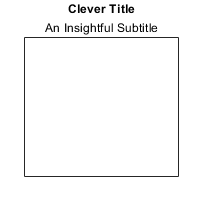
Или используйте title и укажите два символьных векторных входных аргумента и два выходных аргумента. Затем задайте свойства второго текстового объекта, возвращаемого функцией.
[t,s] = title('Clever Title','An Insightful Subtitle');
s.FontAngle = 'italic';
Примечание
Этот текстовый объект не содержится в осях Children свойство, не может быть возвращено findobj, и не использует значения по умолчанию, определенные для текстовых объектов.
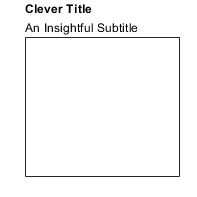
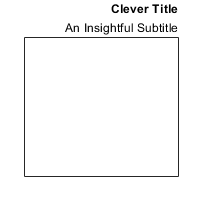
TitleHorizontalAlignment - Выравнивание заголовка и подзаголовка по горизонтали'center' (по умолчанию) | 'left' | 'right'Выравнивание заголовка и подзаголовка по горизонтали с полем печати, указанным как одно из значений из таблицы.
TitleHorizontalAlignment Стоимость | Описание | Внешность |
|---|---|---|
'center' | Заголовок и подзаголовок центрируются над рамкой графика. |
|
'left' | Заголовок и подзаголовок выравниваются по левой части окна печати. |
|
'right' | Заголовок и подзаголовок выровнены по правой стороне окна печати. |
|
XLabel, YLabel, ZLabel - Текстовый объект для метки осиТекстовый объект для метки оси. Чтобы добавить метку оси, установите String свойства текстового объекта. Чтобы изменить внешний вид метки, например размер шрифта, задайте другие свойства. Полный список см. в разделе Свойства текста.
ax = gca;
ax.YLabel.String = 'My y-Axis Label';
ax.YLabel.FontSize = 12;
В качестве альтернативы используйте xlabel, ylabel, и zlabel добавление метки оси и управление внешним видом.
ylabel('My y-Axis Label','FontSize',12)
Примечание
Эти текстовые объекты не содержатся в осях Children свойство, не может быть возвращено findobjи не используйте значения по умолчанию, определенные для текстовых объектов.
Legend - Условные обозначения, связанные с осямиempty GraphicsPlaceholder (по умолчанию) | Legend объектЭто свойство доступно только для чтения.
Легенда, связанная с Axes объект, указанный как Legend объект. Для добавления легенды к осям используйте legend функция. Затем это свойство можно использовать для изменения легенды. Полный список свойств см. в разделе Свойства легенды.
plot(rand(3))
legend({'Line 1','Line 2','Line 3'},'FontSize',12)
ax = gca;
ax.Legend.TextColor = 'red';
Это свойство также можно использовать для определения наличия легенды для осей.
ax = gca;
lgd = ax.Legend
if ~isempty(lgd)
    disp('Legend Exists')
end
Порядок цветов, заданный в виде трехколонной матрицы триплетов RGB. Это свойство определяет палитру цветов, используемых MATLAB для создания объектов печати, таких как Line, Scatter, и Bar объекты. Каждая строка массива является триплетом RGB. Триплет RGB - это трехэлементный вектор, элементы которого задают интенсивности красной, зеленой и синей составляющих цвета. Интенсивности должны находиться в диапазоне [0, 1]. В этой таблице перечислены цвета по умолчанию.
| Цвета | ColorOrder Матрица |
|---|---|
|
    [    0    0.4470    0.7410
    0.8500    0.3250    0.0980
    0.9290    0.6940    0.1250
    0.4940    0.1840    0.5560
    0.4660    0.6740    0.1880
    0.3010    0.7450    0.9330
0.6350 0.0780 0.1840] |
MATLAB назначает цвета объектам в соответствии с их порядком создания. Например, при печати линий первая линия использует первый цвет, вторая линия использует второй цвет и т.д. Если линий больше, чем цветов, цикл повторяется.
Начиная с R2019b, можно изменить порядок цветов одним из следующих способов:
Позвоните в colororder для изменения порядка цветов для всех осей фигуры. Цвета существующих графиков на рисунке немедленно обновляются. При размещении дополнительных осей на рисунке эти оси также используют новый порядок цветов. При продолжении вызова команд печати эти команды также используют новые цвета.
Установите ColorOrder на осях, вызовите hold для установки состояния удержания осей в 'on', а затем вызовите необходимые функции печати. Это как вызов colororder функция, но в этом случае устанавливается порядок цветов для конкретных осей, а не для всей фигуры. Установка hold состояние для 'on' необходимо, чтобы последующие команды печати не сбрасывали оси для использования порядка цветов по умолчанию.
При использовании R2019a или более ранней версии изменение матрицы порядка цветов не влияет на существующие графики. Чтобы изменить цвета на существующем графике, необходимо задать ColorOrder свойство, а затем установите состояние удержания осей в 'on' перед вызовом каких-либо функций печати.
Поведение этого свойства изменилось в R2019b. Дополнительные сведения см. в разделе:
NextSeriesIndex — SeriesIndex значение для следующего объектаЭто свойство доступно только для чтения.
SeriesIndex значение для следующего объекта печати, добавленного к осям, возвращаемое как целое число, большее или равное 0. Это свойство полезно для отслеживания циклического перемещения объектов по цветам и стилям линий. Это свойство поддерживает количество объектов в осях, имеющих SeriesIndex собственность. MATLAB использует его для назначения SeriesIndex значение для каждого нового объекта. Отсчет начинается с 1 при создании осей, и она увеличивается на 1 для каждого дополнительного объекта. Таким образом, обычно число равно n + 1, где n - количество объектов в осях.
При ручном изменении ColorOrderIndex или LineStyleOrderIndex свойство на осях, значение NextSeriesIndex изменение свойства в 0. Как следствие, объекты, имеющие SeriesIndex свойство больше не обновляется автоматически при изменении ColorOrder или LineStyleOrder свойства на осях.
Color - Цвет фона[1 1 1] (по умолчанию) | триплет RGB | шестнадцатеричный цветовой код | 'r' | 'g' | 'b' | ...Цвет фона, определяемый как триплет RGB, шестнадцатеричный код цвета, имя цвета или короткое имя.
Для пользовательского цвета укажите триплет RGB или шестнадцатеричный цветовой код.
Триплет RGB - это трехэлементный вектор строки, элементы которого задают интенсивности красной, зеленой и синей составляющих цвета. Интенсивности должны находиться в диапазоне [0,1]; например, [0.4 0.6 0.7].
Шестнадцатеричный цветовой код - это символьный вектор или строковый скаляр, начинающийся с хэш-символа (#), за которыми следуют три или шесть шестнадцатеричных цифр, которые могут варьироваться от 0 кому F. Значения не чувствительны к регистру. Таким образом, цветовые коды '#FF8800', '#ff8800', '#F80', и '#f80' эквивалентны.
Можно также задать некоторые общие цвета по имени. В этой таблице перечислены параметры именованного цвета, эквивалентные триплеты RGB и шестнадцатеричные цветовые коды.
| Имя цвета | Краткое имя | Триплет RGB | Шестнадцатеричный цветовой код | Внешность |
|---|---|---|---|---|
'red' | 'r' | [1 0 0] | '#FF0000' |
|
'green' | 'g' | [0 1 0] | '#00FF00' |
|
'blue' | 'b' | [0 0 1] | '#0000FF' |
|
'cyan'
| 'c' | [0 1 1] | '#00FFFF' |
|
'magenta' | 'm' | [1 0 1] | '#FF00FF' |
|
'yellow' | 'y' | [1 1 0] | '#FFFF00' |
|
'black' | 'k' | [0 0 0] | '#000000' |
|
'white' | 'w' | [1 1 1] | '#FFFFFF' |
|
'none' | Неприменимо | Неприменимо | Неприменимо | Без цвета |
Вот триплеты RGB и шестнадцатеричные цветовые коды для цветов по умолчанию MATLAB, используемых на многих типах графиков.
| Триплет RGB | Шестнадцатеричный цветовой код | Внешность |
|---|---|---|
[0 0.4470 0.7410] | '#0072BD' |
|
[0.8500 0.3250 0.0980] | '#D95319' |
|
[0.9290 0.6940 0.1250] | '#EDB120' |
|
[0.4940 0.1840 0.5560] | '#7E2F8E' |
|
[0.4660 0.6740 0.1880] | '#77AC30' |
|
[0.3010 0.7450 0.9330] | '#4DBEEE' |
|
[0.6350 0.0780 0.1840] | '#A2142F' |
|
Пример: ax.Color = [0 0 1];
Пример: ax.Color = 'b';
Пример: ax.Color = 'blue';
Пример: ax.Color = '#0000FF';
LineWidth - Ширина линии0.5 (по умолчанию) | положительное числовое значениеШирина линий контура осей, засечек и линий сетки, заданная как положительное числовое значение в единицах измерения точек. Одна точка равна 1/72 дюйма.
Пример: ax.LineWidth = 1.5
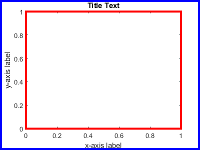
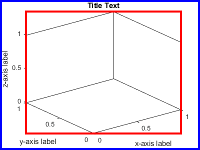
Box - Контур коробки'off' (по умолчанию) | логическое значение on/offКонтур коробки, указанный как 'on' или 'off'или как числовое или логическое 1 (true) или 0 (false). Значение 'on' эквивалентно true, и 'off' эквивалентно false. Таким образом, можно использовать значение этого свойства в качестве логического значения. Значение сохраняется как логическое значение типа вкл/выкл matlab.lang.OnOffSwitchState.
| Стоимость | Описание | 2-D Результат | 3-D Результат |
|---|---|---|---|
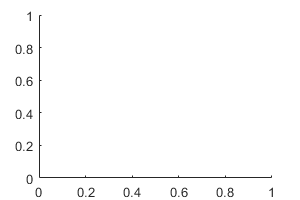
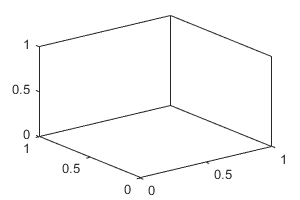
'on' | Отображение контура рамки вокруг осей. Для 3-D видов используйте Пример:
|
|
|
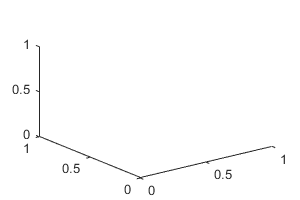
'off' | Не отображать контур рамки вокруг осей. Пример:
|
|
|
XColor, YColor, и ZColor свойства управляют цветом контура.
Пример: ax.Box = 'on'
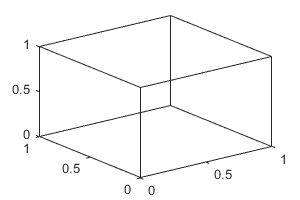
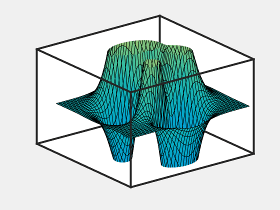
BoxStyle - Стиль контура коробки'back' (по умолчанию) | 'full'Стиль контура коробки, указанный как 'back' или 'full'. Это свойство влияет только на 3-D виды.
| Стоимость | Описание | Результат |
|---|---|---|
'back' |
Обведите контуры задних плоскостей окна 3-D. Пример:
|
|
'full' |
Обрисовать всю рамку 3-D. Пример:
|
|
Clipping - Отсечение объектов до пределов осей'on' (по умолчанию) | логическое значение on/offОтсечение объектов до пределов осей, указанных как 'on' или 'off'или как числовое или логическое 1 (true) или 0 (false). Значение 'on' эквивалентно true, и 'off' эквивалентно false. Таким образом, можно использовать значение этого свойства в качестве логического значения. Значение сохраняется как логическое значение типа вкл/выкл matlab.lang.OnOffSwitchState.
Поведение подрезки объекта в пределах Axes объект зависит от обоих Clipping имущества Axes объект и Clipping свойство отдельного объекта. Значение свойства Axes объект имеет следующие эффекты:
'on' - разрешить каждому отдельному объекту в осях управлять собственным поведением отсечения на основе Clipping значение свойства для объекта.
'off' - Отключить отсечение для всех объектов в осях, независимо от Clipping значение свойства для отдельных объектов. Части объектов могут появляться вне пределов осей. Например, детали могут отображаться вне пределов, если создается график, используйте hold on заморозить масштабирование оси, а затем добавить график, превышающий исходный график.
В этой таблице перечислены результаты для различных комбинаций Clipping значения свойств.
| Свойство «Подрезка» для объекта «Оси» | Свойство отсечения для отдельного объекта | Результат |
|---|---|---|
'on' | 'on' | Отдельный объект подрезан. Другие могут быть, а могут и нет. |
'on' | 'off' | Отдельный объект не обрезан. Другие могут быть, а могут и нет. |
'off' | 'on' | Все объекты разорваны. |
'off' | 'off' | Все объекты разорваны. |
ClippingStyle - Границы подрезки'3dbox' (по умолчанию) | 'rectangle'Границы подрезки, указанные как одно из значений в этой таблице. Если график содержит маркеры, то пока точка данных находится в пределах осей, MATLAB рисует весь маркер.
ClippingStyle свойство не действует, если Clipping свойство имеет значение 'off'.
| Стоимость | Описания | Иллюстрация граничной области |
|---|---|---|
'3dbox' | Подрезка выводимых на печать объектов к шести сторонам поля осей, определяемым пределами оси. Толстые линии могут отображаться за пределами осей. |
|
'rectangle' | Подрезка выводимых на печать объектов к прямоугольному контуру, охватывающему оси на любом виде. Подрезать толстые линии в пределах осей. |
|
AmbientLightColor - Цвет фонового света[1 1 1] (по умолчанию) | триплет RGB | шестнадцатеричный цветовой код | 'r' | 'g' | 'b' | ...Цвет фона, определяемый как триплет RGB, шестнадцатеричный код цвета, имя цвета или короткое имя. Фоновый свет - это безнаправленный свет, который равномерно светит на все объекты в осях. Для добавления света используйте light функция.
Для пользовательского цвета укажите триплет RGB или шестнадцатеричный цветовой код.
Триплет RGB - это трехэлементный вектор строки, элементы которого задают интенсивности красной, зеленой и синей составляющих цвета. Интенсивности должны находиться в диапазоне [0,1]; например, [0.4 0.6 0.7].
Шестнадцатеричный цветовой код - это символьный вектор или строковый скаляр, начинающийся с хэш-символа (#), за которыми следуют три или шесть шестнадцатеричных цифр, которые могут варьироваться от 0 кому F. Значения не чувствительны к регистру. Таким образом, цветовые коды '#FF8800', '#ff8800', '#F80', и '#f80' эквивалентны.
Можно также задать некоторые общие цвета по имени. В этой таблице перечислены параметры именованного цвета, эквивалентные триплеты RGB и шестнадцатеричные цветовые коды.
| Имя цвета | Краткое имя | Триплет RGB | Шестнадцатеричный цветовой код | Внешность |
|---|---|---|---|---|
'red' | 'r' | [1 0 0] | '#FF0000' |
|
'green' | 'g' | [0 1 0] | '#00FF00' |
|
'blue' | 'b' | [0 0 1] | '#0000FF' |
|
'cyan'
| 'c' | [0 1 1] | '#00FFFF' |
|
'magenta' | 'm' | [1 0 1] | '#FF00FF' |
|
'yellow' | 'y' | [1 1 0] | '#FFFF00' |
|
'black' | 'k' | [0 0 0] | '#000000' |
|
'white' | 'w' | [1 1 1] | '#FFFFFF' |
|
'none' | Неприменимо | Неприменимо | Неприменимо | Без цвета |
Вот триплеты RGB и шестнадцатеричные цветовые коды для цветов по умолчанию MATLAB, используемых на многих типах графиков.
| Триплет RGB | Шестнадцатеричный цветовой код | Внешность |
|---|---|---|
[0 0.4470 0.7410] | '#0072BD' |
|
[0.8500 0.3250 0.0980] | '#D95319' |
|
[0.9290 0.6940 0.1250] | '#EDB120' |
|
[0.4940 0.1840 0.5560] | '#7E2F8E' |
|
[0.4660 0.6740 0.1880] | '#77AC30' |
|
[0.3010 0.7450 0.9330] | '#4DBEEE' |
|
[0.6350 0.0780 0.1840] | '#A2142F' |
|
Пример: ax.AmbientLightColor = [1 0 1]
Пример: ax.AmbientLightColor = 'm'
Пример: ax.AmbientLightColor = 'magenta'
Пример: ax.AmbientLightColor = '#FF00FF'
Размер и расположение, включая метки и поле, указанные как четырехэлементный вектор формы [left bottom width height]. По умолчанию MATLAB измеряет значения в единицах измерения, нормализованных для контейнера. Чтобы изменить единицы измерения, установите Units собственность. Значение по умолчанию [0 0 1 1] включает в себя всю внутреннюю часть контейнера.
left и bottom элементы определяют расстояние от нижнего левого угла контейнера (обычно фигуры, панели или вкладки) до нижнего левого угла внешней границы положения.
width и height элементы являются граничными размерами внешнего положения.
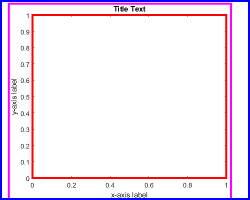
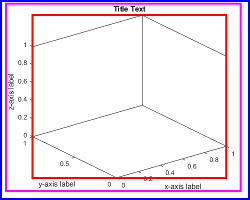
На этих рисунках показаны области, определенные OuterPosition значения (синий) и Position значения (красные).
| 2-D Вид осей | 3-D Вид осей |
|---|---|
|
|
Дополнительные сведения о положении осей см. в разделе Компоновка управляющих осей.
Примечание
Установка этого свойства не действует, если родительским контейнером является TiledChartLayout.
InnerPosition - Внутренний размер и расположение[0.1300 0.1100 0.7750 0.8150] (по умолчанию) | четырехэлементный векторВнутренний размер и расположение, заданный как четырехэлементный вектор формы [left bottom width height]. Это свойство эквивалентно Position собственность.
Примечание
Установка этого свойства не действует, если родительским контейнером является TiledChartLayout.
Размер и расположение, исключая поле для меток, указанное как четырехэлементный вектор формы [left bottom width height]. По умолчанию MATLAB измеряет значения в единицах измерения, нормализованных для контейнера. Чтобы изменить единицы измерения, установите Units собственность.
left и bottom элементы определяют расстояние от нижнего левого угла контейнера (обычно фигуры, панели или вкладки) до нижнего левого угла границы положения.
width и height элементы являются граничными размерами положения. Для осей на виде 3-D: Position свойство - наименьший прямоугольник, охватывающий оси.
Если вы хотите указать положение и счет для текста вокруг осей, то установите OuterPosition вместо этого свойство. На этих рисунках показаны области, определенные OuterPosition значения (синий) и Position значения (красные).
| 2-D Вид осей | 3-D Вид осей |
|---|---|
|
|
Дополнительные сведения о положении осей см. в разделе Компоновка управляющих осей.
Примечание
Установка этого свойства не действует, если родительским контейнером является TiledChartLayout.
TightInset - Поля для текстовых меток[left bottom right top]Это свойство доступно только для чтения.
Поля для текстовых меток, заданные как четырехэлементный вектор формы [left bottom right top]. По умолчанию MATLAB измеряет значения в единицах измерения, нормализованных для контейнера. Чтобы изменить единицы измерения, установите Units собственность.
Элементы определяют расстояния между границами Position свойство и объем окружающего текста. Position значения в сочетании с TightInset значения определяют наиболее плотную ограничительную рамку, которая охватывает оси и окружающий текст.
На этих рисунках показаны области, определенные OuterPosition значения (синий), Position значения (красный) и Position расширена за счет TightInset значения (пурпурные).
| 2-D Вид осей | 3-D Вид осей |
|---|---|
|
|
Дополнительные сведения см. в разделе Компоновка управляющих осей.
PositionConstraint - Положение для удержания константы'outerposition' | 'innerposition'Свойство Position для сохранения константы при добавлении, удалении или изменении декораций, указанное как одно из следующих значений:
'outerposition'- OuterPosition свойство остается постоянным при добавлении, удалении или изменении декораций, таких как заголовок или метка оси. При необходимости регулировки положения MATLAB корректирует InnerPosition собственность.
'innerposition'- InnerPosition свойство остается постоянным при добавлении, удалении или изменении декораций, таких как заголовок или метка оси. При необходимости регулировки положения MATLAB корректирует OuterPosition собственность.
Примечание
Установка этого свойства не действует, если родительским контейнером является TiledChartLayout.
DataAspectRatio - Относительная длина единиц данных[1 1 1] (по умолчанию) | трехэлементный вектор формы [dx dy dz]Относительная длина единиц данных вдоль каждой оси, заданная как трехэлементный вектор вида [dx dy dz]. Этот вектор определяет относительные коэффициенты масштаба данных x, y и z. Например, задание этого свойства как [1 2 1] устанавливает длину одной единицы данных в направлении x такой же, как и длины двух единиц данных в направлении y и одной единицы данных в направлении z.
В качестве альтернативы используйте daspect для изменения пропорции данных.
Пример: ax.DataAspectRatio = [1 1 1]
Типы данных: single | double | int8 | int16 | int32 | int64 | uint8 | uint16 | uint32 | uint64
DataAspectRatioMode - Режим соотношения сторон данных'auto' (по умолчанию) | 'manual'Режим соотношения сторон данных, указанный как одно из следующих значений:
'auto' - автоматически выбирать значения, оптимально использующие доступное пространство. Если PlotBoxAspectRatioMode и CameraViewAngleMode также имеют значение 'auto', затем включите поведение «растягивание-заливка». Растяните оси так, чтобы они заполняли доступное пространство, как определено Position собственность.
'manual' - Отключите режим «растягивание до заливки» и используйте указанное вручную соотношение сторон данных. Чтобы задать значения, установите DataAspectRatio собственность.
PlotBoxAspectRatio - Относительная длина каждой оси[1 1 1] (по умолчанию) | трехэлементный вектор формы [px py pz]Относительная длина каждой оси, заданная как трехэлементный вектор формы [px py pz] определение относительных масштабных коэффициентов оси X, оси Y и оси Z. Поле печати представляет собой поле, охватывающее область данных осей, определяемую пределами оси.
В качестве альтернативы используйте pbaspect для изменения пропорции окна печати.
Если задать границы оси, пропорции данных и пропорции поля печати, MATLAB игнорирует пропорции поля печати. Она соответствует пределам оси и соотношению сторон данных.
Пример: ax.PlotBoxAspectRatio = [1 0.75 0.75]
Типы данных: single | double | int8 | int16 | int32 | int64 | uint8 | uint16 | uint32 | uint64
PlotBoxAspectRatioMode - Режим выбора для PlotBoxAspectRatio'auto' (по умолчанию) | 'manual'Режим выбора для PlotBoxAspectRatio свойство, указанное как одно из следующих значений:
'auto' - автоматически выбирать значения, оптимально использующие доступное пространство. Если DataAspectRatioMode и CameraViewAngleMode также имеют значение 'auto', затем включите поведение «растягивание-заливка». Растянуть Axes таким образом, он заполняет доступное пространство, как определено Position собственность.
'manual' - Отключить поведение «растягивание-заливка» и использовать заданное вручную соотношение сторон поля печати. Чтобы задать значения, установите PlotBoxAspectRatio собственность.
Layout - Параметры компоновкиLayoutOptions массив (по умолчанию) | TiledChartLayoutOptions объект | GridLayoutOptions объектПараметры компоновки, указанные как TiledChartLayoutOptions или GridLayoutOptions объект. Это свойство полезно, когда объект axes находится либо в компоновке мозаичной диаграммы, либо в компоновке сетки.
Чтобы расположить оси в сетке разметки мозаичной диаграммы, установите Tile и TileSpan свойства на панели TiledChartLayoutOptions объект. Например, рассмотрим компоновку мозаичной диаграммы 3 на 3. Макет имеет сетку плиток в центре, и четыре плитки по внешним краям. На практике сетка невидима, и внешние плитки не занимают места, пока они не будут заполнены осями или диаграммами.
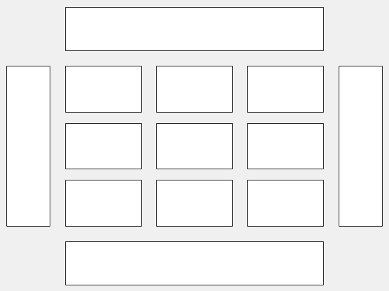
Этот код размещает оси ax в третьей плитке сетки..
ax.Layout.Tile = 3;
Чтобы оси охватывали несколько фрагментов, задайте TileSpan свойство как двухэлементный вектор. Например, эти оси охватывают 2 строки и 3 колонны плиток.
ax.Layout.TileSpan = [2 3];
Для размещения осей в одной из окружающих плиток задайте Tile свойство как 'north', 'south', 'east', или 'west'. Например, установка значения 'east' помещает оси в плитку справа от сетки.
ax.Layout.Tile = 'east';Чтобы поместить оси в макет в приложении, укажите это свойство как GridLayoutOptions объект. Дополнительные сведения о работе с макетами сетки в приложениях см. в разделе uigridlayout.
Если оси не являются дочерними для разметки мозаичной диаграммы или сетки (например, если они являются дочерними для фигуры или панели), то это свойство является пустым и не оказывает никакого влияния.
Toolbar - Панель инструментов исследования данныхAxesToolbar объект (по умолчанию)Панель инструментов исследования данных, которая является AxesToolbar объект. Панель инструментов появляется в правом верхнем углу осей при наведении на нее курсора.

Кнопки панели инструментов зависят от содержимого осей, но обычно включают масштабирование, панорамирование, поворот, всплывающие подсказки, чистку данных и восстановление исходного вида. Кнопки панели инструментов можно настроить с помощью axtoolbar и axtoolbarbtn функции.
Если не требуется, чтобы панель инструментов отображалась при наведении курсора на оси, установите Visible имущества AxesToolbar объект в 'off'.
ax = gca;
ax.Toolbar.Visible = 'off';
Для получения дополнительной информации посмотрите AxesToolbar Properties.
Interactions - Взаимодействия[]Взаимодействия, указанные как массив объектов взаимодействия или пустой массив. Указанные взаимодействия доступны в диаграмме с помощью жестов. Для их использования нет необходимости выбирать какие-либо кнопки панели инструментов осей. Например, panInteraction позволяет выполнять перетаскивание для панорамирования в пределах диаграммы. Список объектов взаимодействия см. в разделе Интерактивность контрольных диаграмм.
Набор взаимодействий по умолчанию зависит от типа отображаемой диаграммы. Набор по умолчанию можно заменить новым набором взаимодействий, но нельзя получить доступ или изменить любое из взаимодействий в наборе по умолчанию. Например, этот код заменяет набор взаимодействий по умолчанию на panInteraction и zoomInteraction объекты.
ax = gca;
ax.Interactions = [panInteraction zoomInteraction];
Чтобы удалить все взаимодействия из осей, задайте для этого свойства пустой массив. Чтобы временно отключить текущий набор взаимодействий, вызовите disableDefaultInteractivity функция. Их можно повторно включить, позвонив в enableDefaultInteractivity функция.
Visible - Состояние видимости'on' (по умолчанию) | логическое значение on/offСостояние видимости, указанное как 'on' или 'off'или как числовое или логическое 1 (true) или 0 (false). Значение 'on' эквивалентно true, и 'off' эквивалентно false. Таким образом, можно использовать значение этого свойства в качестве логического значения. Значение сохраняется как логическое значение типа вкл/выкл matlab.lang.OnOffSwitchState.
'on' - Отображение осей и их потомков.
'off' - Скрытие осей без их удаления. По-прежнему можно получить доступ к свойствам объекта невидимых осей.
Примечание
Когда Visible свойство - 'off'объект оси невидим, но дочерние объекты, такие как линии, остаются видимыми.
CurrentPoint - Расположение указателя мышиЭто свойство доступно только для чтения.
Расположение указателя мыши, возвращаемого в виде массива 2 на 3. CurrentPoint содержит координаты (x, y, z) указателя мыши относительно осей. Возвращенный массив имеет вид:
[xfront yfront zfront
 xback  yback  zback]
Две точки указывают местоположение последнего щелчка мыши. Однако, если цифра имеет WindowButtonMotionFcn определен обратный вызов, затем точки указывают последнее местоположение указателя мыши. Рисунок также имеет CurrentPoint собственность.
Значения текущей точки при использовании перспективной проекции могут отличаться от одной и той же точки в ортогональной проекции, поскольку форма объема осей может отличаться.
При использовании ортогональной проекции значения зависят от того, находится ли щелчок внутри осей или вне их.
Если щелчок находится внутри осей, две точки лежат на линии, перпендикулярной плоскости экрана и проходящей через указатель. Координаты - это точки, в которых эта линия пересекает переднюю и заднюю поверхности объема осей (который определяется пределами осей x, y и z). Первая строка является точкой, ближайшей к положению камеры. Второй ряд является точкой, наиболее удаленной от положения камеры. Это справедливо как для 2-D, так и для 3-D представлений.
Если щелчок находится вне осей, но в пределах фигуры, то точки лежат на линии, которая проходит через указатель и перпендикулярна плоскостям цели камеры и положения камеры. Первая строка является точкой в плоскости положения камеры. Вторая строка является точкой в плоскости цели камеры.
Щелчок за пределами Axes объект в перспективной проекции возвращает переднюю точку в качестве текущего положения камеры. Только задняя точка обновляется с координатами точки, которая лежит на линии, проходящей от положения камеры через указатель и пересекающей цель камеры в этой точке.