Окно создания фигуры
figure создает новое окно фигуры с использованием значений свойств по умолчанию. Полученная цифра является текущей цифрой.
figure( изменяет свойства фигуры, используя один или несколько аргументов пары имя-значение. Например, Name,Value)figure('Color','white') задает белый цвет фона.
figure( делает цифру, указанную f)f текущий рисунок и отображает его поверх всех остальных рисунков.
figure( находит фигуру, в которой n)Number свойство равно nи делает его текущей фигурой. Если фигуры со значением этого свойства не существует, MATLAB ® создает новую фигуру и задает ееNumber свойство для n.
Создайте фигуру по умолчанию.
f = figure;
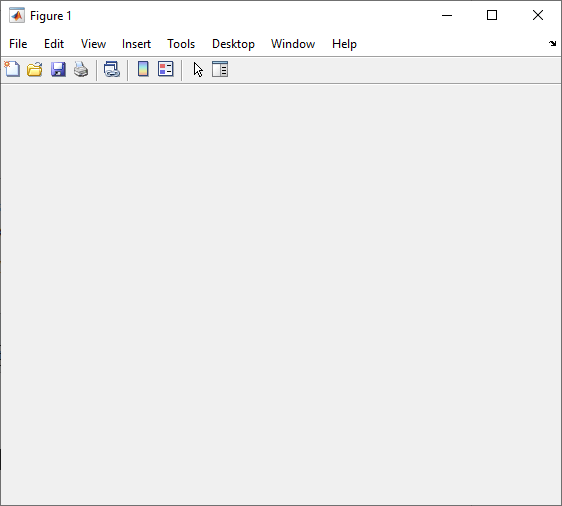
Получение местоположения, ширины и высоты фигуры.
f.Position
ans =

   680   558   560   420
Это означает, что окно рисунка расположено на 680 пикселей справа и на 558 пикселей выше нижнего левого угла основного дисплея и имеет ширину 560 пикселей и высоту 420 пикселей.
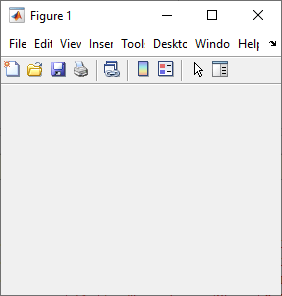
Уменьшите вдвое ширину и высоту фигуры, настроив третий и четвертый элементы вектора положения.
f.Position(3:4) = [280 210];
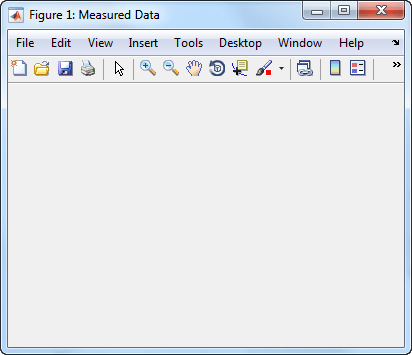
Создайте фигуру и задайте Name собственность. По умолчанию результирующий заголовок включает номер фигуры.
figure('Name','Measured Data');
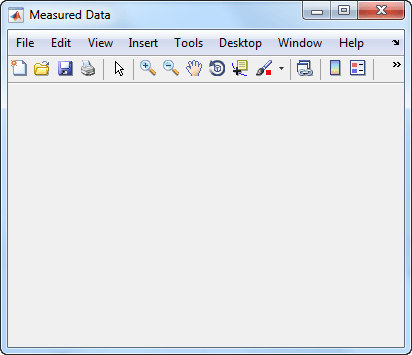
Укажите Name снова, но на этот раз, установите NumberTitle свойство для 'off'. Полученный заголовок не включает номер фигуры.
figure('Name','Measured Data','NumberTitle','off');
Создайте две фигуры, а затем печать линии. По умолчанию plot команда предназначена для текущей фигуры.
f1 = figure;
f2 = figure;
plot([1 2 3],[2 4 6]);
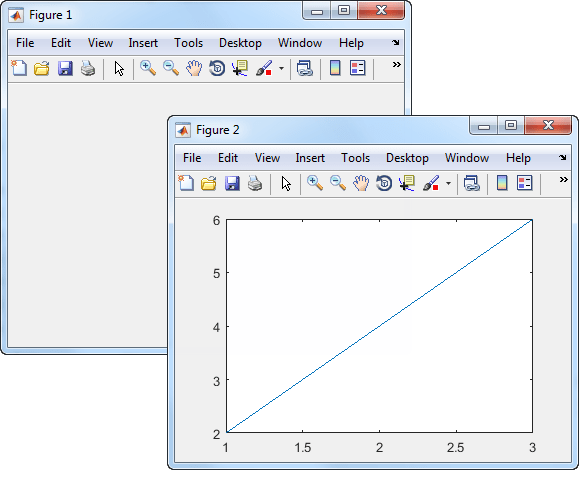
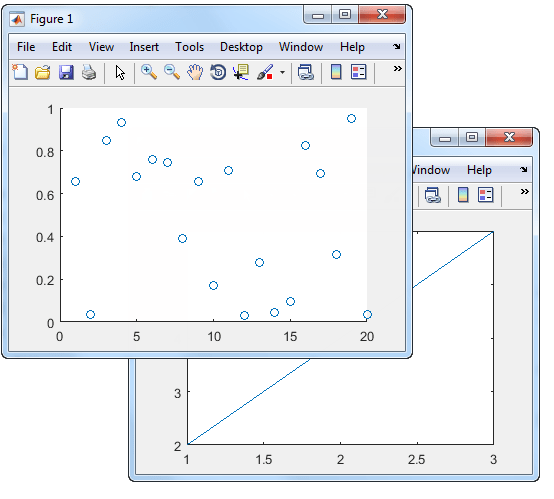
Установить текущую цифру в значение f1, так что это цель для следующего сюжета. Затем создайте график рассеяния.
figure(f1);
scatter((1:20),rand(1,20));
f - Целевой показательFigure объектЦелевой показатель, указанный как Figure объект.
n - Номер целевого показателяЦелевой номер фигуры, заданный как скалярное целое значение. При указании этого аргумента MATLAB выполняет поиск существующей фигуры, в которой свойство Number равно n. Если фигуры со значением этого свойства не существует, MATLAB создает новую фигуру и задает ее Number свойство для n. По умолчанию Number значение свойства отображается в заголовке фигуры.
Типы данных: double
figure('Color','white') создает фигуру с белым фоном.Укажите дополнительные пары, разделенные запятыми Name,Value аргументы. Name является именем аргумента и Value - соответствующее значение. Name должно отображаться внутри отдельных кавычек (' '). Можно указать несколько аргументов пары имен и значений как Name1,Value1,...,NameN,ValueN.
Примечание
Перечисленные здесь свойства являются только подмножеством. Полный список см. в разделе Свойства рисунка.
Цвет фона, определяемый как триплет RGB, шестнадцатеричный код цвета, имя цвета или короткое имя. При указании 'none'цвет фона отображается черным на экране, но при печати фигуры фон печатается так, как будто окно фигуры прозрачное.
Для пользовательского цвета укажите триплет RGB или шестнадцатеричный цветовой код.
Триплет RGB - это трехэлементный вектор строки, элементы которого задают интенсивности красной, зеленой и синей составляющих цвета. Интенсивности должны находиться в диапазоне [0,1]; например, [0.4 0.6 0.7].
Шестнадцатеричный цветовой код - это символьный вектор или строковый скаляр, начинающийся с хэш-символа (#), за которыми следуют три или шесть шестнадцатеричных цифр, которые могут варьироваться от 0 кому F. Значения не чувствительны к регистру. Таким образом, цветовые коды '#FF8800', '#ff8800', '#F80', и '#f80' эквивалентны.
Можно также задать некоторые общие цвета по имени. В этой таблице перечислены параметры именованного цвета, эквивалентные триплеты RGB и шестнадцатеричные цветовые коды.
| Имя цвета | Краткое имя | Триплет RGB | Шестнадцатеричный цветовой код | Внешность |
|---|---|---|---|---|
'red' | 'r' | [1 0 0] | '#FF0000' |
|
'green' | 'g' | [0 1 0] | '#00FF00' |
|
'blue' | 'b' | [0 0 1] | '#0000FF' |
|
'cyan'
| 'c' | [0 1 1] | '#00FFFF' |
|
'magenta' | 'm' | [1 0 1] | '#FF00FF' |
|
'yellow' | 'y' | [1 1 0] | '#FFFF00' |
|
'black' | 'k' | [0 0 0] | '#000000' |
|
'white' | 'w' | [1 1 1] | '#FFFFFF' |
|
'none' | Неприменимо | Неприменимо | Неприменимо | Без цвета |
Вот триплеты RGB и шестнадцатеричные цветовые коды для цветов по умолчанию MATLAB, используемых на многих типах графиков.
| Триплет RGB | Шестнадцатеричный цветовой код | Внешность |
|---|---|---|
[0 0.4470 0.7410] | '#0072BD' |
|
[0.8500 0.3250 0.0980] | '#D95319' |
|
[0.9290 0.6940 0.1250] | '#EDB120' |
|
[0.4940 0.1840 0.5560] | '#7E2F8E' |
|
[0.4660 0.6740 0.1880] | '#77AC30' |
|
[0.3010 0.7450 0.9330] | '#4DBEEE' |
|
[0.6350 0.0780 0.1840] | '#A2142F' |
|
Типы данных: double | char
Используйте объект graphics root для установки значений по умолчанию на уровне root для объектов других типов. Например, установите карту цветов по умолчанию для всех будущих фигур в значение summer colormap.
set(groot,'DefaultFigureColormap',summer)'remove' ключевое слово.set(groot,'DefaultFigureColormap','remove')















