Открыть диалоговое окно «Предварительный просмотр рисунка»
Используйте эту функцию только с GUIDE или с приложениями, созданными с помощью figure функция.
printpreview
 printpreview(f)
printpreview отображает диалоговое окно, показывающее рисунок в текущем активном окне рисунка по мере печати. Масштабированная версия рисунка отображается на правой панели диалогового окна.
printpreview(f) отображает диалоговое окно, показывающее рисунок, имеющий маркер перемещения f как будет печататься.
Диалоговое окно «Предварительный просмотр», показанное ниже, используется для управления макетом и внешним видом рисунков перед их отправкой на принтер или в файл печати. Элементы управления сгруппированы в четыре панели с вкладками: «Макет», «Линии/Текст», «Цвет» и «Дополнительно».
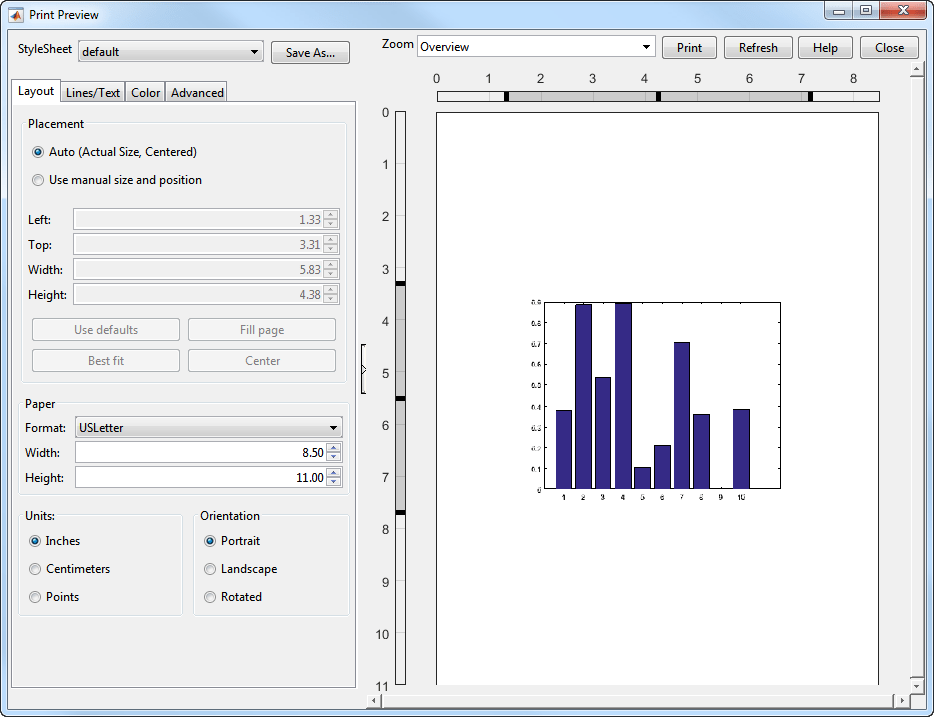
Можно расположить и масштабировать графики на печатной странице с помощью линеек в правой панели диалогового окна «Предварительный просмотр». Используйте ручки внешней линейки для изменения полей. Их перемещение изменяет пропорции графика. Для изменения положения графика на странице используйте ручки центральной линейки. Пропорции графика не изменяются, но можно переместить части графика из бумаги. Кнопки на этой панели позволяют обновить график, закрыть диалоговое окно (сохраняя все текущие настройки), немедленно напечатать страницу или получить контекстную справку. Используйте поле «Масштаб» и полосы прокрутки для более точного просмотра и позиционирования элементов страницы.
Вкладка «Макет», показанная выше, используется для управления форматом бумаги и размещением печати на печатных страницах. В следующей таблице представлены параметры компоновки.
Группа | Выбор | Описание |
|---|---|---|
Размещение | Автомобиль | Разрешить MATLAB ® решать размещение графика на странице * |
Использовать ручное... | Укажите параметры положения для печати на странице * | |
Сверху, Слева, Ширина, Высота | Стандартные параметры положения в текущих единицах | |
Использовать значения по умолчанию | Вернуться к положению по умолчанию | |
Заполнить страницу | Развернуть фигуру для заполнения области печати | |
Наилучшая подгонка | Раскройте фигуру для заполнения печатаемой области, центрируйте фигуру и сохраните пропорции фигуры | |
Центр | Центральный график на печатной странице | |
Бумага | Формат | Селектор размера листа в США и ISO ® |
Ширина, Высота | Размер листа в текущих единицах | |
Единицы | Дюймы | Использование дюймов в качестве единиц измерения для размеров и положений |
Сантиметры | Использование сантиметров в качестве единиц измерения для размеров и положений | |
Пункты | Использование точек в качестве единиц измерения для размеров и положений | |
Ориентация | Портрет | Вертикальная ориентация бумаги |
Пейзаж | Ориентация бумаги в боковом направлении | |
Вращаемый | В настоящее время совпадает с альбомом |
* Выбор опции Авто (Auto) в группе Размещение (Placement) задает рисунок PaperPositionMode кому 'auto' и отключает элементы управления на этой панели. Выбор опции Использовать ручной размер и положение задает рисунок PaperPositionMode кому 'manual' и включает средства управления. Если установить PaperPositionMode программно, элементы управления Placement для предварительного просмотра печати отвечают соответствующим образом.
Вкладка Строки/Текст, показанная ниже, используется для управления весами строк, характеристиками шрифтов и заголовками печатных страниц. В следующей таблице представлены параметры Строки/Текст:
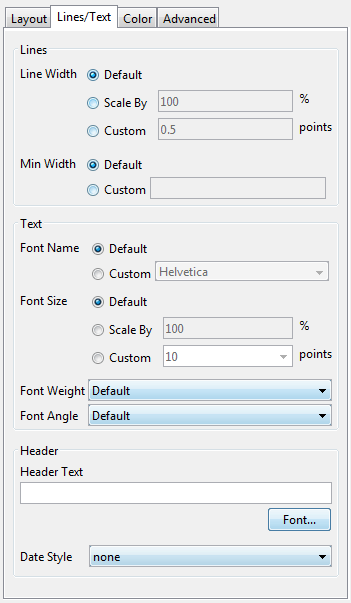
Группа | Выбор | Описание |
|---|---|---|
Линии | Ширина линии | Масштабирование всех линий в процентах от 0 вверх (100 без изменений), печать линий с заданным размером точки или ширина линий по умолчанию, используемая на графике |
Минимальная ширина | Наименьшая ширина линии (в точках) для печати; значение по умолчанию 0,5 пункта | |
Текст | Название шрифта | Выберите системный шрифт для всего текста на графике или шрифты, используемые по умолчанию на графике |
Размер шрифта | Масштабировать весь текст в процентах от 0 до 100 (100 без изменений), печатать текст с заданным размером точки или использовать его по умолчанию на графике | |
Вес шрифта | Выбрать | |
Угол шрифта | Выбрать | |
Заголовок | Текст заголовка | Введите текст, который будет отображаться в заголовке в верхнем левом углу печатных страниц, или оставьте пустым без заголовка. Текст заголовка поддерживает только символы обычного текста. |
Стиль даты | Выберите формат даты, чтобы текущая дата отображалась на каждой напечатанной странице, или |
Вкладка «Цвет», показанная ниже, используется для управления печатью цветов для линий и фонов. В следующей таблице представлены параметры цвета.
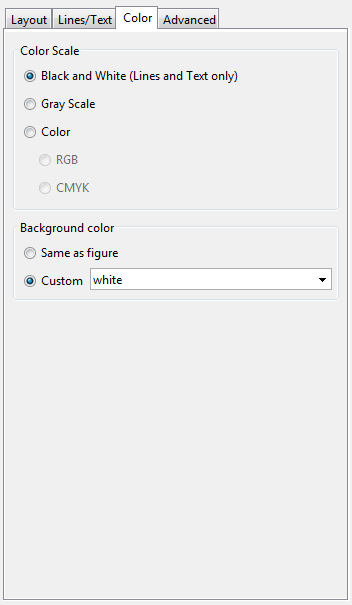
Группа | Выбор | Описание |
|---|---|---|
Цветовая шкала | Черно-белый | Выбор печати строк и текста черно-белым цветом, но использование цвета для исправлений и других объектов |
Серая шкала | Преобразование цветов в оттенки серого на печатных страницах | |
Цвет | Печатать все в цвете, совпадая цвета на графике; выбрать | |
Цвет фона | То же, что и на рисунке | Печать цвета фона фигуры |
Обычай | Выберите имя цвета или введите colorspec для фона; |
Вкладка Дополнительно (Advanced), показанная ниже, используется для управления более точными сведениями о печати, такими как пределы и засечки, средство визуализации, разрешение и печать элементов управления UIControls. В следующей таблице представлены дополнительные параметры:
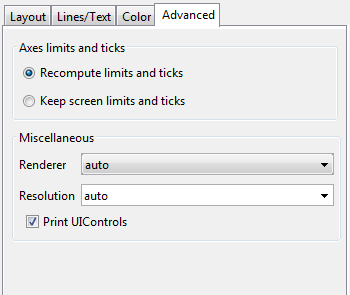
Группа | Выбор | Описание |
|---|---|---|
Пределы осей и засечки | Перерасчет пределов и засечек | Перерисовка засечек и пределов осей X и Y в зависимости от размера печати (по умолчанию) |
Сохранение ограничений и засечек экрана | Использование засечек и пределов осей X и Y, показанных на графике, при печати предварительного изображения | |
Разное | Renderer | Выберите алгоритм визуализации для печати: |
Резолюция | Выберите разрешение для печати в точках на дюйм: | |
Печать элементов управления UIControls | Распечатайте все видимые элементы управления UIControls на рисунке (по умолчанию) или снимите флажок, чтобы исключить их из печати |
Для доступа к описанному ниже диалоговому окну «Предварительный просмотр» используйте меню «Файл» > «Предварительный просмотр». Дополнительные сведения см. в разделе Печать рисунка в меню «Файл».
