Создать фигуру для разработки приложений
создает фигуру для построения пользовательского интерфейса и возвращает fig = uifigureFigure объект. Этот тип фигуры используется в App Designer.
задание свойств фигуры с использованием одного или нескольких fig = uifigure(Name,Value)Name,Value аргументы пары.
fig = uifigure;
Создайте фигуру пользовательского интерфейса с определенным заголовком.
fig = uifigure('Name','Plotted Results');
Получение местоположения, ширины и высоты фигуры.
p = fig.Position
ans = 680 678 560 420
Создайте рисунок пользовательского интерфейса по умолчанию.
fig = uifigure;
Получение местоположения, ширины и высоты фигуры.
fig.Position
ans = 681 559 560 420
Это означает, что окно рисунка расположено на 681 пиксель справа и на 559 пикселей выше нижнего левого угла основного дисплея и имеет ширину 560 пикселей и высоту 420 пикселей.
Уменьшите вдвое ширину и высоту фигуры, настроив третий и четвертый элементы вектора положения.
fig.Position(3:4) = [280 210];
Создайте два окна фигур пользовательского интерфейса. Блокирование взаимодействий на рис. 1 путем указания 'modal' в качестве WindowStyle значение свойства для рисунка 2. Обратите внимание, что вы не можете взаимодействовать с рисунком 1 до тех пор, пока рисунок 2 не будет закрыт.
fig1 = uifigure('Name','Figure 1'); fig1.Position = [500 500 370 270]; fig2 = uifigure('Name','Figure 2'); fig2.Position = [540 450 370 270]; fig2.WindowStyle = 'modal';

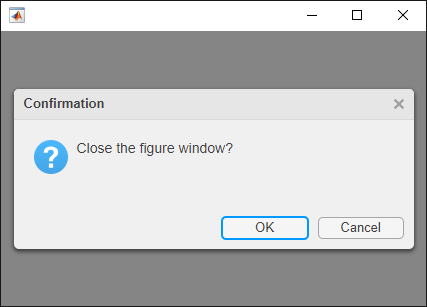
Кодировать CloseRequestFcn обратный вызов для открытия модального диалогового окна подтверждения, когда пользователь пытается закрыть окно.
Скопируйте и вставьте этот код в редактор MATLAB ®, а затем запуститеcloseFig.
function closeFig fig = uifigure('Position',[100 100 425 275]); fig.CloseRequestFcn = @(fig,event)my_closereq(fig); function my_closereq(fig,selection) selection = uiconfirm(fig,'Close the figure window?',... 'Confirmation'); switch selection case 'OK' delete(fig) case 'Cancel' return end end end
Нажмите кнопку закрытия фигуры. Откроется диалоговое окно Подтверждение (Confirmation).
Измените символ указателя мыши, отображаемый при наведении курсора на кнопку.
Этот файл программы, называемый setMousePointer.m, показывает, как:
Создайте рисунок пользовательского интерфейса, который выполняет пользовательский код при перемещении мыши по кнопке. Для этого используйте @ для назначения оператора mouseMoved дескриптор функции к WindowButtonMotionFcn свойство фигуры.
Создайте кнопку и укажите ее координаты и метку.
Создание функции обратного вызова с именем mouseMoved с пользовательским кодом, который требуется выполнить при наведении курсора мыши на кнопку. В функции выполните запрос CurrentPoint для определения координат указателя мыши. Установите Pointer свойство для 'hand' если координаты указателя находятся в пределах координат кнопки.
Управляемый setMousePointer. Затем наведите курсор мыши на кнопку, чтобы увидеть изменение символа указателя мыши.
function setMousePointer fig = uifigure('Position',[500 500 375 275]); fig.WindowButtonMotionFcn = @mouseMoved; btn = uibutton(fig); btnX = 50; btnY = 50; btnWidth = 100; btnHeight = 22; btn.Position = [btnX btnY btnWidth btnHeight]; btn.Text = 'Submit Changes'; function mouseMoved(src,event) mousePos = fig.CurrentPoint; if (mousePos(1) >= btnX) && (mousePos(1) <= btnX + btnWidth) ... && (mousePos(2) >= btnY) && (mousePos(2) <= btnY + btnHeight) fig.Pointer = 'hand'; else fig.Pointer = 'arrow'; end end end

Укажите дополнительные пары, разделенные запятыми Name,Value аргументы. Name является именем аргумента и Value - соответствующее значение. Name должен отображаться внутри кавычек. Можно указать несколько аргументов пары имен и значений в любом порядке как Name1,Value1,...,NameN,ValueN.
'Name','My App' определяет My App как название фигуры пользовательского интерфейса.Перечисленные здесь свойства являются подмножеством доступных свойств. Полный список см. в разделе Свойства рисунка пользовательского интерфейса.
'WindowStyle' - Стиль окна'normal'
(по умолчанию) | 'modal' | 'alwaysontop'Стиль окна, указанный как один из следующих:
'normal' - Окно фигуры не зависит от других окон, а другие окна доступны во время отображения фигуры.
'modal' - Фигура отображается поверх всех существующих окон фигуры с обычным стилем окна, что делает их недоступными до тех пор, пока верхняя фигура существует и остается модальной. Однако появятся все новые фигуры, созданные после модальной фигуры.
При наличии нескольких модальных окон последнее созданное окно сохраняет фокус и остается над всеми остальными окнами до тех пор, пока оно не станет невидимым, не вернется к обычному стилю окна или не будет удалено. В то время фокус возвращается к окну, которое было последним фокусом.
'alwaysontop' - Рисунок отображается поверх всех других окон, включая модальные окна и окна из приложений, не относящихся к MATLAB. Остальные окна все еще доступны.
Примечание
Это некоторые важные характеристики WindowStyle собственность и некоторые рекомендуемые передовые методы:
При создании окон пользовательского интерфейса всегда указывайте WindowStyle собственность. Если вы также хотите установить Resize или Position свойства фигуры, затем установите WindowStyle сначала свойство.
Вы можете изменить WindowStyle свойство фигуры в любое время, в том числе когда фигура видна и содержит дочерние элементы. Однако в некоторых системах установка этого свойства может привести к миганию или исчезновению фигуры и ее повторному появлению в зависимости от реализации системой нормального и модального окон. Для получения наилучших визуальных результатов установите WindowStyle свойство во время создания или когда фигура невидима.
Когда WindowStyle имеет значение 'modal', окно фигуры пользовательского интерфейса блокирует взаимодействие клавиатуры и мыши в окне фигуры пользовательского интерфейса, которое было создано до него и имеет Visible свойство имеет значение 'on'. Например, в этом примере фигура 3 является модальной по отношению к фигуре 2, а фигура 2 является модальной по отношению к фигуре 1.
fig1 = uifigure('Name','Figure 1'); fig1.WindowStyle = 'modal'; fig2 = uifigure('Name','Figure 2'); fig2.WindowStyle = 'modal'; fig3 = uifigure('Name','Figure 3'); fig3.WindowStyle = 'modal';
В отличие от модальных фигур, созданных с помощью figure функция, модальные фигуры, созданные с помощью uifigure функция не блокирует доступ к фигурам, созданным с помощью функции фигуры или рабочего стола MATLAB. Взаимодействие с окнами приложений, отличными от MATLAB, также не блокируется.
Ввод Ctrl + C, когда модальная фигура имеет фокус, приводит к тому, что эта фигура возвращается к 'normal' WindowStyle параметр свойства. Это позволяет пользователю вводить в командной строке.
Показатели пользовательского интерфейса с помощью WindowStyle свойство имеет значение 'modal' и Visible свойство имеет значение 'off' не ведите себя модально, пока MATLAB не сделает их видимыми. Поэтому модальное окно можно скрыть для последующего повторного использования, а не уничтожать.
Модальные фигуры не отображают дочерние элементы меню, встроенные меню или панели инструментов. Но не является ошибкой создание меню в модальной фигуре или изменение WindowStyle значение свойства 'modal' на рисунке с потомками меню. Menu объекты существуют, и фигура сохраняет их. При сбросе рисунка пользовательского интерфейса WindowStyle свойство для 'normal', меню отображаются.
'Name' Имя'' (по умолчанию) | символьный вектор | строковый скалярИмя фигуры, указанное как символьный вектор или строковый скаляр.
Пример: uifigure('Name','Results') задает имя фигуры как 'Results'.
В App Designer значение по умолчанию Name свойство - 'MATLAB App'.
'Position' - Расположение и размер фигуры пользовательского интерфейса, за исключением границ и строки заголовка[left bottom width height]Расположение и размер фигуры пользовательского интерфейса, исключая границы и строку заголовка, заданную как четырехэлементный вектор формы [left bottom width height].
В этой таблице описывается каждый элемент вектора.
| Элемент | Описание |
|---|---|
left | Расстояние от левого края основного дисплея до внутреннего левого края окна фигуры пользовательского интерфейса. Это значение может быть отрицательным в системах с несколькими мониторами. |
bottom | Расстояние от нижнего края основного дисплея до внутреннего нижнего края окна рисунка пользовательского интерфейса. Это значение может быть отрицательным в системах с несколькими мониторами. |
width | Расстояние между правым и левым внутренними краями фигуры пользовательского интерфейса. |
height | Расстояние между верхним и нижним внутренними краями фигуры пользовательского интерфейса. |
В настоящее время вы не можете передать Figure объект, созданный с помощью uifigure функции к print функция. При попытке этого MATLAB выдает ошибку. Дополнительные сведения см. в разделе Отображение графики в App Designer.
Используйте объект graphics root для установки значений по умолчанию на уровне root для объектов других типов. Например, установите карту цветов по умолчанию для всех будущих фигур в значение summer colormap.
set(groot,'DefaultFigureColormap',summer)'remove' ключевое слово.set(groot,'DefaultFigureColormap','remove')

Имеется измененная версия этого примера. Открыть этот пример с помощью изменений?
1. Если смысл перевода понятен, то лучше оставьте как есть и не придирайтесь к словам, синонимам и тому подобному. О вкусах не спорим.
2. Не дополняйте перевод комментариями “от себя”. В исправлении не должно появляться дополнительных смыслов и комментариев, отсутствующих в оригинале. Такие правки не получится интегрировать в алгоритме автоматического перевода.
3. Сохраняйте структуру оригинального текста - например, не разбивайте одно предложение на два.
4. Не имеет смысла однотипное исправление перевода какого-то термина во всех предложениях. Исправляйте только в одном месте. Когда Вашу правку одобрят, это исправление будет алгоритмически распространено и на другие части документации.
5. По иным вопросам, например если надо исправить заблокированное для перевода слово, обратитесь к редакторам через форму технической поддержки.