Открыть диалоговое окно выбора файлов
file = uigetfileuigetfile возвращает имя файла при нажатии кнопки «Открыть». Если пользователь нажимает кнопку «Отмена» или кнопку закрытия окна (X), uigetfile прибыль 0.
___ = uigetfile( задает расширение файла, по которому фильтруются файлы, отображаемые в диалоговом окне. Этот синтаксис используется с любой комбинацией выходных аргументов в предыдущих синтаксисах.filter)
Обычно отображаются только файлы с соответствующим расширением. На некоторых платформах, uigetfile отображает файлы, не соответствующие фильтру, но затеняет эти имена файлов. Если фильтр отсутствует или пуст, uigetfile использует список типов файлов по умолчанию (например, все файлы MATLAB ®).
___ = uigetfile(___,'MultiSelect', указывает, может ли пользователь выбрать несколько файлов. Установите режим в значение mode)'on' для включения многофайлового выбора. По умолчанию установлено значение 'off'.
Библиотеки Windows ® могут охватывать несколько папок.
Примечание
Визуальные характеристики диалогового окна зависят от операционной системы, выполняющей код. Например, некоторые операционные системы не отображают строки заголовка в диалоговых окнах. При передаче заголовка диалогового окна функции uigetfile эти операционные системы не отображают заголовок.
Отображение полной спецификации файла, выбранного в диалоговом окне. Используйте disp и fullfile для добавления пояснительного текста и объединения path и file выходные значения.
[file,path] = uigetfile('*.m');
if isequal(file,0)
   disp('User selected Cancel');
else
   disp(['User selected ', fullfile(path,file)]);
end
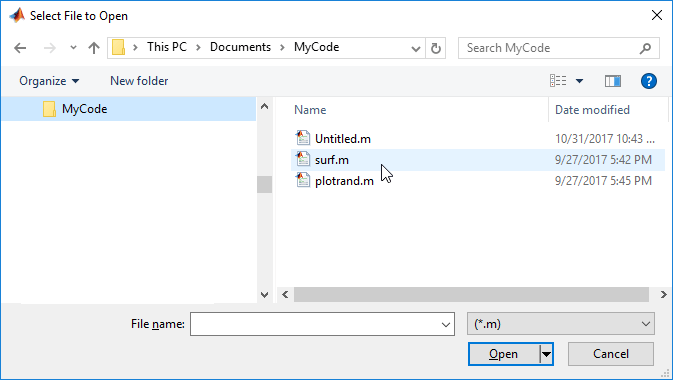
User selected H:\Documents\MyCode\surf.m
Отображение выбора индекса фильтра с пояснительным текстом в окне команд. Используйте num2str функция преобразования значения индекса числового фильтра (indx) в символьный массив. Это делает значение допустимым вводом в disp функция.
[file,path,indx] = uigetfile;
if isequal(file,0)
   disp('User selected Cancel')
else
   disp(['User selected ', fullfile(path, file),...
         ' and filter index: ', num2str(indx)])
end
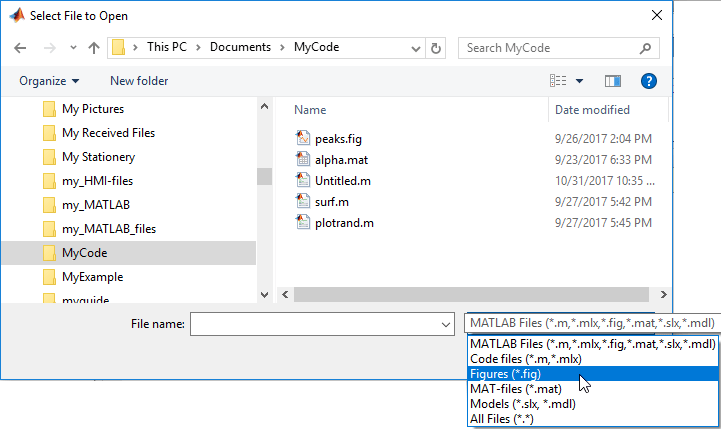
User selected H:\Documents\MyCode\peaks.fig and filter index: 3
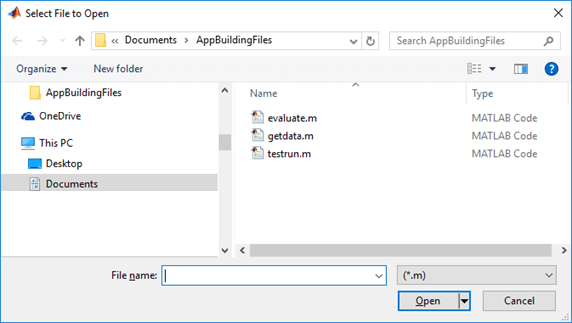
Отображать только файлы с .m расширение в диалоговом окне путем указания '*. m' в качестве filter входной аргумент.
[file,path] = uigetfile('*.m');
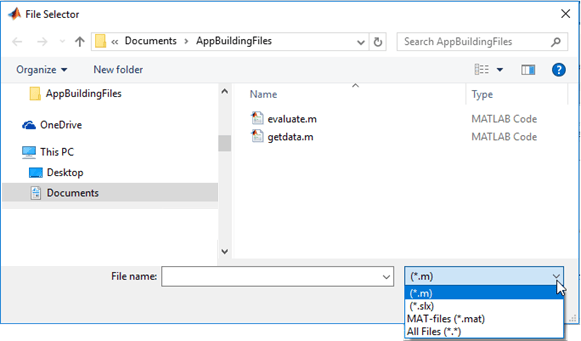
Создайте список расширений файлов в выпадающем списке фильтров файлов. Пройти filter введите аргумент в виде массива ячеек символьных векторов и разделите расширения файла точкой с запятой.
[file,path] = uigetfile({'*.m';'*.slx';'*.mat';'*.*'},...
                          'File Selector');
Создайте список расширений файлов и дайте им описания, передав filter входной аргумент как массив ячеек символьных векторов. Первый столбец массива ячеек содержит расширения файлов, а второй - пользовательские описания типов файлов. Этот пример также связывает несколько типов файлов с 'MATLAB Files' и 'Models' описания.
[file,path,indx] = uigetfile( ...
{'*.m;*.mlx;*.fig;*.mat;*.slx;*.mdl',...
    'MATLAB Files (*.m,*.mlx,*.fig,*.mat,*.slx,*.mdl)';
   '*.m;*.mlx','Code files (*.m,*.mlx)'; ...
   '*.fig','Figures (*.fig)'; ...
   '*.mat','MAT-files (*.mat)'; ...
   '*.mdl;*.slx','Models (*.slx, *.mdl)'; ...
   '*.*',  'All Files (*.*)'}, ...
   'Select a File');
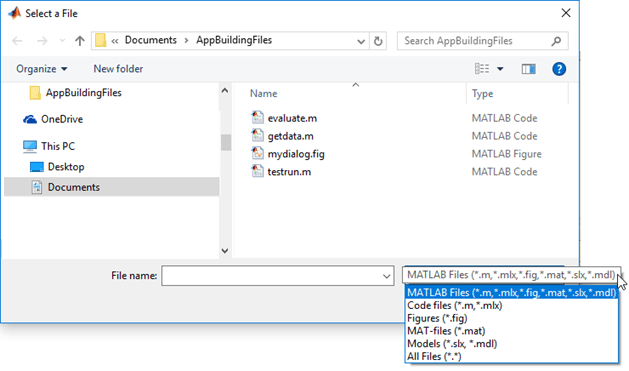
Для отображения имени файла по умолчанию в поле Имя файла (File name) при открытии диалогового окна передайте имя файла в качестве defname входной аргумент
 [file,path] = uigetfile('*.png',...
               'Select an icon file','icon.png')
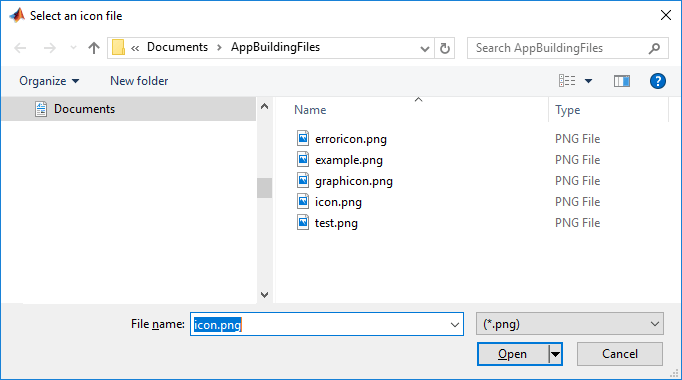
Для отображения пути и имени файла по умолчанию в поле Имя файла (File name) при открытии диалогового окна передайте полное имя файла в качестве defname входной аргумент.
[file,path] = uigetfile('C:\Documents\Work\icon.png',...
                        'Select an Image File')
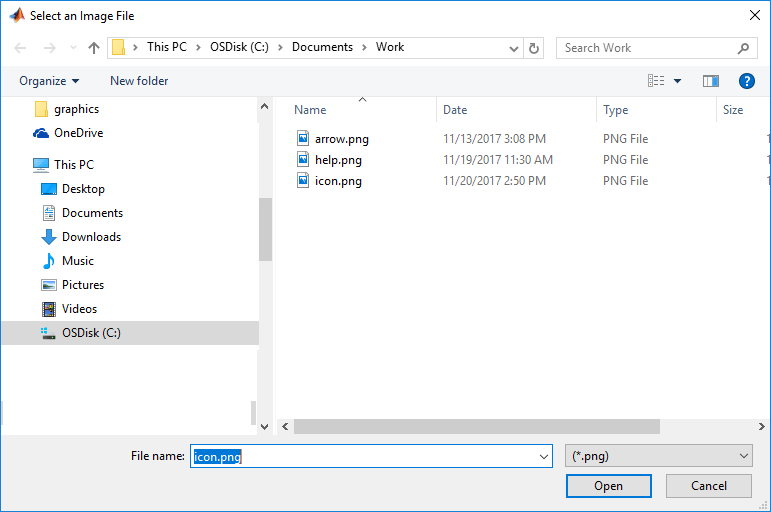
Включение многофайлового выбора путем установки 'Multiselect' параметр «» on «». Пользователи могут выбрать несколько файлов, удерживая нажатой клавишу Shift или Ctrl и щелкая имена файлов.
[file,path] = uigetfile('*.m',...
   'Select One or More Files', ...
   'MultiSelect', 'on');
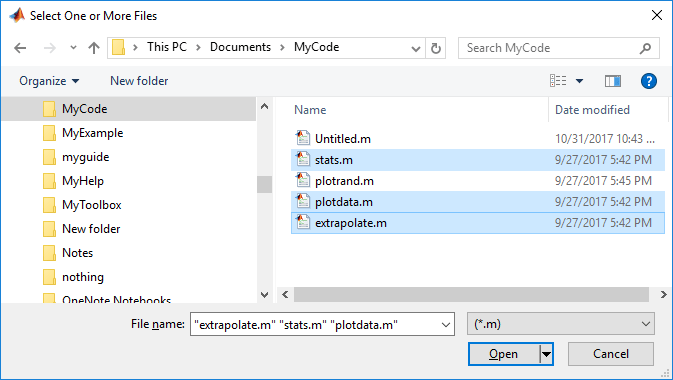
file - Имя файлаИмя файла, возвращаемое пользователем в диалоговом окне в виде символьного вектора или массива ячеек символьных векторов.
Массив ячеек символьных векторов возвращается при 'MultiSelect' имеет значение 'on' и пользователь выбирает несколько файлов. Каждый элемент массива содержит имя выбранного файла. Имена файлов в массиве ячеек сортируются в том порядке, в котором используется платформа пользователя. Если пользователь выбирает несколько файлов, они должны находиться в одной папке, в противном случае MATLAB отображает диалоговое окно предупреждения.
Если пользователь нажимает кнопку Cancel или кнопку закрытия окна (X), то MATLAB возвращает значение файла как 0.
path - Путь к указанному файлуПуть к указанному файлу или файлам, возвращаемый в виде символьного вектора.
Если пользователь нажимает кнопку Cancel или кнопку закрытия окна (X), то MATLAB возвращает значение файла как 0.
indx - Выбранный индекс фильтраВыбранный индекс фильтра, возвращаемый как целое число.
Фильтр является элементом управления диалогового окна без меток справа от поля Имя файла (File name) в диалоговом окне. Значение индекса фильтра соответствует элементу, выбранному в выпадающем списке фильтра. Индекс первой строки равен 1.
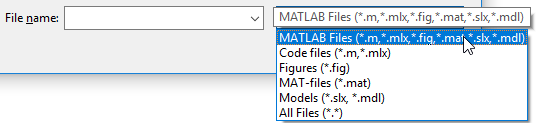
Если пользователь нажимает кнопку Cancel или кнопку закрытия окна (X), то MATLAB возвращает значение индекса 0.
Используйте путь и имя файла, которые uigetfile возврат к открытию, считыванию или анализу файла с использованием различных функций ввода и вывода в панелях инструментов MATLAB и MATLAB. Например: перечислены здесь.
imread для чтения изображений.
xlsread для чтения файлов Microsoft Excel.
open, edit, или run с файлами кода MATLAB. Например, этот код создает диалоговое окно для получения имени файла кода MATLAB от пользователя, строит полное имя файла из возвращенных значений, а затем запускает указанный пользователем файл кода.
[file,path] = uigetfile('*.m');
selectedfile = fullfile(path,file);
run(selectedfile);
Используйте dir возвращает отфильтрованный или нефильтрованный список файлов в текущей папке или указанной папке. dir функция также может возвращать атрибуты файла.
