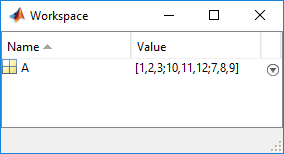
Открыть браузер рабочей области для управления рабочей областью
Браузер рабочей области позволяет просматривать содержимое рабочей области в MATLAB ® и управлять им в интерактивном режиме. Для каждой переменной или объекта в рабочей области обозреватель рабочей области также может отображать статистику, когда это необходимо, например минимальную, максимальную и среднюю.
Содержимое скалярных переменных (1 на 1) можно редактировать непосредственно в браузере рабочей области. Щелкните правой кнопкой мыши переменную и выберите «Редактировать значение». Чтобы изменить другие переменные, дважды щелкните имя переменной в браузере рабочей области, чтобы открыть ее в редакторе переменных.
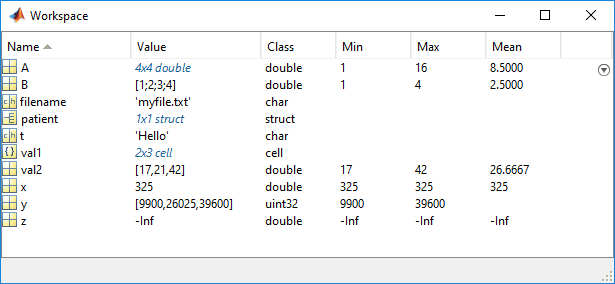
Чтобы открыть браузер рабочей области, если он в данный момент не виден, выполните одно из следующих действий.
MATLAB Toolstrip: на вкладке Главная (Home) в разделе Среда (Environment) щелкните Компоновка (Layout). Затем в разделе Показать (Show) выберите Рабочее пространство (Workspace).
командная строка MATLAB: Enter workspace.
В Online™ MATLAB можно свернуть браузер рабочей области, свернув панель, в которой он находится. Например, если браузер рабочего пространства находится в левой панели, нажмите кнопку в левом нижнем углу панели, чтобы свернуть панель. Для восстановления панели нажмите
 кнопку. Если браузер рабочего пространства находится на левой или правой панели, а панель содержит несколько инструментов, его также можно свернуть, нажав
 кнопку слева от строки заголовка браузера рабочего пространства.
workspace не поддерживается в MATLAB Online.
Создайте матрицу 3x3, а затем отредактируйте значения матрицы в браузере рабочей области.
Создайте матрицу 3x3 и сохраните ее в A.
A = [1 2 3; 4 5 6; 7 8 9];
Открытие браузера рабочей области для просмотра A.
workspace
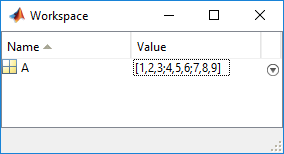
Щелкните правой кнопкой мыши переменную и выберите «Редактировать значение». Замените числа 4, 5 и 6 на числа 10, 11 и 12 соответственно.