Рабочая область MATLAB ® состоит из переменных, создаваемых и сохраняемых в памяти во время сеанса MATLAB. Можно создать новые переменные в рабочей области, выполнив код MATLAB или используя существующие переменные.
Чтобы создать новую переменную, введите имя переменной в окне команд, а затем знак равенства (=) и значение, которое требуется назначить переменной. Например, при выполнении этих инструкций MATLAB добавляет три переменные x, A, и I в рабочую область:
x = 5.71;
A = [1 2 3; 4 5 6; 7 8 9];
I = besseli(x,A);
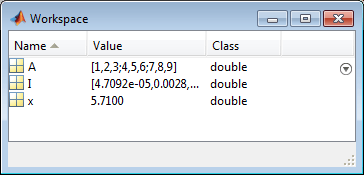
Объявлять переменные перед присвоением им значений не требуется.
Если оператор назначения не заканчивается точкой с запятой (;), MATLAB отображает результат в окне команд. Например,
x = 5.71
x =
    5.7100
Если выходные данные оператора явно не присваиваются переменной, MATLAB обычно присваивает результат зарезервированному слову. ans. Значение ans изменяется с каждым оператором, который возвращает выходное значение, не назначенное переменной. Например,
sin(1)
ans =
    0.8415
Для просмотра и редактирования переменных используйте браузер рабочей области и редактор переменных. (Некоторые параметры редактирования недоступны в MATLAB Online™.)
Чтобы просмотреть список переменных в рабочей области, используйте браузер рабочей области.
Чтобы открыть браузер рабочей области, если он в данный момент не виден, выполните одно из следующих действий.
На вкладке Главная (Home) в разделе Среда (Environment) щелкните Компоновка (Layout). Затем в разделе Показать (Show) выберите Рабочее пространство (Workspace).
Напечатать workspace в окне команд.
По умолчанию в браузере рабочей области отображается базовое рабочее пространство. Можно также просматривать рабочие области функций, если MATLAB находится в режиме отладки. Дополнительные сведения см. в разделе Рабочие области базы и функций.
Чтобы отобразить дополнительные столбцы, такие как размер и диапазон, в строке заголовка браузера рабочей области нажмите кнопку,  а затем выберите пункт «Выбрать столбцы». В окне MATLAB Online для выбора отображаемых столбцов щелкните правой кнопкой мыши имя столбца в браузере рабочей области и выберите или снимите требуемые имена столбцов.
Вы также можете использовать who в окне команд для просмотра списка переменных. Для вывода сведений о размере и классе используйте whos команда. Например, при наличии переменных x, A, и I в рабочей области можно запустить who и whos для просмотра содержимого рабочей области:
who
Your variables are:

A  I  x
whos
  Name      Size            Bytes  Class     Attributes

  A         3x3                72  double
  I         3x3                72  double
  x         1x1                 8  double
Содержимое переменной можно просмотреть несколькими способами:
Командное окно - введите имя переменной в командной строке. Например:
x
x =
    5.7100
Редактор переменных - в браузере рабочей области дважды щелкните имя переменной. Для этой переменной открывается редактор переменных.
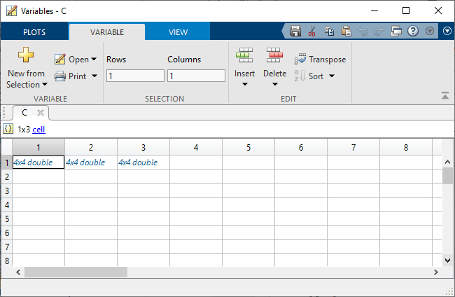
Некоторые переменные открывают средство просмотра или другой инструмент, соответствующий их типу значения, например timeseries. Дополнительные сведения см. в документации по данным или типу объекта.
Значок или
или рядом со свойством переменной в редакторе переменных указывает, что свойство защищено или является частным.
Чтобы изменить способ отображения переменных в редакторе переменных, перейдите на вкладку «Вид» и в разделе «Формат» выберите формат отображения чисел. Формат отображения не влияет на отображение значений в браузере командной строки или рабочей области, а также на способ сохранения переменных.
Примечание
Максимальное количество элементов переменной, которое можно открыть в редакторе переменных, зависит от операционной системы и объема физической памяти, установленной в системе.
Содержимое скалярных переменных (1 на 1) можно редактировать в браузере рабочей области. Чтобы изменить содержимое, щелкните значение переменной, чтобы выбрать его, и введите новое значение.
Для редактирования других переменных откройте их в редакторе переменных. Например, предположим, что создается массив ячеек, C, выполнив следующие команды в окне команд:
A = magic(4);
C = {A A A};C , чтобы открыть его в редакторе переменных.
Для редактирования элемента переменной дважды щелкните элемент. Элемент открывается в новом документе в редакторе переменных. Например, при двойном щелчке по элементу C{1,1} в редакторе переменных содержимое этой ячейки открывается на новой вкладке. Можно изменить значение переменного элемента, щелкнув элемент и введя новое значение. Нажмите Enter или щелкните другой элемент для сохранения изменения.
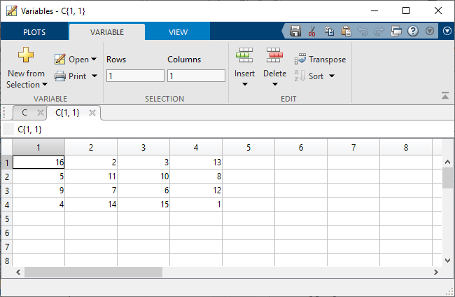
Чтобы вернуться к родительскому массиву ячеек или структуре элемента, перейдите на вкладку «Вид» и нажмите кнопку «Вверх».
Изменения, внесенные в редакторе переменных, автоматически сохраняются в рабочей области. Изменения, вносимые в переменные с помощью окна команд или других операций, автоматически обновляют информацию об этих переменных в браузере рабочей области и редакторе переменных.
Примечание
В редакторе переменных нельзя редактировать элементы или подмножества многомерных массивов.
В редакторе переменных невозможно редактировать массивы уровня.
При редактировании строк в браузере рабочей области или как части структуры в редакторе переменных необходимо использовать двойные кавычки, чтобы окружить строковое значение.
Таблицы (включая расписания) и массивы структуры поддерживают дополнительные действия редактирования.
| Действие | Процедура | Пример |
|---|---|---|
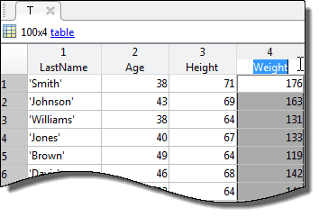
| Изменить имя столбца или строки | Дважды щелкните имя и введите новый текст. |
|
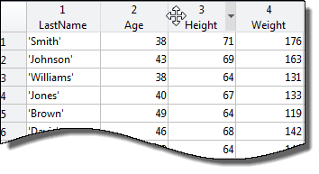
Переупорядочение переменных | Наведите курсор на левую сторону переменной, пока не появится четырехглавая стрелка. Затем щелкните и перетащите столбец в новое место. |
|
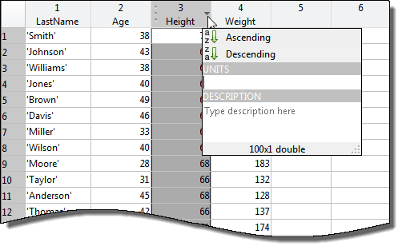
Изменение единиц измерения и описания переменных | Щелкните стрелку справа от имени переменной. Затем введите новый текст в поля Единицы измерения и Описание. |
|
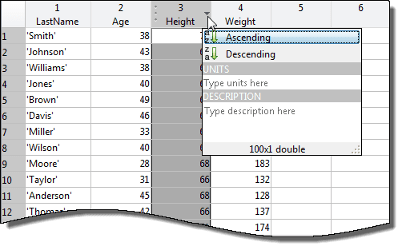
Сортировка переменных данных | Щелкните стрелку справа от имени переменной и выберите «По возрастанию» или «По убыванию». |
|
Примечание
Содержимое таблицы является видимым и изменяемым только в том случае, если число переменных меньше 5000. Если число переменных равно или превышает 5000, можно просмотреть только свойства таблицы.
Изменения, внесенные в некоторые типы переменных в редакторе переменных, также отображаются в окне команд. Например, предположим, что у вас есть таблица T который содержит три столбца, A, B, и C. При удалении столбца A в редакторе переменных строка T(:,'A') = []; отображается в окне команд. Для подавления отображения кода в окне команд на вкладке «Вид» снимите флажок «Показать код MATLAB».
Чтобы изменить размер, форму и порядок переменных элементов в редакторе переменных, используйте одну из следующих процедур.
| Действие | Процедура |
|---|---|
Удаление элементов строки, столбца или переменной | Щелкните правой кнопкой мыши нужный заголовок строки, столбец или выбранные элементы и выберите «Удалить строку» или «Удалить столбец». |
Вставка новой строки или столбца | Щелкните правой кнопкой мыши нужный заголовок строки, заголовок столбца или элемент и выберите «Вставить строку выше», «Вставить строку ниже», «Вставить столбец слева» или «Вставить столбец справа». Можно также добавить строки или столбцы, просто введя значение в пустую строку или столбец. Например, чтобы добавить строку и столбец в массив в C{1,1}, введите значение в элементе (5,5). |
Вырезать переменные элементы | Щелкните правой кнопкой мыши нужный заголовок строки, столбец или выбранные элементы и выберите «Вырезать». Значения вырезания перемещаются в буфер обмена и заменяются значением по умолчанию для пустых элементов. Дополнительные сведения см. в разделе Пустые элементы. |
Копировать переменные элементы | Щелкните правой кнопкой мыши нужный заголовок строки, столбец или выбранные элементы и выберите «Копировать». |
Вставка переменных элементов | Щелкните правой кнопкой мыши заголовок строки, столбец или элемент, с которого требуется начать вставку, и выберите «Вставить». |
Вставка ячеек из электронной таблицы Microsoft ® Excel ® | Щелкните правой кнопкой мыши элемент, с которого требуется начать вставку, и выберите «Вставить данные Excel». |
Пустым элементам в переменных присваиваются значения по умолчанию. Назначения по умолчанию:
0 для числовых массивов
[] для массивов ячеек и массивов структуры
<undefined> для категориальных переменных
Можно копировать и вставлять, дублировать, переименовывать и удалять переменные в браузере рабочей области.
| Действие | Процедура |
|---|---|
Копировать переменную в буфер обмена и из него | Выберите переменные, щелкните правой кнопкой мыши и выберите Копировать. Затем можно вставить имена, например, в окно команд или внешнее приложение. Несколько переменных разделяются запятыми. |
Повторяющаяся переменная | Выберите переменные, щелкните правой кнопкой мыши и выберите пункт Копировать. MATLAB создает копию выбранных переменных. |
Переименование переменной рабочего пространства | Щелкните правой кнопкой мыши имя переменной и выберите Переименовать. Введите новое имя переменной и нажмите Enter. |
Удалить все переменные в рабочей области | На вкладке Главная (Home) в разделе Переменная (Variable) щелкните Очистить рабочую область (Clear Workspace). Вы также можете использовать |
Удаление выбранных переменных из рабочей области | Выберите переменные в браузере рабочей области, щелкните правой кнопкой мыши и выберите «Удалить». Вы также можете использовать Чтобы сохранить указанные переменные, но удалить другие, используйте |
Чтобы создать новую переменную рабочей области из существующей переменной, в редакторе «Переменные» выберите элемент, диапазон данных, строку или столбец в массиве, а затем на вкладке «Переменная» выберите «Создать из выделения».
Можно изменить символ, разделяющий десятичные знаки в данных при вырезании и вставке значений из редактора переменных в текстовые файлы или другие приложения. Это можно сделать, например, если предоставить данные языковому стандарту, использующему символ, отличный от точки (.). Чтобы изменить символ разделителя, укажите десятичный разделитель для экспорта числовых данных из системного буфера обмена в настройках переменных.
При редактировании переменных в редакторе переменных некоторые переменные могут содержать большие объемы данных, что затрудняет навигацию между элементами. Эти сочетания клавиш позволяют легко перемещаться между переменными элементами в редакторе переменных. Изменить эти сочетания клавиш невозможно.
Действие | Сочетание клавиш |
|---|---|
Зафиксируйте изменения элемента и перейдите к следующему элементу. Настройки переменных позволяют указать следующий элемент. По умолчанию выполняется перемещение вниз. | Войти |
Двигайся направо. В выделенной области Вкладка также перемещается из последнего столбца в одну строку в первый столбец в следующую строку. | Счет |
Переместитесь в противоположном направлении от Enter или Tab. | Shift + Enter или Shift + Tab |
Двигаться вверх | Страница вверх |
Двигаться вниз | Страница вниз |
Перейдите к столбцу 1. | Главная страница |
Перейдите в строку 1, столбец 1. | Ctrl + Главная страница |
Редактирование текущего элемента, установка курсора в конце элемента. | F2 (Ctrl + U на платформах Apple Macintosh) |
openvar | Браузер рабочего пространства