Диалоговое окно Диспетчер калибровки (Calibration Manager) используется для управления размерами, значениями и точностью всех элементов, которые могут быть откалиброваны. Откройте этот инструмент, выбрав таблицу подстановки, затем «Сервис» > «Диспетчер калибровки» или нажав кнопку «Диспетчер калибровки » на панели инструментов.
Таблицы поиска можно настроить вручную или из файла калибровки. Можно также скопировать данные таблицы подстановки из других источников.
При добавлении таблицы подстановки можно ввести требуемые входные данные, количество строк и столбцов и начальное значение для ячеек таблицы подстановки. Для создания новых таблиц подстановки используйте пункты меню «Файл» > «Создать».
Настройка таблиц поиска с файлом калибровки включает в себя два шага.
| Шаг | Описание |
|---|---|
Импорт файлов калибровки в диспетчер калибровки | Файлы калибровки можно импортировать из браузера CAGE, выбрав меню «Файл» > «Импорт» > «Калибровка». Выбранный файл откроется в диспетчере калибровки. Также можно открыть Диспетчер калибровки (Calibration Manager) и импортировать файлы калибровки из окна Диспетчер калибровки (Calibration Manager), используя следующую процедуру.
В диспетчере калибровки просмотрите импортированные файлы:
|
Импорт значений файла калибровки в таблицу подстановки | Для импорта данных из файла калибровки в таблицу поиска в проекте:
|
При закрытии диспетчера калибровки можно просмотреть обновленные таблицы поиска в CAGE. Для сравнения или возврата к более ранней версии таблицы подстановки выберите Просмотр > История.
На этом рисунке показан диспетчер калибровки.
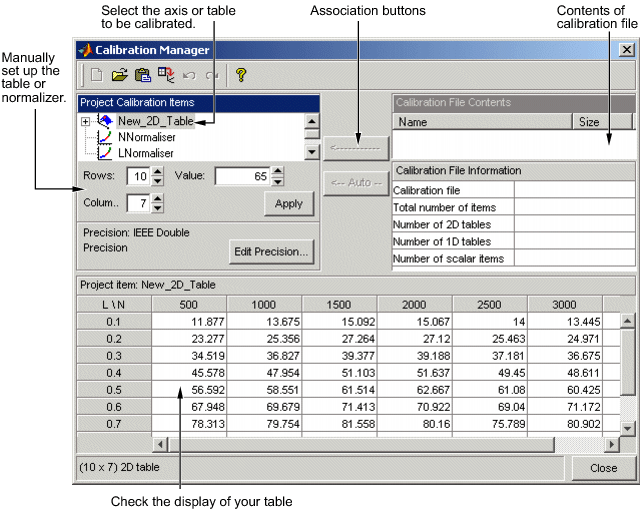
Чтобы настроить таблицы подстановки вручную, выполните следующие действия.
Выберите нормализатор или таблицу подстановки для настройки из списка слева.
Введите количество строк и столбцов в полях редактирования слева и выберите начальные значения для каждой ячейки в таблице поиска.
Нажмите кнопку «Применить».
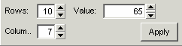
При инициализации таблиц поиска для калибровки функции учитывайте стратегию. CAGE не может заполнить эти таблицы подстановки, если попытаться разделить их на ноль. Инициализируйте таблицы поиска модификаторов со значением 1 для всех ячеек, если они являются умножителями, и значением 0, если они добавлены в другие таблицы поиска.
Проверьте отображение таблицы подстановки и нажмите кнопку Закрыть.
Можно вставить значения таблицы подстановки из других приложений, скопировав массив в другом приложении и нажав кнопку Вставить  (Paste) в диспетчере калибровки:
Откройте нужный файл и скопируйте массив, который требуется импортировать.
В диалоговом окне «Диспетчер калибровки» нажмите кнопку «Вставить».
Можно также настроить таблицу подстановки из текстового файла:
Щелкните Настроить из файла ASCII (Set Up From ASCII File ) на панели инструментов.
Выберите нужный файл и нажмите кнопку Открыть.
Если размер таблицы подстановки отличается от размера копируемого файла, CAGE изменяет размер таблицы подстановки в сессии.



