При выборе таблицы в дереве (под элементом или таблицами) отображается представление Таблицы подстановки (Lookup Tables).
В CAGE таблица поиска определяется как одномерная или двумерная таблица поиска. Одномерные таблицы иногда называются линиями признаков или функциями. Двумерные таблицы также называются характерными картами или таблицами. CAGE рассматривает их оба как похожие объекты.
Каждая таблица подстановки имеет одну или две связанные с ней оси. Эти оси нормализуют.
Например, простая функция MBT имеет две таблицы поиска:
Двумерная справочная таблица со скоростью и относительным воздушным зарядом в качестве нормализаторов
Одномерная таблица поиска с AFR в качестве нормализатора
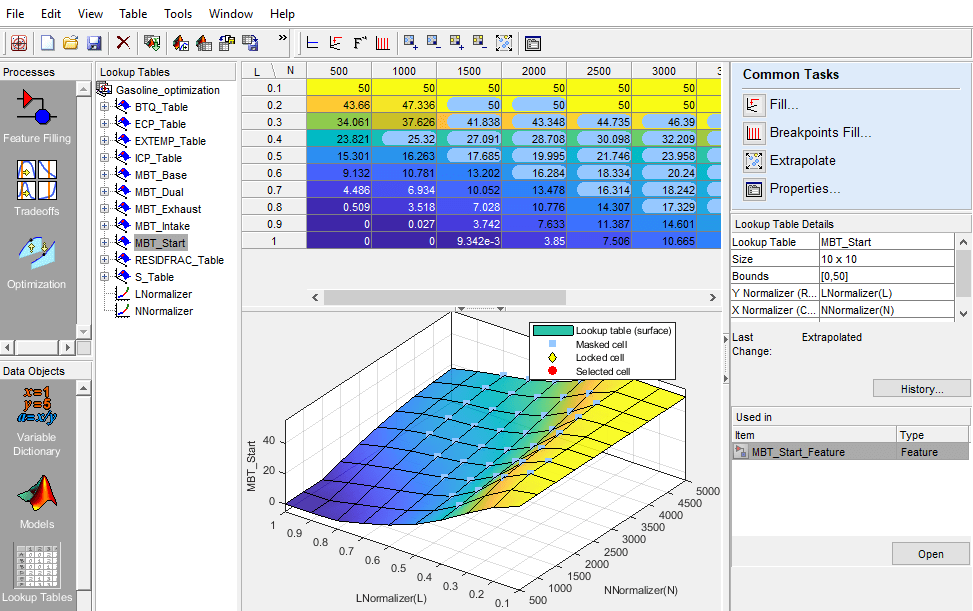
В представлении Таблица подстановки:
| Кому | Действие |
|---|---|
Заполните таблицу. | На панели Общие задачи нажмите кнопку Заполнить. Пример см. в разделе Заполнение одной таблицы подстановки из модели. |
Оптимизируйте точки останова таблицы подстановки. | На панели Общие задачи щелкните Заливка точек останова. |
Экстраполировать данные. | На панели Общие задачи (Common Tasks) щелкните Экстраполяция (Extrapolate). |
Отредактируйте свойства таблицы. | На панели Общие задачи щелкните Свойства. |
Интерактивное изменение коэффициента сглаживания при заполнении таблиц подстановки моделями или данными. | Используйте интерактивный элемент управления Сглаживание таблицы подстановки для настройки коэффициента сглаживания. |
Изменение значения в таблице подстановки. | Дважды щелкните ячейку и введите значение. Можно щелкнуть правой кнопкой мыши для копирования или вставки значений. |
Помогите связать значения таблицы поиска с графиками поверхности, таблица поиска закрашена. Цвет фона ячеек таблицы соответствует цвету печати соответствующей поверхности. | Переключите закрашивание таблицы подстановки с помощью меню «Вид» > «Закрашивать таблицу». |
Соответствие ориентации таблицы числового поиска. | Переместите оси сюжета, щелкнув правой кнопкой мыши и выбрав 2D Ориентацию X/Y. Переключите назад с 2D Ориентацией Y/X. |
Просмотр и возврат изменений таблицы. | Щелкните Просмотр истории. Все заблокированные ячейки и ячейки маски экстраполяции сохраняются с историей таблицы поиска. |
В таблице отображаются значения таблицы подстановки и точки останова нормализаторов.
Значения точек останова таблицы не обязательно идентичны точкам останова нормализатора. При создании таблицы значения точек останова совпадают со значениями нормализатора. При удалении точек останова из нормализаторов размер таблицы не изменяется, поэтому значения столбцов таблицы и строк точек останова интерполируются между остальными точками останова нормализатора.
Для быстрого создания таблиц подстановки из модели используйте мастер создания таблиц подстановки. Чтобы добавить таблицы, выберите представление Таблицы подстановки (Lookup Tables) или CAGE автоматически переключается в это представление, если добавить таблицу с помощью пунктов меню Файл (File) > Создать (New).

В представлении Таблицы подстановки (Lookup Tables) перечислены все таблицы и нормализаторы в текущем сеансе CAGE.
| Кому | Действие |
|---|---|
Добавление таблицы подстановки в сеанс: |
|
Скопируйте таблицу или нормализатор из сессии. |
|
Удаление таблицы или нормализатора из сеанса. При калибровке набора таблиц подстановки с использованием калибровок Feature или Tradeoff невозможно легко удалить таблицы без влияния на всю калибровку. При удалении элементов необходимо удалить их с самого высокого уровня вниз. Например, нельзя удалить таблицу, являющуюся частью элемента; сначала необходимо удалить элемент. |
|
Заполнение таблицы путем экстраполяции заполняет таблицу значениями, основанными на значениях, уже помещенных в маску экстраполяции.
Чтобы заполнить таблицу путем экстраполяции на предварительно выбранную маску, щелкните или выберите «Таблица» > «Экстраполяция». Либо на панели Общие задачи (Common Tasks) щелкните Экстраполяция (Extrapolate).
Эта экстраполяция выполняет одно из следующих действий.
| Если маска экстраполяции имеет | Действие |
|---|---|
Точки на линии. | CAGE выполняет линейную экстраполяцию точек, спроецированных на эту линию. Самый простой случай - это попытка заполнить таблицу 2-D с помощью данных из одной строки или столбца. |
Точки на плоскости. | CAGE использует плоскость для экстраполяции. Самый простой пример - когда маска имеет три точки, а точки не находятся на прямой. |
Четыре или более упорядоченных ячеек в сетке | CAGE использует билинейную экстраполяцию. |
Четыре или более ячеек не в сетке, | CAGE использует сплайн тонкой пластины для экстраполяции значений таблицы. |
Чтобы обеспечить плавную экстраполяцию таблиц на значения заблокированных ячеек, CAGE включает заблокированные ячейки в экстраполяцию, даже если ячейки не являются частью маски экстраполяции.
Маска экстраполяции определяет набор ячеек, которые составляют основу любой экстраполяции. Например, таблица «скорость-нагрузка» (или относительный воздушный заряд) имеет значения в следующих диапазонах, которые считаются точными:
Скорость 3000-5000 об/мин
Нагрузка 0,4-0,6
Чтобы добавить или удалить ячейку из маски экстраполяции, выполните следующие действия.
Щелкните таблицу правой кнопкой мыши.
Выберите «Добавить в маску экстраполяции» или «Удалить из маски экстраполяции» в меню.
Клетки, включенные в маску экстраполяции, окрашены в синий цвет. Ячейки, заблокированные и находящиеся в маске экстраполяции, имеют синий цвет и значок замка.
Используйте меню Таблица (Table) для следующих опций.
| Меню | Действие |
|---|---|
| Таблица > Маска экстраполяции | Используйте параметры для добавления, удаления, очистки, копирования и преобразования масок. |
Таблица > Маска экстраполяции > Создать из ПЭВ | Генерирует маску экстраполяции в зависимости от значения ошибки прогнозирования (ПЭВ). Откроется диалоговое окно, в котором можно указать пороговое значение ПЭВ, ниже которого требуется включить ячейки в маску. Чтобы помочь выбрать порог, диалоговое окно содержит информацию о диапазоне и среднем значении ошибки прогнозирования для модели. |
| Таблица > Маска экстраполяции > Создать из граничной модели | Создание маски экстраполяции для включения в граничную модель только ячеек. |
| Таблица > Экстраполяция | Экстраполяция значений из ячеек в маске экстраполяции для заполнения всей таблицы. |
На панели Общие задачи представления таблицы подстановки выберите Заливка точек останова. В диалоговом окне Опции заливки точки останова (Breakpoint Fill Options) используйте параметр Модель (Model), чтобы указать модель, которую необходимо использовать для оптимизации. Укажите другие параметры заливки.
Нажмите кнопку ОК.
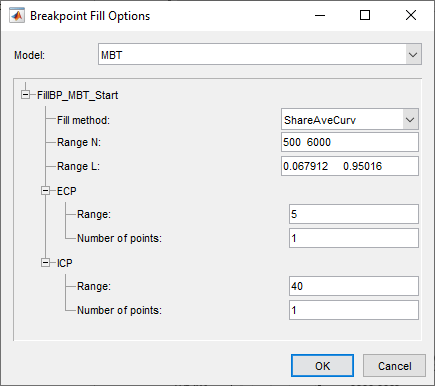
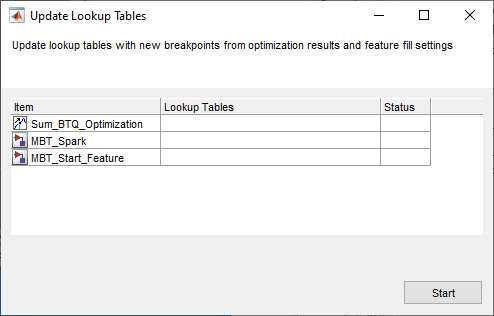
Чтобы помочь обновить таблицы подстановки новыми точками останова из результатов оптимизации, используйте команду Обновить таблицы подстановки.
В диалоговом окне Обновить таблицы подстановки обновите таблицы новыми точками останова из результатов оптимизации и настроек заполнения элементов. "Нажмите ""Пуск""".
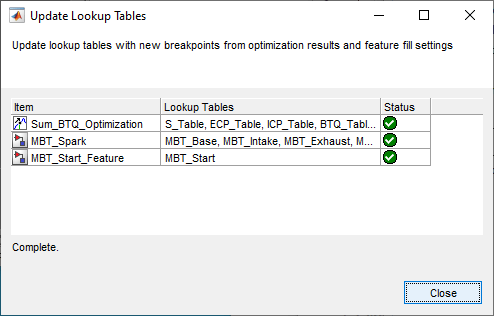
В диалоговом окне отображается состояние обновлений таблицы подстановки.
Если вы удовлетворены областью таблицы, может потребоваться заблокировать значения ячеек, чтобы гарантировать, что эти значения не изменятся.
Чтобы заблокировать или разблокировать значение ячейки, щелкните ее правой кнопкой мыши и выберите в меню. Заблокированные ячейки имеют значок замка на дисплее. Можно также заблокировать всю таблицу или скопировать блокировки из других таблиц.
Используйте меню «Таблица» > «Блокировки ячеек таблицы», чтобы заблокировать, разблокировать, скопировать или преобразовать выбранные или все ячейки таблицы.
В представлении таблицы подстановки отображаются как значения таблицы подстановки, так и график таблицы подстановки. Это обеспечивает полезное отображение поведения таблицы. Используйте опции Представление (View), чтобы править и изменять табличные представления.
В меню «Таблица» > «Настройка значений ячеек» открывается диалоговое окно, в котором можно задать арифметическую операцию для применения либо ко всей таблице, либо только к ячейкам, выбранным в данный момент. Аргументы для операций могут быть числовыми (плюс 10) или процентными (минус 5%). Для выбранных ячеек можно задать значение или среднее значение. Можно также применить пользовательские функции.
Щелкните таблицу правой кнопкой мыши или выберите «Таблица» > «Корректировать значения ячеек». Откроется диалоговое окно «Настройка значений ячеек».
Выберите операцию для применения. Используйте пользовательскую операцию, чтобы указать собственную функцию в файле.
Используйте поле редактирования «Значение» для ввода аргумента. Все операторы принимают числовой аргумент (например, оператор = plus, значение = 10). Можно также ввести процент для операторов плюс, минус и установить значение (например, 'minus' `1%').
Установите переключатели, чтобы применить операцию либо ко всей таблице, либо только к ячейкам, выбранным в данный момент, и нажмите кнопку ОК.
Для применения пользовательских функций можно использовать опцию пользовательской операции. Например, используйте это для вызова пользовательской функции:
newvalues = customfcn( currentvalue, selectedregion )
currentvalue - Матрица табличных значений и selectedregion является логической матрицей того же размера, что и таблица.
newvalues - Матрица должна быть того же размера, что и currentvalueи эти цифры помещены прямо в таблицу.
Например:
function table = addOne( table, region )
table(region) = table(region) + 1;
return;

function table = randomtable( table, region )
table( region ) = rand( nnz( region ), 1 );

function table = saturate( table, region )
maxValueAllowed = 150;
table( region & table>maxValueAllowed ) = maxValueAllowed;
minValueAllowed = 100;
table( region & table<minValueAllowed ) = minValueAllowed ;
return
Для использования saturate пример:
Сохранение текста функции в файле с именем saturate.m.
Щелкните и перетащите, чтобы выбрать область ячеек в таблице CAGE.
Щелкните правой кнопкой мыши и выберите «Корректировать значения ячеек».
В диалоговом окне:
Выбрать custom operation из списка «Операция»
Войти saturate в поле редактирования «Значение» или нажмите кнопку обзора, чтобы найти файл.
Нажмите кнопку опции Применить к выделенным ячейкам таблицы и нажмите кнопку ОК.
Выбранные ячейки таблицы заполняются между диапазонами, указанными в файле функции (между 100-150).

