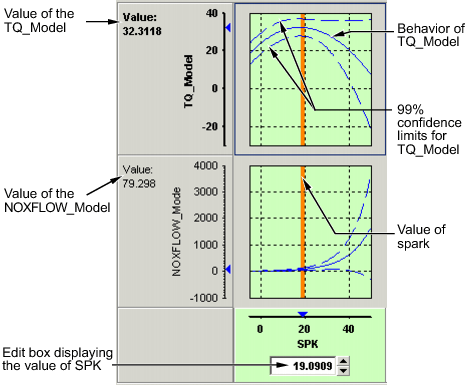
Выполнение калибровки компромисса обязательно включает сравнение двух или более моделей. Например, в этом случае компромисс позволяет калибратору проверить, что величина искры, которая дает пиковый крутящий момент, также дает приемлемое значение для модели потока NOx.
Чтобы выбрать значение ввода, выполните одно из следующих действий.
Перетащите красную линию.
Щелкните правой кнопкой мыши график и выберите Найти минимальную, максимальную или поворотную точку модели (Find the minimum, maximum, turning point of the model) (также на панели инструментов и в меню Входы (Inputs)).
Щелкните поле редактирования под графиком и введите требуемое значение.
Как только значение переменной будет удовлетворено в этой операционной точке, примените значение к таблице, выполнив одно из следующих действий.
Щелкните (Заполнить таблицы поиска текущими значениями компромисса и сохранить) на панели инструментов.
Выберите «Таблицы» > «Применить заливку к таблице».
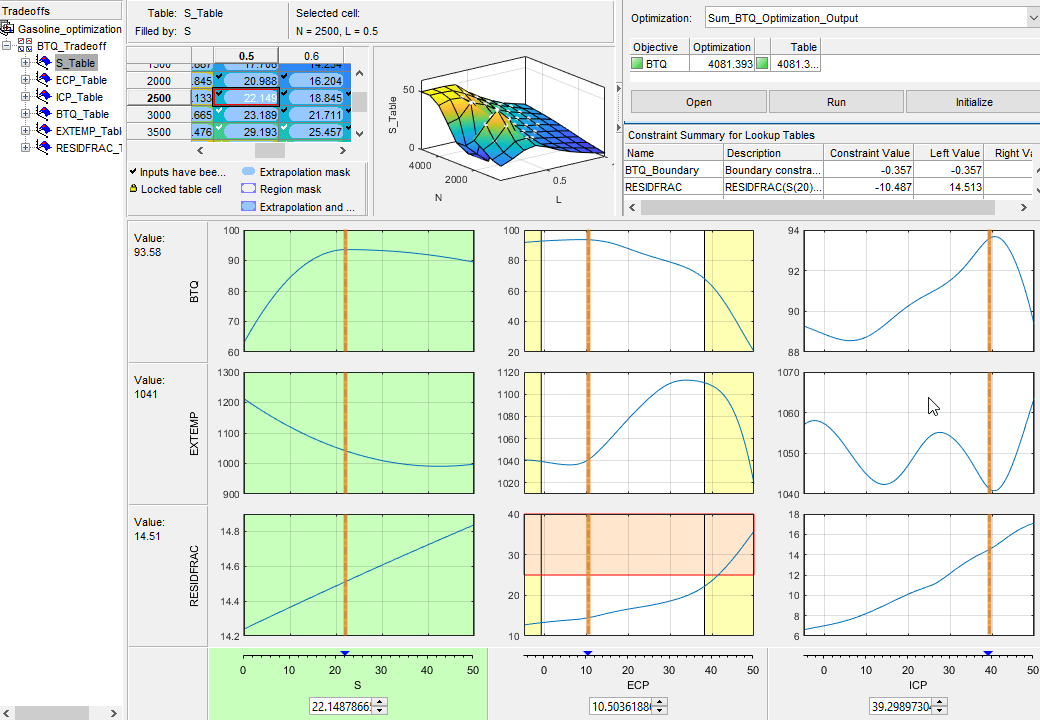
На графиках компромисса показаны линии для точек компромисса, табличных значений и оптимизации. Можно дважды щелкнуть по строкам, чтобы установить таблицы и компромисс.
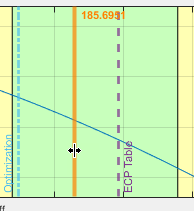
Дважды щелкните оранжевую строку, чтобы обновить таблицы в соответствии со значениями компромисса.
Дважды щелкните синюю линию, чтобы задать значение компромисса для решения оптимизации в этой операционной точке.
Дважды щелкните фиолетовую строку, чтобы установить значение компромисса как значение таблицы в этой операционной точке.
Щелчок правой кнопкой мыши на графике позволяет:
Найти минимум выходных данных модели относительно входной переменной
Найти максимум выходных данных модели относительно входной переменной
Найти поворотный момент модели относительно входной переменной
Сброс масштаба графика
Чтобы увеличить изображение определенной области, щелкните ее, удерживая нажатой клавишу «Shift», или одновременно удерживая обе кнопки мыши, и перетащите курсор, чтобы определить область как прямоугольник.
Чтобы задать пределы осей для границы зависимости, выберите «Вид» > «Показать внутренние зависимости». При этом увеличиваются графики компромиссов внутри границ ограничения, что позволяет исследовать конкурирующие цели только в допустимых областях. Эта опция уменьшает масштаб оси Y, так как графики не включают области, в которых выполняется экстраполяция модели.
Чтобы уменьшить масштаб исходного графика, дважды щелкните выбранный график или используйте опцию Сбросить масштаб графика (Reset Graph Zooms) (также в меню Вид (View)).
При выборе меню Вид (View) доступны следующие опции.
| Выбор | Описание |
|---|---|
История таблицы | Открывает окно История (History). |
Настройка скрытых элементов | Открывает диалоговое окно, позволяющее отображать или скрывать модели и входные переменные. Установите или снимите флажки для отображения или скрытия элементов. Это полезно, если вы торгуете большим количеством моделей или моделей, которые имеют много факторов. |
Отображаемые ограничения | Выберите для включения и отключения отображения зависимостей. Области внешних зависимостей отображаются желтым цветом на графиках, как и в других местах панели инструментов. |
Отображение общих пределов Y | Выберите для включения и выключения общей оси Y для всех графиков. Можно также нажать клавиши CTRL + Y для включения и выключения общих ограничений Y. |
Отображение доверительных интервалов | Выберите для отображения 99% доверительных пределов для моделей. |
Широкий заголовок | Выберите для переключения размера заголовка графика. |
Сбросить масштаб | Используйте это для сброса, если вы увеличили область интересов на графиках. Увеличьте изображение, удерживая нажатой клавишу «Shift» (или нажимая обе кнопки) и перетаскивая курсор. Можно также сбросить масштабирование, дважды щелкнув значок или щелкнув правой кнопкой мыши контекстное меню на графиках. |
Размер графика | Выберите из следующих опций число и размер графиков:
|
При выборе меню Входы (Inputs) доступны следующие опции.
| Выбор | Описание |
|---|---|
Инициализировать из таблиц | Устанавливает все точки компромисса для значений таблицы. |
Инициализировать из оптимизации | Установите все точки компромисса для решения оптимизации. |
Очистить компромисс | Очищает точки компромисса |
| Задать значения таблицы | Устанавливает соответствующее входное значение на графиках для значения в таблице. |
Восстановить сохраненные значения | Сбрасывает все входные значения графика до последнего сохраненного значения. |
| Применить заливку к таблице | Примените значения из графиков компромиссов к выбранной ячейке таблицы. Соответствующая ячейка во всех таблицах заполняется соответствующим вводом, а не только ячейкой в текущей отображаемой таблице. Например, если имеются графики для входов искры и EGR, при выборе «Применить заливку к таблице» ячейка таблицы искр заполняется значением искры на графиках, а ячейка таблицы EGR - значением EGR. |
| Установить решение по оптимизации | Установите все точки компромисса для решения оптимизации. |
| Выбор точки данных | Выберите точку данных. |
Найти минимум модели в зависимости от входного коэффициента | Опции активируются, только если выбран график (щелкните, чтобы выбрать, и вокруг выбранного графика появится синяя рамка). Они также доступны в контекстном меню правой кнопкой мыши на графиках. модель и входной коэффициент - это модель и входной коэффициент, отображаемые на выбранном графике, например, |
Найти максимум модели в зависимости от входного коэффициента | |
Найти поворотную точку модели в зависимости от входного коэффициента |
