Композитный тип модели позволяет объединить ряд моделей для представления ответов двигателя при различных режимах работы. Композитную модель в CAGE можно использовать для создания оптимальных калибровок для двигателей с несколькими режимами работы. Композитные модели используются для задач калибровки, в которых целью является заполнение одной таблицы для всех режимов или заполнение таблицы для каждого режима, например:
Дизельный двигатель с несколькими впрысками
Включение условий запуска в циклы привода
Богатые и стоичные регионы для двигателей
Составную модель можно создать, используя один из следующих подходов.
Импорт в CAGE из браузера модели и объединение подходящих ответов из различных планов тестирования
Объединение существующих моделей в CAGE
Композитная модель содержит коллекцию моделей с дополнительным вводом режима. Ввод режима является индексом в списке моделей. Модели компонентов могут иметь различные наборы входных данных. CAGE использует имена символов, а не имена сигналов для определения входов. Убедитесь, что имена символов совпадают для тех же входных данных.
Чтобы импортировать и объединить модели в браузере модели в одну составную модель, выполните следующие действия.
Откройте обозреватель моделей и загрузите проект, из которого требуется импортировать составные модели.
В CAGE выберите «Файл» > «Импорт» > «Композитная модель».
Появится мастер Импорт составной модели (Import Composite Model).
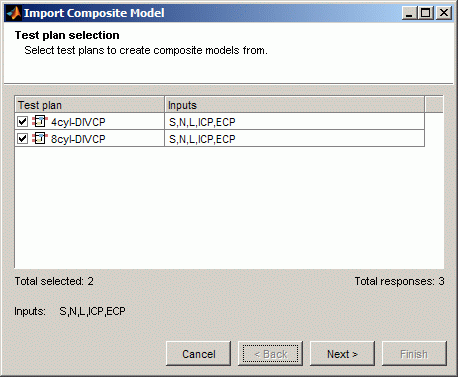
Выберите планы тестирования, из которых требуется импортировать модели, и нажмите кнопку Далее.
Выберите отклики для объединения в составную модель. Можно выбрать только те ответы, которые являются общими для всех выбранных планов тестирования. Если модель границы не требуется включать, снимите флажок Включить границу (Include Boundary).
Примечание
Использование композитных моделей может привести к появлению очень больших файлов проекта CAGE при объединении планов точечных испытаний с большим количеством ответов. Чтобы уменьшить размер файлов проекта, исключите граничные модели из ответных моделей, которые не следует использовать в качестве целей оптимизации.
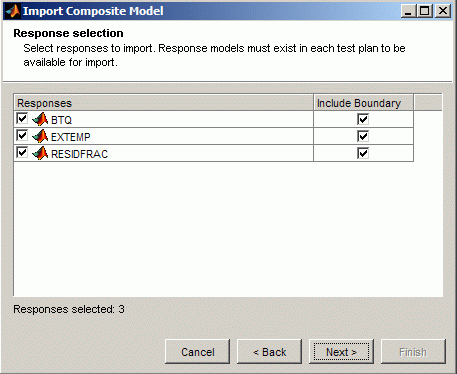
После выбора нажмите кнопку Далее.
Дополнительно - измените имя переменной режима и имена режимов работы.
При наличии двухточечных моделей можно править входные допуски для объединения близких рабочих точек.
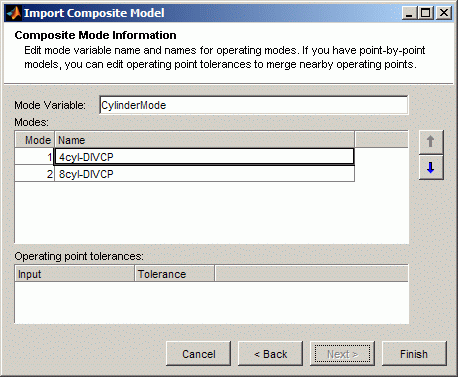
Нажмите кнопку Готово (Finish), чтобы импортировать новую составную модель.
Чтобы объединить существующие модели CAGE в одну композитную модель, выполните следующие действия.
Выберите меню «Файл» > «Создать» > «Составная модель» (или используйте кнопку панели инструментов).
Появится мастер Создать составную модель (New Composite Model).
Выберите модели для объединения в составную модель. Комбинированные входные данные перечислены для выбранных моделей. При необходимости можно объединить дополнительные модели с существующими композитными моделями. Нажмите кнопку Далее.
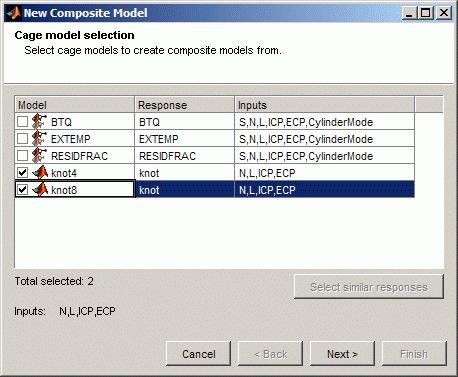
Дополнительно - измените имя переменной режима и имена режимов работы.
При наличии двухточечных моделей можно править входные допуски для объединения близких рабочих точек.
Нажмите кнопку Готово (Finish), чтобы создать новую композитную модель.
Выберите составную модель на виде Модели (Models) и выберите Модель (Model) > Свойства (Properties).
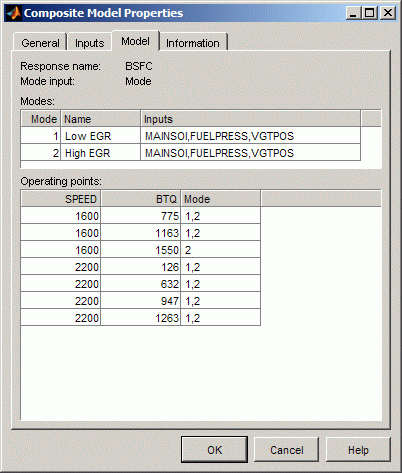
В диалоговом окне Свойства композитной модели (Composite Model Properties) перейдите на вкладку Модель (Model), чтобы просмотреть информацию о режимах модели и входных данных, как показано на следующем рисунке.
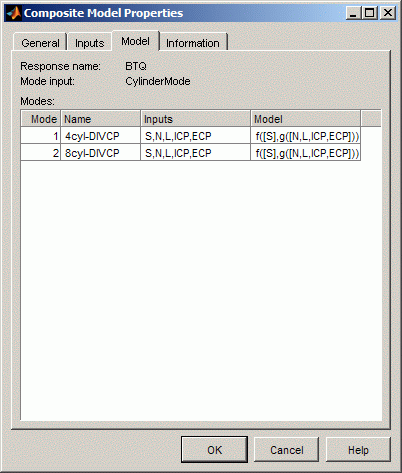
Для композитных моделей, созданных путем объединения двухточечных моделей, используйте диалоговое окно Свойства композитной модели (Composite Model Properties), чтобы просмотреть, какие режимы доступны для каждой рабочей точки, как показано на следующем рисунке.