CAGE обычно калибрует таблицы поиска по ссылкам на модели.
Сведения об импорте моделей см. в разделе Импорт моделей и элементов калибровки с помощью инструмента импорта CAGE.
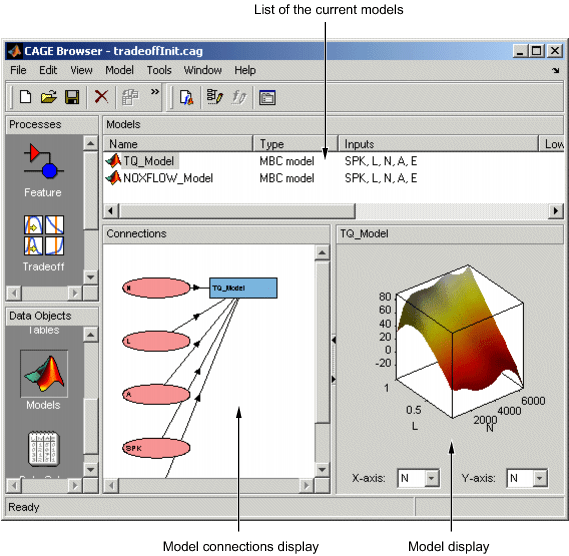
Представление Модели (Models) является местом хранения для всех моделей в сессии.
Чтобы просмотреть и править модели в сессии, выберите Модели (Models), нажав кнопку, показанную на панели Объекты данных (Data Objects).

В представлении Модели (Models) отображаются следующие элементы.
Список всех моделей в текущем проекте.
Соединения модели. То есть, какие константы, переменные и модели являются входными данными для выбранной модели. Можно использовать меню Вид (View) или контекстное меню правой кнопкой мыши на графике для увеличения и уменьшения масштаба, зумирования по размеру и сброса.
Изображение поверхности отклика выбранной модели; можно выбрать коэффициенты для отображения. Используйте меню «Вид» для выбора между:
Нет отображения зависимостей (No Constraint Display) - отображение всей поверхности модели.
Показать зависимость (Show Constraint) - области вне модели граничной зависимости (если таковые имеются) имеют желтый цвет.
Подрезать к ограничению (Clip to Constraint) - поверхность отображается только в модели граничной зависимости.
Вид (View) > Править входные заданные точки (Edit Input Set Points) открывает диалоговое окно, в котором можно править заданные точки переменных модели. Эта настройка изменяет отображение модели, а также любые вычисления, включающие уставки в CAGE.
Ниже приведен пример отображения моделей.
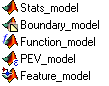
Значки в списке Модели (Models) указывают тип модели, как указано в столбце Тип (Type). Как показано на следующей иллюстрации, моделью может быть статистическая модель браузера модели, граница модели, дисперсия ошибки прогнозирования (ПЭВ) модели, пользовательская функциональная модель или модель элемента (преобразованная из элемента).
Диалоговое окно Свойства модели (Model Properties) используется для переключения выходных данных модели между значением модели и границей или ПЭВ модели. Дополнительные сведения о функциональных моделях см. в разделе Добавление новых функциональных моделей. Элемент можно преобразовать в модель, выбрав команду Элемент (Feature) > Преобразовать в модель (Convert to Model).
CAGE позволяет откалибровать таблицы поиска, ссылаясь на модели, созданные в браузере моделей.
CAGE может открывать только файлы модели Калибровка на основе модели (Model-Based Calibration Toolbox™ Model files). Можно импортировать модели из файлов проекта (.mat, .cag).
Инструмент импорта CAGE можно использовать для выбора моделей для импорта из любого файла проекта панели инструментов калибровки на основе модели, созданного в CAGE или браузере модели (.mat или .cag). Можно заменить подходящие модели в текущем проекте CAGE (обратите внимание, что модели браузера моделей должны иметь точно такие же входные имена, что и заменяемая модель CAGE).
Функциональная модель - это модель, которая выражается алгебраически. Функцией может быть любая функция MATLAB ® (включая пользовательские функции). Единственным ограничением является то, что функция должна быть векторизирована, то есть принимать векторы столбцов и возвращать вектор столбцов того же размера, что и в этом примере:
function y = foo(x1, x2)
y = x1 .* x2;
После создания подобной функции можно создать функциональную модель, применяющую ее к любым моделям или переменным в сессии, как показано в следующем примере.
foo(NOX, SPK)
Например, можно просмотреть поведение эффективности крутящего момента. Таким образом, создается функциональная модель эффективности крутящего момента = крутящий момент/пиковый крутящий момент.
Чтобы добавить функциональную модель в сессию,
Выберите меню «Файл» > «Создать» > «Функциональная модель».
Откроется Мастер функциональной модели (Function Model Wizard).
В диалоговом окне введите формулу для функциональной модели. Например, введите torque_efficiency=torque/peak_torque.
Нажмите Enter. CAGE проверяет распознавание функции; если это так, можно нажать кнопку Далее. Если функция введена неправильно, вы не можете нажать кнопку Далее.
Выберите модели, которые требуется импортировать, выделив их из списка.
Нажмите кнопку Далее.
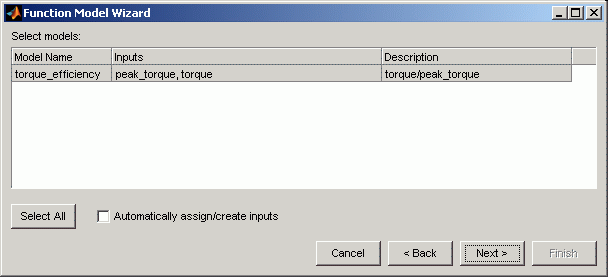
Можно установить флажок Автоматически назначать/создавать входные данные (Automatically assign/create inputs) и нажать кнопку Готово (Finish), чтобы закрыть мастер и вернуться в представление Модели (Models), или нажать кнопку Далее (Next) и перейти к следующему экрану. Здесь можно вручную связать коэффициенты модели с доступными входными данными следующим образом:
Выделите входные данные модели, например, peak_torque, в списке слева и соответствующей модели, peak_torque, в списке Доступные входные данные (Available Inputs) справа.
Нажмите кнопку Assign input (Назначить ввод).
Повторите a и b для всех коэффициентов модели. Нажмите кнопку Готово (Finish), чтобы закрыть мастер и вернуться в представление Модели (Models).
Теперь можно увидеть отображение модели и ее соединений (входов).
Чтобы переименовать модель,
Выделите модель, которую требуется переименовать.
Выберите меню «Редактирование» > «Переименовать».
Введите новое имя модели и нажмите Enter.
Можно также переименовать модель, выбрав модель и щелкнув ее имя или нажав клавишу F2.
Модель можно настроить таким образом, чтобы переменные, формулы или другие модели были факторами модели. Например, модель крутящего момента зависит от угла зажигания. Вместо переменной угла зажигания можно использовать модель максимального тормозного момента (MBT) в качестве искрового входа.
Для редактирования входных данных модели
Выделите модель.
Выберите «Модель» > «Редактировать входные данные».
Откроется диалоговое окно Править входные данные (Edit Inputs), показанное на рисунке.
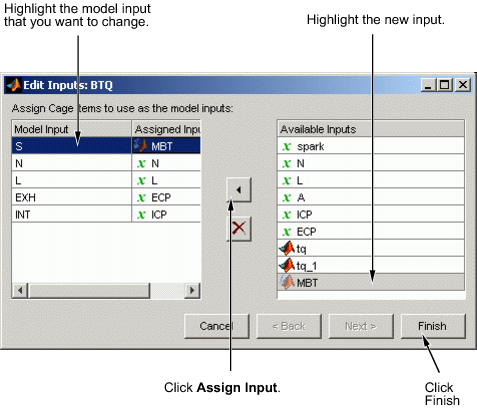
Выделите в списке слева элемент «Ввод модели», который требуется отредактировать.
Выделите новые входные данные для этого коэффициента в списке Доступные входные данные (Available Inputs) справа.
Нажмите кнопку Assign Input (назначить ввод).
Чтобы закрыть диалоговое окно, нажмите кнопку Готово (Finish).
Примечание
Если требуется изменить диапазон переменной в сеансе, измените диапазон в словаре переменных.
