Что такое нормализаторы? Нормализатор - это ось таблицы подстановки. Он совпадает с набором точек останова в таблице.
CAGE различает нормализаторы и таблицы поиска, к которым они принадлежат. Использование моделей для калибровки таблиц поиска позволяет выполнить анализ моделей для определения места размещения точек останова в нормализаторе. Это мощный аналитический процесс.
Важно подчеркнуть, что в CAGE таблица поиска может быть одномерной или двухмерной. Одномерные таблицы иногда называются линиями признаков или функциями. Двумерные таблицы также называются характерными картами или таблицами. Это важно, поскольку нормализаторы аналогичны характеристическим линиям.
Например, простая стратегия калибровки поведения крутящего момента в двигателе может иметь двумерную таблицу поиска скорости и относительного воздушного заряда (мера нагрузки). Кроме того, эта стратегия может учитывать коэффициенты соотношения воздух/топливо (AFR) и угол зажигания. Каждый из этих компенсирующих факторов учитывается с помощью простой характерной линии. В CAGE эти строки признаков являются одномерными таблицами поиска. В примере стратегии имеются следующие таблицы поиска и нормализаторы:
Одна характерная карта: таблица крутящего момента
Шесть характерных строк:
Две таблицы: одна для AFR и одна для угла искры
Четыре функции нормализатора: скорость, нагрузка, AFR и угол зажигания
Обратите внимание также, что точка останова является точкой нормализатора, в которой задаются значения для таблицы подстановки.
Таким образом, при калибровке нормализатора отдельные точки останова размещаются в диапазоне оси таблицы.
Узел нормализатора отображает представление Нормализатор (Normalizer), которое отображает:
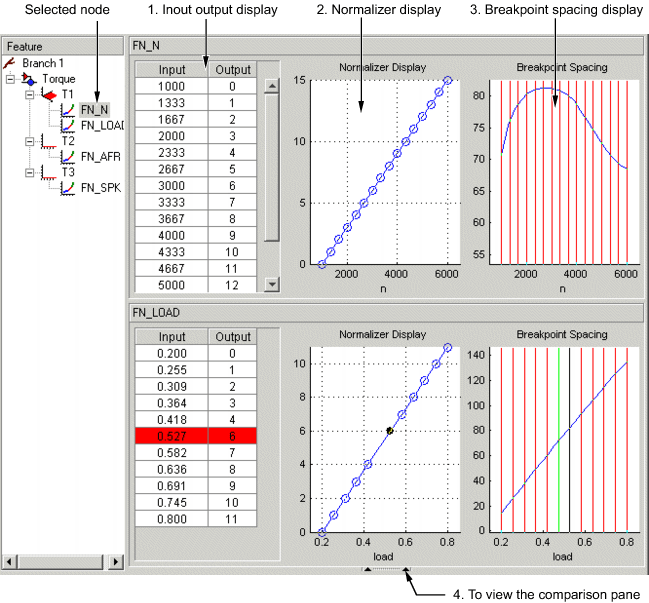
Чтобы изменить точки останова:
Дважды щелкните ячейку в столбце «Ввод» или «Вывод» и отредактируйте значение.
Щелкните и перетащите точку останова на графике Отображение нормализатора (Normalizer Display) или на экране Интервал точки останова (Breakpoint Spacing).
Для просмотра истории функции нормализатора выберите в меню View > History. Откроется диалоговое окно История, в котором можно просмотреть и вернуться к предыдущим версиям.
Блокировка точек останова гарантирует, что заблокированная точка останова не изменится. Возможно, вам потребуется заблокировать точку останова, если вы уверены, что она имеет правильное значение.
Чтобы заблокировать точку останова, выполните одно из следующих действий.
Щелкните правой кнопкой мыши выбранную точку останова на экране ввода/вывода и выберите «Заблокировать». Заблокированные ячейки точек останова имеют значки замка.
Щелкните правой кнопкой мыши выбранную точку останова на экране «Отображение нормализатора» или «Интервал точек останова» и выберите «Заблокировать точку останова». Заблокированные точки останова имеют черный цвет.
Аналогичным образом используйте контекстные меню, щелкните правой кнопкой мыши, чтобы разблокировать точки останова.
Удаление точек останова удаляет их из таблицы поиска нормализатора. Для удаленных точек останова по-прежнему существуют значения таблицы подстановки: CAGE определяет позиции удаленных точек останова, линейно разделяя их интерполяцией между неудаленными точками останова.
Удаление точек останова освобождает память ECU. Например, нормализатор скорости работает от 500 об/мин до 5500 об/мин. Шесть точек останова расположены равномерно в диапазоне скоростей, то есть при 500, 1500, 2500, 3500, 4500 и 5500 об/мин. При удалении всех точек останова, кроме конечных точек 500 и 5500 об/мин, уменьшается объем памяти ECU. ECU вычисляет, где разместить точки останова, линейно распределяя точки останова между точкой останова 500 об/мин и точкой останова 5500 об/мин.
Чтобы удалить точку останова, щелкните ее правой кнопкой мыши и выберите Удалить точку останова.
Удаленные точки останова отображаются зеленым цветом в окне «Интервал точек останова». Их можно восстановить, щелкнув правой кнопкой мыши и выбрав Добавить точку останова.
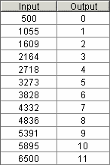
Таблица подстановки состоит из точек останова функции нормализатора.
Таблица подстановки содержит входные и выходные данные:
Входные данные являются значениями точек останова.
Выходные данные относятся к индексам строк/столбцов присоединенной таблицы поиска.
Чтобы изменить значения нормализаторов на экране «Входной выход», дважды щелкните ячейку в столбце «Ввод» и измените ее значение.
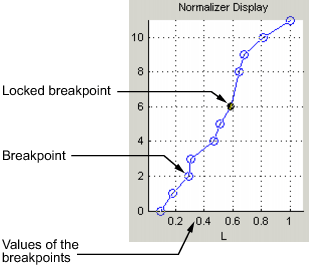
Здесь отображаются значения точек останова, нанесенные на график относительно номеров маркеров таблицы поиска (т.е. входные данные относительно выходных данных).
Щелкните и перетащите точки останова, чтобы переместить их.
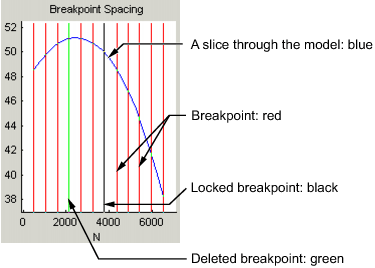
Отображается окно «Интервал между точками останова»
Фрагмент модели синим цветом (при калибровке элемента относительно модели)
Точки останова выделены красным цветом
Чтобы переместить точки останова, щелкните и перетащите.
Можно просмотреть кривизну модели, чтобы вручную переместить точки останова туда, где кривизна модели является наибольшей.
Чтобы отобразить фрагмент модели как производную второго порядка, кривизну модели,
Щелкните правой кнопкой мыши модель на экране «Интервал между точками останова» и выберите «Отображение» > «Кривизна модели».
Чтобы вернуться к отображению модели, выберите команду «Отображение» > «Модель» в контекстном меню.
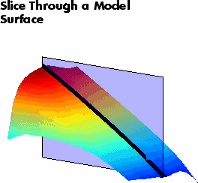
По умолчанию на дисплее «Интервал точки останова» отображается один фрагмент модели, показанный на рисунке.
Просмотр многих фрагментов модели дает лучшее представление о кривизне модели. Например, см. следующий рисунок.
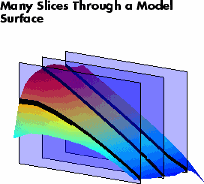
Чтобы просмотреть несколько фрагментов модели,
Щелкните правой кнопкой мыши фрагмент модели на экране «Интервал между точками останова» и выберите «Количество линий» и выберите из списка количество фрагментов, которые требуется просмотреть.
