Представление Наборы данных (Data Sets) отображает стратегии, таблицы и модели в виде списка факторов в представлении Коэффициенты набора данных (Data Set Factors) по умолчанию. Можно также отобразить те же коэффициенты, что и столбцы в сетке, при этом все коэффициенты отображаются в списке как столбцы, нажав кнопку панели инструментов «Просмотр данных» (  ). Набор данных работает над сеткой значений, которая не обязательно совпадает с нормализаторами любых включенных таблиц в наборе данных.
Для определения матрицы в наборе данных необходимо установить входные коэффициенты и их значения. Это можно сделать одним из следующих способов:
Импорт экспериментальных данных из файла. См. раздел Импорт экспериментальных данных из файла.
Импорт данных из браузера модели. См. раздел Импорт данных из браузера модели.
Импортируйте значения из таблицы в сессии CAGE. См. раздел Импорт данных из таблицы в сессии.
Объединение наборов данных с одинаковыми факторами. См. раздел Объединение наборов данных.
Укажите коэффициенты и их значения вручную. См. раздел Определение коэффициентов вручную.
В следующих разделах подробно описывается каждый из них.
Экспериментальные данные можно импортировать в набор данных либо для проверки калибровки, либо для использования в качестве основы для калибровки.
Можно импортировать данные, хранящиеся в следующих форматах:
Электронные таблицы Microsoft Excel
Файлы значений, разделенные запятыми
Файлы MAT
Данные в браузере модели
При импорте данных из электронной таблицы Microsoft Excel или из файла значений, разделенных запятыми, необходимо убедиться, что данные организованы следующим образом:
Первой строкой могут быть либо заголовки столбцов (текст), либо записи (числа).
Вторая строка может быть строкой единиц измерения (текста), как для импорта в браузер модели. CAGE игнорирует эту строку.
Все остальные записи строк и столбцов должны быть числами.
Примечание
Редактор данных может создать адаптированный лист Excel для заполнения данными и последующего импорта. Этот лист будет иметь формат, в который продукт Калибровка на основе модели (Model-Based Calibration Toolbox™) должен импортировать данные. См. раздел Специализированные листы Excel в Руководстве пользователя браузера модели панели инструментов калибровки на основе модели.
При импорте из MAT-файла необходимо убедиться, что файл содержит только числа, то есть двойной массив.
Для импорта экспериментальных данных:
Выберите «Файл» > «Создать» > «Набор данных», чтобы создать пустой набор данных.
Выберите меню «Файл» > «Импорт» > «Данные» > «Файл».
В браузере файлов выберите нужный файл для импорта. Откроется окно Загрузка данных из MAT-filename диалог. Это диалоговое окно используется для выбора данных в файле MAT, которые требуется импортировать в набор данных. Нажмите кнопку ОК.
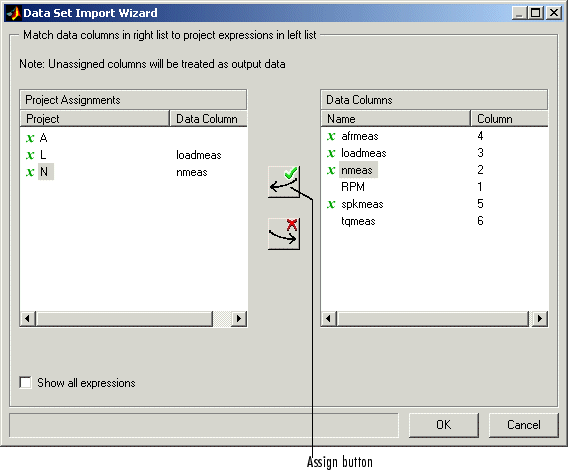
Откроется мастер импорта набора данных.
Удалите все столбцы данных, которые не требуется импортировать, выбрав столбец и нажав кнопку, показанную на рисунке.

Нажмите кнопку Далее.
На следующем экране предлагается связать переменные в проекте со столбцами данных в данных.
Выделите переменную в столбце «Назначения проекта» и соответствующий столбец данных в столбце «Данные», затем нажмите кнопку «Назначить», показанную на рисунке.

Повторяйте шаг 5, пока не убедитесь, что связаны все переменные и столбцы данных. Все неназначенные столбцы данных рассматриваются как выходные коэффициенты.
Нажмите кнопку Готово (Finish), чтобы закрыть диалоговое окно.
CAGE импортирует данные и позволяет просматривать набор данных.
Можно импортировать наборы данных из проекта, загруженного в данный момент в Обозревателе моделей.
Чтобы импортировать данные из браузера модели, выполните следующие действия.
Выберите «Файл» > «Создать» > «Набор данных», чтобы создать пустой набор данных.
Выберите меню «Файл» > «Импорт» > «Данные» > «Браузер модели».
В диалоговом окне выберите правильный набор данных в текущем проекте браузера модели для импорта.
Откроется мастер импорта набора данных.
Выберите столбцы данных, которые требуется импортировать в набор данных. Исключите все столбцы данных, которые не требуется импортировать. Для этого выберите столбец и нажмите кнопку, показанную на рисунке.
Если проект пуст, можно нажать кнопку ОК, чтобы импортировать выбранные элементы. В противном случае нажмите кнопку Далее.
На следующем экране выделите переменные в столбце «Назначения проекта», чтобы связать переменные проекта со столбцами данных в данных. Затем выделите соответствующий столбец данных в разделе «Столбец данных» и нажмите кнопку «Назначить».
Нажмите кнопку Готово, чтобы закрыть мастер и импортировать данные.
См. также Экспорт наборов данных.
Чтобы импортировать данные из таблицы, выполните следующие действия.
Выберите «Данные» > «Импорт» > «Импорт из таблицы».
Если набор данных уже содержит данные, появится диалоговое окно с запросом «Заполнить набор данных из таблицы» или «Перезаписать набор данных из таблицы».
Выберите «Заполнить», чтобы использовать значения таблицы для заполнения коэффициентов в наборе данных.
Выберите Перезаписать, чтобы игнорировать все факторы в наборе данных и заполнить набор данных входными и выходными коэффициентами из таблицы.
Откроется диалоговое окно.
Выберите правильную таблицу в сессии для импорта и нажмите кнопку ОК.
После импорта данных можно просмотреть набор данных.
Для объединения другого набора данных в проекте с выбранным набором данных:
Выберите Данные - > Импорт - > Объединить набор данных.
Появится диалоговое окно «Объединение наборов данных», содержащее список всех наборов данных в проекте.
Выберите набор данных, который требуется объединить с текущим набором данных, и нажмите кнопку ОК.
Столбцы входных и внешних данных добавляются к столбцам с именами, совпадающими в текущем наборе данных.
Выходы (модели) и любые другие столбцы без совпадающих имен не объединяются.
Значения для любых несопоставленных столбцов устанавливаются на уставку, если это возможно, или на ноль в противном случае.
Выберите представление «Набор данных», нажав кнопку «Большие наборы данных» на панели «Объекты данных».
Добавьте набор данных в проект путем выбора Файл - > Создать - > Набор данных.
Выберите коэффициенты. (См. раздел Выбор факторов.)
Постройте сетку. (См. раздел Настройка значений входных переменных вручную.)
После выполнения этих действий можно просмотреть набор данных.
В этом разделе описывается
Нажмите кнопку «Factors View» на панели инструментов (  ). Здесь отображаются два списка.
В верхнем списке показаны все факторы в наборе данных. Коэффициенты сортировки можно сортировать, щелкнув заголовки столбцов.
В нижнем списке представлены выражения проекта CAGE.
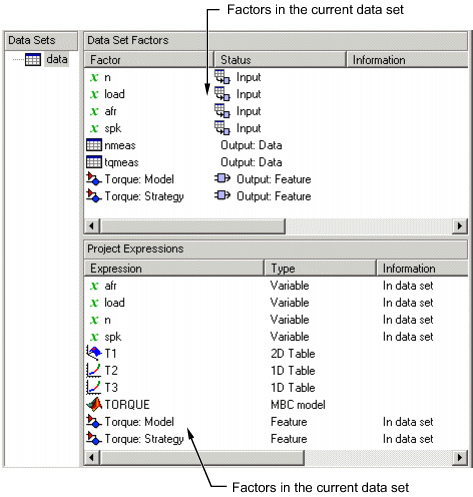
Этот ракурс можно использовать для добавления или удаления коэффициентов из набора данных.
Чтобы добавить коэффициент в набор данных,
Щелкните правой кнопкой мыши коэффициент и выберите в контекстном меню пункт «Добавить в набор данных».
Либо выберите коэффициент или коэффициенты, которые требуется добавить в набор данных, в списке на нижней панели «Выражения проекта», затем выберите «Данные» > «Факторы» > «Добавить в набор данных».
Чтобы выбрать несколько объектов, используйте стандартные клавиши SHIFT + щелчок или CTRL + щелчок.
Чтобы удалить коэффициент из набора данных,
Выберите коэффициент или коэффициенты, которые требуется удалить из набора данных.
Щелкните правой кнопкой мыши и выберите Удалить из набора данных или выберите пункт меню Данные - > Коэффициенты - > Удалить из набора данных.
Примечание
Связи между двумя списками всегда сохраняются, поэтому при нажатии кнопки «Загрузить» в верхнем списке также выбирается нагрузка в нижнем списке. Другими словами, можно скопировать или удалить из любого списка, и соответствующие результаты появятся в обоих списках.
При нажатии кнопки панели инструментов Build Grid () или выборе Data - > Build Grid можно установить значения входных переменных для набора данных.
Чтобы построить полную факториальную сетку,
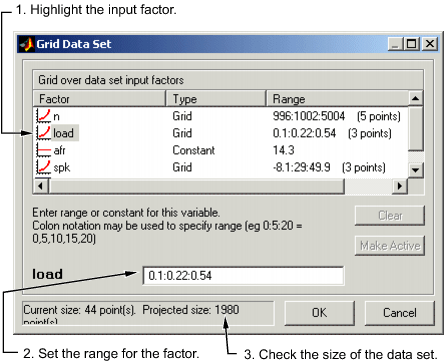
Выберите Данные - > Создать сетку.
Выберите коэффициент, для которого требуется определить сетку.
Задайте сетку для коэффициента.
Для установки сетки 5, 10, 15, 20, 25, 30 введите: 5:5:30, где первое число является минимальным, второе - размером шага, а последнее число - максимальным значением.
Проверьте размер набора данных на панели. Текущий размер, указанный в нижней части диалогового окна, соответствует размеру, если нажать кнопку «Отмена», чтобы оставить набор данных без изменений. Размер проекции создается при нажатии кнопки OK. В следующем примере размер проекции 45 видно получается умножением числа точек для каждого множителя на сетку (в данном случае 3 * 5 * 3).
Выберите следующий коэффициент, для которого необходимо определить сетку.
После установки сеток для всех факторов нажмите кнопку «ОК».
Чтобы создать коэффициент, который является различием между двумя другими факторами,
Выделите два фактора, удерживая нажатой клавишу CTRL или SHIFT.
Выберите Создать ошибку (Create Error) в контекстном меню на заголовке любого столбца.
Это создает новый фактор, который является разницей между двумя другими факторами.
