Средство просмотра поверхностей работает не в непрерывных диапазонах, а только в дискретных точках. Укажите для модели или элемента дискретные точки, которые требуется включить в отображение. Можно отображать модели или элементы в диапазоне точек. Чтобы изменить отображаемые значения переменной, дважды щелкните поле значения для соответствующей переменной.
Переменные, не используемые для выводимых на печать осей, имеют единственное значение для этого графика; для редактирования отображаемого значения этих переменных можно ввести непосредственно в поле редактирования после двойного щелчка.
Для переменных, заданных раскрывающимися меню осей, в поле значения отображается диапазон, в котором печатается эта переменная, и количество точек, выводимых на печать в этом диапазоне. Для редактирования диапазона и количества точек дважды щелкните поле значения. Откроется редактор значений.
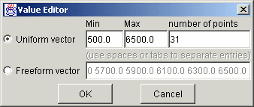
Здесь можно указать точки для включения в экран. Можно указать
Минимальное и максимальное значения и количество точек в этом диапазоне путем выбора параметра «Однородный вектор» и ввода значений в полях редактирования «Мин», «Макс» и «Количество точек».
Каждая дискретная точка, в которой требуется вычислить модель (или элемент), путем выбора вектора Freeform, а затем ввода требуемых значений.
Например, если требуется отобразить переменную x в 0, 1, 7, 30 и 50, введите следующее в поле редактирования вектора Freeform, разделенное вкладками или пробелами:
0 1 7 30 50
Нажмите кнопку ОК, чтобы применить изменения к графику.
При изменении переменных можно выбрать, требуется ли автоматическое обновление экрана или нет. Автоматическое обновление можно включить или выключить, выбрав меню «Сервис» > «Автовычисление». Если требуется обновить отображение, выберите «Сервис» > «Вычислить сейчас». Обе эти опции имеют эквивалентные кнопки панели инструментов:

При отображении двухточечной модели можно выбрать отображаемую рабочую точку. При использовании двухточечных моделей отображаются те точки, которые требуется отобразить.
Чтобы выбрать рабочую точку для отображения в окне «Просмотр поверхностей»,
Выберите «Сервис» > «Выбрать операционную точку» (или кнопку эквивалентной панели инструментов). Откроется диалоговое окно Рабочие точки модели (Model Operating Points).
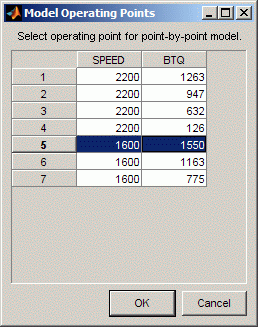
Выберите рабочую точку, которую требуется отобразить, и нажмите «ОК».
Средство просмотра поверхностей автоматически привязывает отображение к выбранной рабочей точке модели. При выборе рабочей точки средство просмотра поверхностей использует диапазоны модели для этой рабочей точки, чтобы задать локальные входные данные (диапазоны и средние точки, если применимо).
