Этот двухэтапный пример моделирования показывает, как создать статистическую модель двигателя, которая предсказывает тормозной момент двигателя как функцию искры, частоты вращения двигателя, нагрузки и соотношения воздух/топливо. Одноэтапное моделирование подходит для всех данных в одном процессе без учета структуры данных. Когда данные имеют очевидную иерархическую структуру (как здесь), двухэтапное моделирование лучше подходит для задачи.
Обычным способом сбора данных о тормозном моменте является фиксация частоты вращения двигателя, нагрузки и соотношения воздух/топливо в ходе каждого испытания и проверка угла искры в диапазоне углов. Для этой экспериментальной установки существует два источника вариаций. Первым источником является изменение в тестах при изменении угла искры. Второй источник изменения находится между испытаниями при изменении частоты вращения двигателя, нагрузки и соотношения воздух/топливо. Изменение в тесте называется локальным, а изменение между тестами - глобальным. Двухэтапное моделирование оценивает локальную и глобальную вариацию отдельно, подгоняя локальные и глобальные модели в два этапа. Локальная модель устанавливается для каждого испытания независимо. Результаты всех локальных моделей используются для согласования глобальных моделей со всеми глобальными переменными. После оценки глобальных моделей их можно использовать для оценки коэффициентов локальных моделей для любой скорости, нагрузки и соотношения воздух/топливо. Взаимосвязь между локальной и глобальной моделями показана на этой блок-схеме.
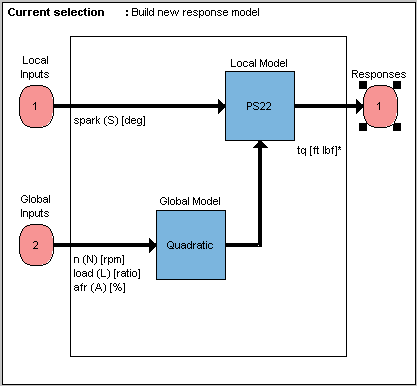
Чтобы начать работу с двухэтапным моделированием, выполните следующие действия.
Шаги рабочего процесса | Описание |
|---|---|
Настройте локальные и глобальные модели, выберите данные для моделирования и укажите ответ для моделирования. | |
Запустите панель инструментов и загрузите и просмотрите некоторые данные для моделирования. | |
Проверьте соответствие модели данным, изучив локальные, глобальные и двухэтапные модели ответа. | |
Экспортируйте готовую модель, например, для использования в CAGE-части панели инструментов для калибровки. | |
Полезные методы создания нескольких различных моделей для поиска наилучшего соответствия данным. |
В MATLAB ® на вкладке Приложения (Apps) в группе Автомобильный (Automotive) щелкните MBC Модель фитинга (MBC Model Fitting).
Если панель инструментов никогда ранее не использовалась, откроется диалоговое окно «Информация о пользователе». При необходимости можно заполнить любое или все поля: имя, компанию, отдел и контактную информацию, либо нажать кнопку Отмена. Информация о пользователе используется для маркировки комментариев и действий, чтобы можно было отслеживать изменения в файлах (она не собирает информацию для MathWorks).
По завершении работы с диалоговым окном «Информация о пользователе» нажмите кнопку «ОК».
Откроется окно Браузер модели (Model Browser).
Загрузка файла данных примера holliday.xls:
В браузере модели щелкните Импорт данных (Import data).
В диалоговом окне «Выбор файла данных для импорта» откройте файл. holliday.xls. Файл находится в <matlabroot>/toolbox/mbc/mbctraining
Откроется редактор данных.
Просмотрите графики данных в редакторе данных, выбрав переменные и тесты в списках слева. Просмотрите данные, чтобы получить представление о форме кривой, образованной построением графика крутящего момента против искры.
Используйте редактор для подготовки данных перед подгонкой модели.
Закройте редактор данных, чтобы принять данные, и вернитесь в браузер модели.
Эти данные получены от Холлидея, Т., «Проектирование и анализ экспериментов картирования двигателей: двухэтапный подход», кандидатская диссертация, Бирмингемский университет, 1995.
Импортированные данные можно использовать для создания статистической модели автомобильного двигателя, которая предсказывает крутящий момент, создаваемый двигателем, как функцию угла зажигания и других переменных.
В браузере модели нажмите «Вписать модели».
В диалоговом окне Подогнать модели (Fit Models) обратите внимание, что Data Object импортированный будет выбран в списке Набор данных.
Щелкните значок План двухэтапного тестирования (Two-Stage test plan) на панели Шаблон (Template).
На панели Входы и ответы (Inputs and Responses) выберите каналы данных для использования при моделировании ответов.
Создаваемая модель предназначена для прогнозирования крутящего момента, создаваемого двигателем, как функции угла зажигания в заданной рабочей точке, определяемой частотой вращения двигателя, соотношением воздуха и топлива и нагрузкой. Поэтому входным сигналом для локальной модели является угол искры, а откликом - крутящий момент.
Входами в глобальную модель являются переменные, определяющие рабочую точку моделируемой системы. В этом примере рабочая точка двигателя определяется частотой вращения двигателя в оборотах в минуту (об/мин - часто называется N), нагрузкой (L) и соотношением воздух/топливо (afr).
Выбрать spark в списке Каналы данных и нажмите кнопку, чтобы добавить его в список Локальные входы.
Выбрать n, load, и afr в списке Каналы данных и нажмите кнопку, чтобы добавить их в список Глобальные входы.
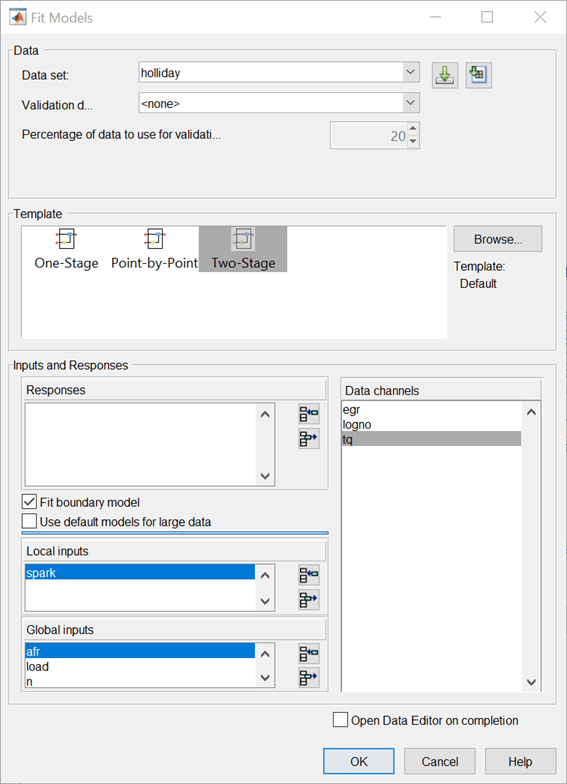
Оставьте ответы пустыми и нажмите кнопку ОК.
Имя по умолчанию нового плана тестирования, Two-Stage, появляется в дереве браузера модели на панели «Все модели».
В этом окне на левой панели Все модели (All Models) отображается иерархия моделей, построенных в настоящее время в дереве. В начале в дереве находится только один узел - проект. При построении моделей они отображаются как дочерние узлы проекта. Правые области меняются в зависимости от выбранного узла дерева. Переход к различным видам осуществляется путем выбора различных узлов в дереве модели.
Для достижения наилучшего соответствия протягиваниям крутящего момента/зажигания необходимо изменить тип локальной модели с типа по умолчанию. Тип локальной модели - это форма кривой, используемой для подгонки тестовых данных, например квадратичных, кубических или полиномиальных сплайновых кривых. В этом примере используются полиномиальные сплайновые кривые для подгонки тестовых данных. Сплайн - это кривая, состоящая из отрезков полинома, плавно соединенных между собой. Точки соединений называются узлами. При этом существует только один узел. Эти полиномиальные сплайновые кривые полезны для моделей крутящего момента/зажигания, где требуется различная кривизна выше и ниже максимума.
Чтобы изменить модели по умолчанию и указать полиномиальный сплайн в качестве типа локальной модели,
В браузере модели выберите узел плана тестирования. Two-Stageи на панели Общие задачи (Common Tasks) щелкните Подогнать модели (Fit Models). Появится диалоговое окно с запросом на изменение всех моделей плана испытаний. Нажмите «Да».
В Мастере подгонки моделей (Fit Models Wizard) нажмите кнопку Далее (Next), чтобы продолжить использование выбранных данных.
На следующем экране показаны уже выбранные входные данные модели. Нажмите кнопку Далее
Для выбора ответа на экране Модели ответа выберите tq и нажмите Добавить.
Измените тип локальной модели, щелкнув Настроить (Set Up).
Откроется диалоговое окно Настройка локальной модели (Local Model Setup).
Выбрать Polynomial spline из списка классов локальной модели.
Изменить порядок сплайнов
ниже узла, чтобы 2, и оставьте для параметра Above knot значение 2.
Нажмите кнопку ОК, чтобы закрыть диалоговое окно.
Выбрать Maximum в разделе «Опорный элемент». Только некоторые типы моделей с четко определенным максимумом или минимумом могут поддерживать опорные модели.
Нажмите кнопку Готово (Finish).
Обозреватель моделей вычисляет локальные и глобальные модели, используя только что настроенные модели плана испытаний.
Обратите внимание, что новое имя класса локальной модели, PS (для полиномиального сплайна) 2,2 (для порядка сплайнов выше и ниже узла) теперь появляется на новом узле в дереве на панели Все модели (All Models), который называется PS22.
Первым шагом является проверка соответствия локальных моделей данным:
При необходимости выберите PS22 (локальный узел) в дереве браузера модели.
Появится представление Локальная модель (Local Model), отображающее локальную модель, подгоняющую данные крутящего момента/искры для первого теста и диагностические статистические данные, которые описывают подгонку. Экран является гибким в том смысле, что можно перетаскивать, открывать и закрывать разделительные полосы, разделяющие области экрана, для настройки вида.
Просмотр графиков локальной модели и статистики. На графике сдвига отображаются данные, соответствующие модели (синие точки) и самой модели (линия). Красное пятно показывает положение узла полиномиального сплайна в опорной (максимальной) точке.
Поиск проблемных тестов с помощью графиков RMSE. На графике показаны стандартные ошибки всех тестов, как в целом, так и по характеристике ответа. Перейдите к интересующему тесту, дважды щелкнув точку на графике, чтобы выбрать тест на других графиках в представлении локальной модели.
На панели печати «Статистика диагностики» выберите всплывающее меню «Коэффициент оси Y» и выберите Studentized residuals.
Выполните прокрутку теста локальных моделей с помощью стрелок Test в верхнем левом углу или с помощью кнопки Select Test.
Выберите Тест 588. Точка данных отображается красным цветом. Эта точка автоматически помечается как отклонение.
Щелкните правой кнопкой мыши на графике и выберите «Удалить отклонения». Обратите внимание, что модель переоснащается без отклонения.
Оба графика имеют контекстные меню, открывающиеся щелчком правой кнопкой мыши, с различными вариантами, такими как удаление и восстановление отклонений и доверительных интервалов. Щелчок любой точки данных помечает ее красным цветом как отклонение.
Для записи информации об определенных тестах можно использовать панель «Примечания к тестам». Каждый тест имеет собственную панель заметок. Контрольные номера точек данных с записанными по ним примечаниями окрашиваются на графиках глобальной модели, и цвет можно выбрать с помощью кнопки «Цвет контрольного номера» на панели «Тестовые примечания». Быстро найдите тесты с заметками, нажав Выбрать тест.
Следующим шагом является проверка глобальных моделей на предмет их соответствия данным:
Разверните окно PS22 локальный узел в дереве браузера модели, щелкнув на знаке «плюс» (+) слева от значка. Под этим узлом находятся четыре функции отклика локальной модели. Каждый из них является особенностью локальной модели отклика, которая является крутящим моментом.
Выберите первую из глобальных моделей, knot.
Появится диалоговое окно с запросом о необходимости обновления посадок, поскольку на локальном уровне было удалено отклонение. Нажмите «Да».
Появится представление Элемент ответа (Response Feature), показывающее соответствие глобальной модели данным для knot. Подгонка локальной модели - это процесс поиска значений для этих коэффициентов или характеристик отклика. Локальные модели дают значение knot для каждого теста. Эти значения являются данными для глобальной модели для knot. Данные для каждого элемента ответа поступают из соответствия локальной модели каждому тесту.
Используйте графики для оценки соответствия модели.
Выберите функцию ответа Bhigh_2. Отмечено одно отклонение. Точки с абсолютным изученным остаточным значением более 3 автоматически предлагаются в качестве отклонений (но включаются в модель, если не предпринять действия). Можно использовать контекстное меню для удаления предлагаемых отклонений (или любых других выбранных отклонений) таким же образом, как на графиках локальной модели. Оставь это. При увеличении масштаба графика (перетаскивание с нажатой клавишей «Shift» или «middle») можно более четко увидеть значение исследуемого остатка этой точки. Дважды щелкните, чтобы вернуться к предыдущему виду.
Последовательно выберите другие функции ответа: max и Blow 2. Вы видите, что Blow 2 имеет предполагаемое отклонение с очень большим изученным остатком; это хорошее расстояние от всех других точек данных для этой функции отклика. Все остальные точки настолько сгруппированы, что удаление этой точки может значительно улучшить подгонку модели к остальным точкам, поэтому удалите ее.
Вспомним, как строятся двухэтапные модели: двухэтапное моделирование разделяет вариации отдельно между тестами и внутри тестов, подгоняя локальные и глобальные модели отдельно. Модель устанавливается для каждого испытания независимо (локальные модели). Эти локальные модели используются для создания глобальных моделей, которые устанавливаются во всех тестах.
Для каждого сдвига (испытания) искры по крутящему моменту подгоняется локальная модель. Локальная модель в этом случае является сплайновой кривой, которая имеет подогнанные характеристики отклика knot, max, Bhigh_2, и Blow_2. Результатом подгонки локальной модели является значение для knot (и другие коэффициенты) для каждого теста. Глобальная модель для knot соответствует этим значениям (то есть knot глобальная модель подходит knot как функция глобальных переменных). Значения узла из глобальной модели (вместе с другими глобальными моделями) затем используются для построения двухэтапной модели.
Глобальные модели используются для реконструкции модели для локального отклика (в данном случае крутящего момента), которая охватывает все входные коэффициенты. Это двухэтапная модель по всему глобальному пространству, полученная из глобальных моделей.
После удовлетворения соответствия локальных и глобальных моделей пришло время построить из них двухступенчатую модель.
Вернуться к представлению «Локальная модель», щелкнув локальный узел PS22 в дереве браузера модели.
Чтобы создать двухэтапную модель, щелкните Создать двухэтапную (Create Two-Stage) на панели Общие задачи (Common Tasks).
Теперь на графиках в представлении «Локальная модель» показаны две линии, соответствующие данным теста. Выполните прокрутку тестов с помощью стрелок влево/вправо или кнопки Select Test в верхнем левом углу. Теперь на графиках показана подгонка двухэтапной модели для каждого теста (зеленые круги и линия) по сравнению с подгонкой локальной модели (синяя линия) и данными (синие точки). Увеличьте изображение интересующих точек путем перетаскивания с нажатой клавишей «Shift» или «middle». Дважды щелкните, чтобы вернуть график к исходному размеру.
Сравните приближение двухэтапной модели как к данным, так и к локальной посадке для каждого теста.
Обратите внимание, что значок локальной модели изменился (от локального  значка, показывающего дом, до двухэтапного значка
  , показывающего дом и глобус), чтобы указать, что была вычислена двухэтапная модель.
Щелкните узел Ответ (tq) в дереве браузера модели.
Теперь в узле Ответ в дереве браузера модели (tq), которая ранее была пустой, вы видите графики, показывающие соответствие двухэтапной модели данным. Для просмотра двухэтапной модели по данным для групп тестов можно выполнить прокрутку тестов с помощью стрелок в верхнем левом углу.
Настройка и проверка двухэтапной модели завершены.
Все модели, созданные в браузере модели, экспортируются с помощью меню Файл (File). Модель можно экспортировать в рабочую область MATLAB, в CAGE или в модель Simulink ® .
Щелкните значок tq в дереве модели.
Выберите меню «Файл» > «Экспорт моделей». Откроется диалоговое окно Экспорт модели (Export Model).
Для параметра «Экспорт в» выберите Simulink, Workspace, или CAGE.
Нажмите кнопку ОК, чтобы экспортировать модели.
Чтобы импортировать модели в CAGE для создания калибровок, используйте инструмент импорта CAGE для большей гибкости.
После установки и проверки одной модели обычно требуется создать больше моделей для поиска наилучшего вписывания. Можно создать отдельные новые модели или использовать общую задачу Создать альтернативы (Create Alternatives) для одновременного создания набора моделей или создать шаблон для сохранения различных настроек модели для повторного использования.
Чтобы использовать диалоговое окно Шаблон модели (Model Template) для быстрого создания набора различных дочерних узлов для сравнения, щелкните Создать альтернативы (Create Alternative) на панели Общие задачи (Common Tasks). В следующих упражнениях показаны примеры этих процессов.
Чтобы следовать этим примерам, необходимо создать начальные модели.
В качестве примера выберите tq и щелкните Создать локальную модель (New Local Model) на панели Общие задачи (Common Tasks).
Откроется диалоговое окно Настройка локальной модели (Local Model Setup).
Выберите Polynomial Splineи измените порядок сплайнов на 3 ниже узла и 2 выше. Нажмите кнопку ОК.
Вычисляется новый набор локальных моделей (и связанных с ними моделей элементов отклика).
Вернуться к родительскому элементу tq и снова щелкните Создать локальную модель (New Local Model) на панели Общие задачи (Common Tasks).
Выберите Polynomial с порядком 2 в диалоговом окне Настройка локальной модели (Local Model Setup). Нажмите кнопку ОК.
Вычисляется новый набор локальных моделей и моделей элементов отклика.
Теперь можно сравнить три альтернативные локальные модели: два полиномиальных сплайна (порядок 3,2 и порядок 2,2) и полином (порядок 2), как показано на рисунке.
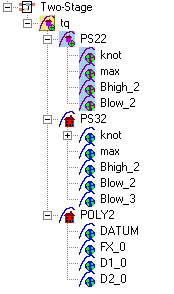
Можно по очереди выбрать альтернативные локальные модели и сравнить их статистику. Например, выполните следующие действия.
Выберите новый узел локальной модели PS32.
Выбор теста 587 в поле редактирования Test.
На панели «Локальная статистика» просмотрите значение RMSE (среднеквадратичная ошибка корня) для текущего (i) теста.
Значение RMSE является нашей основной мерой того, насколько близко модель подходит к некоторым данным, которая измеряет среднее несоответствие между каждой точкой данных и моделью. Вот почему вы должны смотреть на значения RMSE как на свой первый инструмент для проверки качества посадки - высокие значения RMSE могут указывать на проблемы.
Теперь выберите узел локальной модели POLY2 и посмотреть, как значение RMSE изменения.
Обратите внимание, что форма сдвига крутящего момента/зажигания для данного теста лучше подходит для модели полиномиального сплайна, чем для модели полинома. Кривая не симметрична, так как кривизна отличается выше и ниже максимума (отмечается красным крестом в опорном элементе). Это объясняет, почему значение RMSE намного ниже для PS32 (полиномиальный сплайн), чем для POLY2 (полином) для этого теста. Полиномиальный сплайн лучше подходит для текущего теста.
Просмотрите некоторые другие тесты и сравните значения RMSE для различных локальных моделей. Чтобы выбрать наиболее подходящую локальную модель, необходимо решить, какая из них лучше подходит для большинства тестов, поскольку, вероятно, существуют различия между наиболее подходящими для различных тестов.
Чтобы быстро определить, какие локальные модели имеют наибольший RMSE, указав проблемы с посадкой модели, проверьте графики RMSE.
Используйте график для определения проблемных тестов. Для изменения отображения используйте раскрывающиеся меню. Например, выберите s_knot исследовать значения ошибок для узла (ЦГБ), или RMSE чтобы посмотреть на общую ошибку.
Можно перейти к интересующему тесту из графика RMSE, дважды щелкнув точку на графике, чтобы выбрать тест на других графиках.
Посмотрите на значение Local RMSE на панели «Статистика пулов» справа (эта область объединяется между всеми тестами). Теперь переключитесь между POLY2 и PS32 снова проверьте, как изменяется это значение.
Эти значения можно сравнить непосредственно, выбрав родительский элемент. tq узел ответа, когда локальный RMSE сообщается для каждой дочерней локальной модели в списке внизу.
Если для всех дочерних моделей рассчитана двухэтапная модель, здесь также можно сравнить двухэтапные значения RMSE. Помните, что на этой нижней панели списка можно просмотреть статистику для сравнения списка дочерних моделей узла ответа.
При сравнении моделей найдите более низкие значения RMSE, чтобы указать лучшие соответствия. Однако помните, что модель, которая интерполирует между всеми точками, может иметь RMSE, равный нулю, но быть бесполезной для прогнозирования между точками. Всегда используйте графические дисплеи для визуальной проверки соответствия модели и остерегайтесь «переоборудования» - погони за точками в ущерб качеству прогнозирования. Вы вернетесь к проблеме переоборудования в более позднем разделе, если у вас есть двухэтапные модели для сравнения.
Напомним, что двухступенчатые модели состоят из локальных моделей и глобальных моделей. Глобальные модели соответствуют характеристикам реакции локальных моделей. Доступные функции отклика зависят от типа локальной модели. Можно добавить различные функции отклика, чтобы увидеть, какая комбинация функций отклика делает лучшую двухэтапную модель следующим образом:
Выберите узел локальной модели PS32.
Выберите «Файл» > «Создать элемент ответа».
Появится диалоговое окно со списком доступных функций ответа.
Выбрать f(x+datum) из списка и введите -10 в поле редактирования «Значение». Нажмите кнопку ОК.
Новая функция ответа с именем FX_less10 добавляется под PS32 локальная модель. Напомним, что опорный элемент отмечает максимальный, в данном случае максимальный крутящий момент. Угол зажигания при максимальном крутящем моменте называется максимальным тормозным моментом (ЦГБ). Вы определили эту функцию ответа (f(x+datum)) для измерения величины модели (крутящего момента) при (-10 + MBT) для каждого теста. Для отслеживания величины максимального тормозного момента (MBT) минус 10 градусов угла искры может быть полезно использовать такую характеристику отклика, как эта. Эта функция отклика не является абстрактным свойством кривой, поэтому инженерные знания могут быть затем применены для повышения доверия к моделям.
Выберите локальный узел PS32и щелкните Создать двухэтапную (Create Two-Stage) на панели Общие задачи (Common Tasks). Откроется окно Выбор модели (Model Selection), поскольку теперь необходимо выбрать 5 из 6 элементов отклика для формирования двухэтапной модели.
В окне Выбор модели (Model Selection) просмотрите четыре возможные двухступенчатые модели в списке моделей. Это происходит потому, что добавлена функция шестого ответа. Только пять (которые должны включать knot) требуются для двухэтапной модели, поэтому можно просмотреть доступные комбинации и сравнить их. Следует отметить, что не все комбинации пяти элементов отклика могут полностью описывать форму кривой для двухэтапной модели, поэтому показаны только возможные альтернативы.
Закройте окно Выбор модели (Model Selection) и щелкните Да (Yes), чтобы принять одну из моделей наилучшим образом.
Обратите внимание, что элементы отклика, выбранные для расчета двухэтапной модели, выделены синим цветом, а неиспользуемый элемент отклика не выделен.
Выберите tq узел ответа, чтобы увидеть сравнение статистики обеих двухэтапных моделей (оригинал PS22 и новые PS32).
Помните, что POLY2 локальная модель пока не имеет двухступенчатой модели; двухэтапная статистика для POLY2 в нижней панели списка. Невозможно полностью сравнить двухэтапные модели до тех пор, пока в каждой локальной модели в плане испытаний не будет рассчитана двухэтапная модель.
Расчет двухэтапной модели для POLY2, на панели Общие задачи (Common Tasks) щелкните Создать двухэтапный (Create Two-Stage).
Теперь у вас есть три двухступенчатые модели. Выберите tq узел ответа и посмотрите на статистику, в частности Local RMSE и Two-Stage RMSE, представленные в списке дочерних моделей внизу.
Найдите более низкие значения RMSE, чтобы указать лучшие соответствия.
Найдите более низкие значения PRESS RMSE, чтобы указать лучшие посадки без переоборудования. PRESS RMSE - это мера прогнозирующей силы ваших моделей.
Полезно сравнить PRESS RMSE с RMSE, поскольку это может указывать на проблемы с переоборудованием. RMSE минимизируется, когда модель приближается к каждой точке данных; «поиск» данных, следовательно, улучшит RMSE. Однако отслеживание данных иногда может привести к сильным колебаниям в модели между точками данных; это поведение может дать хорошие значения RMSE, но не является репрезентативным для данных и не даст надежных значений прогноза, если у вас еще нет данных. Статистика PRESS RMSE защищает от этого, проверяя, насколько хорошо текущая модель будет предсказывать каждую из точек в наборе данных (в свою очередь), если они не были включены в регрессию. Для получения небольшого значения PRESS RMSE обычно указывает, что модель не слишком чувствительна к какой-либо отдельной точке данных.
Найдите более низкие значения T ^ 2. Большое значение T ^ 2 указывает на наличие проблемы с моделями элементов отклика.
Найдите большие отрицательные значения правдоподобия журнала, чтобы указать лучшие соответствия.
Для одновременного сравнения всех трех двухэтапных моделей выберите Модель (Model) > Окно выбора (Selection Window). Здесь можно увидеть ту же статистику для сравнения моделей в нижнем списке, но можно также использовать различные виды для поиска наилучшего соответствия:
Модели можно выводить на печать одновременно на видах «Тесты» (Tests), «Остатки» (Reseuals) и «Поперечное сечение» (Cross Section) (чтобы выбрать модели в списке, щелкните, удерживая нажатой клавишу Shift или Ctrl).
Можно просмотреть каждую модель в представлении Поверхность отклика (Response Surface) как поверхность; фильм, горизонталь или многострочный график и в виде таблицы
Можно выбрать модель и щелкнуть Назначить наилучшую (Assign Best) в окне Выбор модели (Model Selection) или дважды щелкнуть модель, чтобы назначить ее наилучшим образом.
При закрытии окна Выбор модели (Model Selection) и возвращении в Обозреватель моделей (Model Browser) выбранная модель копируется в родительский узел ответа. tq.
В этом примере поиск лучших типов глобальных моделей еще не выполнен. Обычно это делается перед созданием и сравнением двухэтапных моделей. В данном учебном пособии уже созданы двухэтапные модели, которые используются в RMSE для определения более совершенных моделей. Принцип одинаков на каждом уровне в дереве модели: добавить новые дочерние модели и выбрать лучшие. Можно создать любое количество дочерних узлов для поиска наиболее подходящей глобальной модели для каждого элемента ответа в дереве.
Выберите локальный узел POLY2.
Чтобы создать набор альтернатив для каждого узла элемента ответа, на панели Общие задачи (Common Tasks) щелкните Построить глобальные модели (Build Global Models).
В диалоговом окне Шаблон модели (Model Template) щелкните Создать (New), а затем нажмите кнопку ОК.
Просмотрите список различных типов моделей по умолчанию, затем нажмите кнопку OK. Для быстрого изучения тенденций в данных стоит попробовать настройки модели по умолчанию.
В диалоговом окне Выбор модели (Model Selection) оставьте критерий выбора по умолчанию для автоматического выбора лучшего дочернего узла и нажмите кнопку ОК.
Панель инструментов создает модели и выбирает наилучшие из них с использованием критериев выбора.
Примечание
Панель инструментов автоматически создает модели параллельно при наличии Toolbox™ параллельных вычислений.
Оцените все посадки в списке Альтернативные модели (Alternative Models) на случай, если вы хотите выбрать альтернативу в качестве лучшей посадки.
Обратите внимание, что модель дочернего узла, назначенная как наилучшая, подсвечивается синим цветом в списке Альтернативные модели (Alternative Models) и дереве модели. Локальный узел изменился с двухэтапного на значок локальной модели (красный дом). Это связано с тем, что были изменены модели элементов отклика, и поэтому необходимо пересчитать двухэтапную модель с использованием новых глобальных моделей для элементов отклика.
Если выбраны лучшие глобальные модели для всех функций отклика, необходимо пересчитать двухэтапную модель.
Если выбрана лучшая модель среди альтернатив, может быть полезно очистить отклоненные модели, выбрав Удалить альтернативы (Delete Alternatives) на панели Общие задачи (Common Tasks). Также можно выбрать «Файл» > «Очистить дерево». При этом удаляются все отклоненные дочерние модели, в которых выбраны лучшие модели; остаются только дочерние узлы, выбранные наилучшим образом.
Диалоговое окно Шаблон модели (Model Template) можно использовать для создания и сохранения шаблонов типов моделей, которые часто требуется построить. Создание шаблона, содержащего список всех требуемых моделей, является эффективным способом быстрого создания выбора дочерних узлов альтернативных моделей для многих глобальных моделей. Используйте эти методы, чтобы найти модели, хорошо подходящие для данных для каждой из ваших глобальных моделей.
