Представление Наборы данных (Data Sets) в CAGE можно использовать для сравнения элементов, таблиц и моделей с экспериментальными данными. Наборы данных можно использовать для печати элементов, таблиц и т.д. в виде табличных значений или графиков на графике.
Наборы данных позволяют просматривать данные в наборе рабочих точек. Набор рабочих точек можно определить самостоятельно с помощью команды «Создать сетку». Кроме того, можно импортировать набор экспериментальных данных, взятых в ряде рабочих точек. Эти рабочие точки не совпадают с точками останова таблиц.
В этом учебном пособии рассматриваются основные шаги, необходимые для сравнения завершенной калибровки элемента с набором экспериментальных данных.
Запуск CAGE с помощью ввода
cage
Для настройки учебного пособия по набору данных необходимо
Добавить Torque к набору данных.
Набор данных содержит все необходимые коэффициенты ввода и коэффициенты вывода. Поскольку импортированные данные содержат различные рабочие точки, эта информация также включается в набор данных.
Для этого учебного пособия используйте файл datasettut.cag, найдено в matlab\toolbox\mbc\mbctraining каталог.
Чтобы открыть этот файл,
Выберите «Файл» > «Открыть проект».
В браузере файлов выберите datasettut.cag и нажмите «Открыть».
Откроется файл, содержащий полный калиброванный элемент с соответствующими моделями и переменными. Эта особенность - калибровка крутящего момента с использованием таблицы крутящего момента (маркировка T1) и модификаторы для искры (помечены T2) и соотношение воздух/топливо (маркировка T3).
Выберите «Файл» > «Создать» > «Набор данных», чтобы добавить новый набор данных в сеанс.
При этом пользователь автоматически переключается на панель Информация о факторе (Factor Information) экрана набора данных.
Чтобы импортировать данные в набор данных,
Выберите меню «Файл» > «Импорт» > «Данные» > «Файл».
В браузере файлов выберите meas_tq_data.xls от mbctraining и нажмите кнопку «Открыть».
Этот набор данных включает шесть столбцов данных, настройки контрольной ячейки для частоты вращения двигателя (RPM) и измеренные значения крутящего момента (tqmeas), обороты двигателя (nmeas), соотношение воздух/топливо (afrmeas), угол зажигания (spkmeas) и нагрузки (loadmeas).
Мастер импорта набора данных запрашивает, какой из столбцов данных требуется импортировать. Нажмите кнопку Далее, чтобы импортировать их все.
На следующем экране предлагается связать переменные в проекте со столбцами данных в данных.
Основной момент afr в столбце «Назначения проекта» и afrmeas в столбце данных нажмите кнопку assign, показанную на рисунке.

Повторите это, чтобы связать load с loadmeas, n с RPM, и spk с spkmeas. Диалоговое окно должно быть таким же, как показано на рисунке.
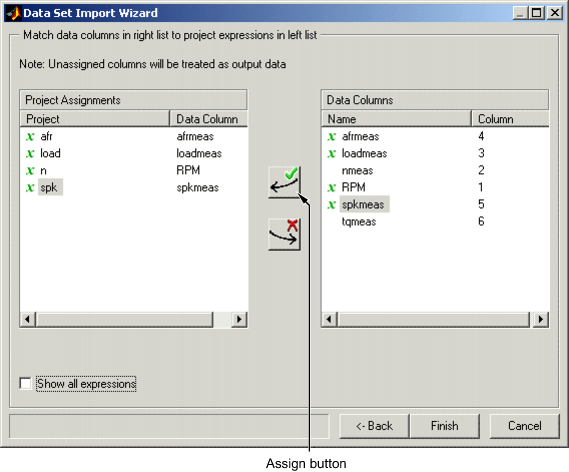
Нажмите кнопку Готово (Finish), чтобы закрыть диалоговое окно.
Примечание
При необходимости переназначения входных данных после закрытия этого диалогового окна можно щелкнуть  на панели инструментов или выбрать «Данные» > «Назначить».
Для добавления Torque к набору данных,
Выделите Torque в нижнем списке выражений проекта.
Выберите «Данные» > «Коэффициенты» > «Добавить в набор данных».
При этом в набор данных добавляются два объекта: Torque: Model и Torque: Strategy. Эти два объекта составляют Torque элемент.
Torque: Model - модель, используемая в качестве опорной точки для калибровки элемента.
Torque: Strategy - значения функции в этих рабочих точках.
По завершении этих шагов список факторов включает четыре входных коэффициента и четыре выходных коэффициента, как показано на рисунке.
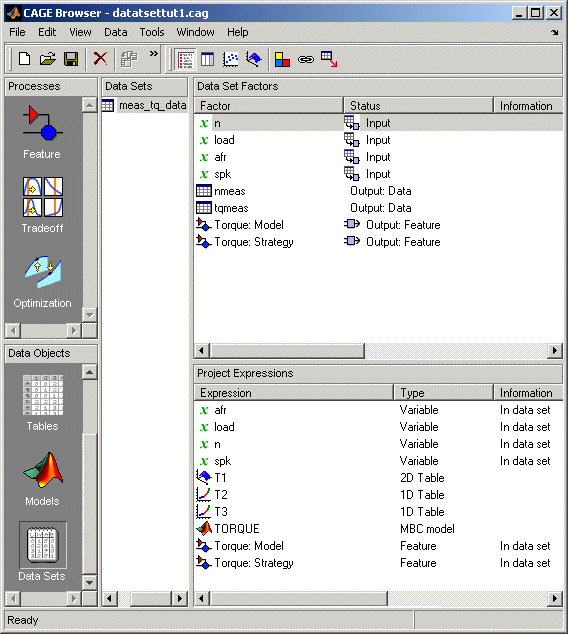
Просматривая набор данных, можно сравнить экспериментальные данные с калибровками или моделями в проекте.
Щелкните  на панели инструментов для просмотра набора данных в виде таблицы значений.
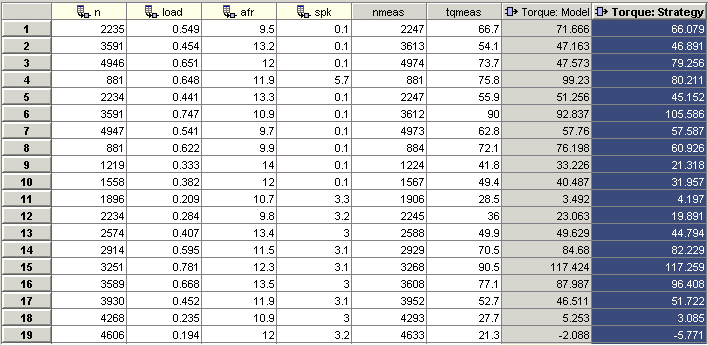
В таблице входные ячейки являются белыми, а выходные - серыми. Выберите Torque: Strategy для просмотра отображаемого представления. Выбранный столбец становится синим, а заголовки столбцов - входными данными стратегии (n, load, afr и spk) перевернуть крем. Заголовки столбцов всегда подсвечиваются таким образом, когда они связаны с выбранным столбцом (например, входные данные модели, входные данные стратегии или связанные столбцы).
Помимо просмотра столбцов, можно использовать наборы данных для создания столбца, показывающего разницу между двумя столбцами:
Выберите tqmeas и Torque: Strategy с помощью клавиш Ctrl и щелчка.
Выберите Создать ошибку в контекстном меню в заголовке любого столбца.
Это создает еще один столбец, который является различием между tqmeas и Torque: Strategy. Обратите внимание, что все столбцы, входящие в этот новый столбец, имеют выделенные заголовки.
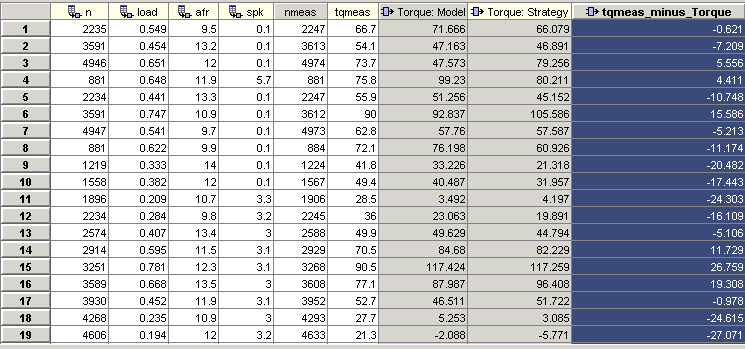
Столбец ошибки - это просто разница между tqmeas и Torque: Strategy. Это обеспечивает простой способ сравнения признака и измеренных данных.
Щелкните  или выберите «Вид» > «Печать», чтобы просмотреть набор данных как график.
На нижней панели перечислены все выходные выражения в наборе данных и в проекте.
Используйте Ctrl + щелчок для выбораtqmeas и Torque: Strategy из нижнего списка.
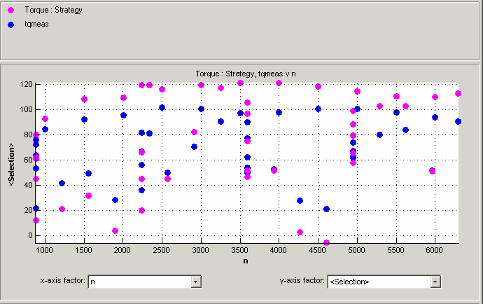
Изменение коэффициента оси X на n из раскрывающегося меню.
Здесь отображаются калиброванные значения крутящего момента, полученные с помощью данного элемента, и измеренные значения крутящего момента, полученные с помощью экспериментальных данных, в сопоставлении с настройками испытательной ячейки для определения частоты вращения двигателя.
Очевидно, что между ними есть некоторое несоответствие.
Просмотрите погрешность между калиброванными и измеренными значениями крутящего момента.
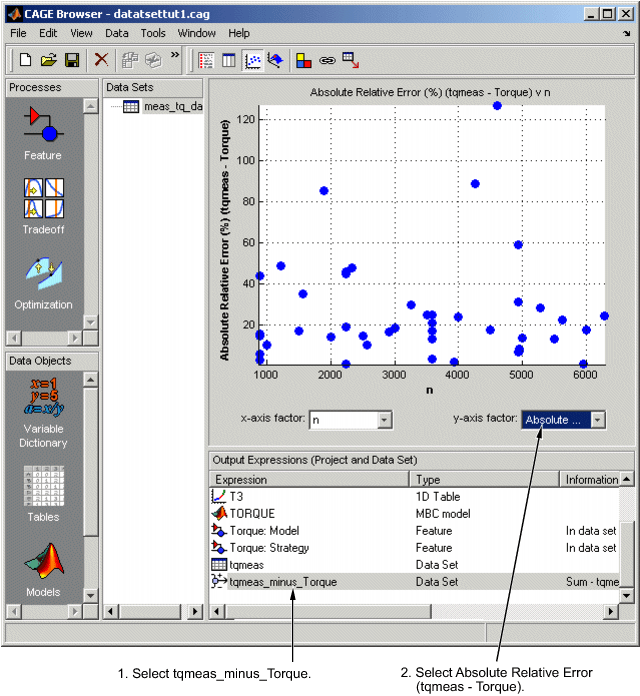
Выбрать tqmeas_minus_Torque из нижнего списка (Выходные выражения).
Для коэффициента оси Y выберите Absolute Relative Error (tqmeas - Torque) из раскрывающегося меню.
Как вы видите, не существует какой-либо конкретной корреляции между частотой вращения двигателя и погрешностью калибровки.
Выберите пункт Цвет по значению (Color by Value) в контекстном меню графика.
В раскрывающемся меню «Цвет по» выберите load.
На этом экране можно увидеть, что некоторые из низких значений нагрузки отображают высокую ошибку.
Ограничение диапазона цветов
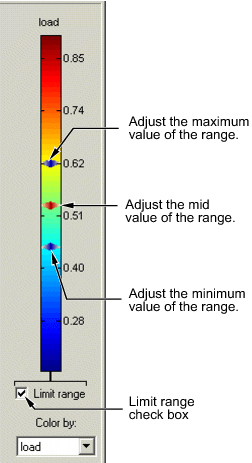
Для более подробного просмотра цветов можно ограничить диапазон цветов:
Выберите поле Предельный диапазон (Limit range) (или щелкните правой кнопкой мыши график и выберите Ограничить цвет пределами (Restrict Color to Limits)).
Путем перетаскивания минимального значения вниз установите минимальное значение диапазона цветов как можно ниже.
Установите максимальное значение цветового диапазона около 0,4.
Поскольку низкие значения нагрузки вызывают большие ошибки, было бы целесообразно пересмотреть калибровку, особенно при малых значениях load.
Можно изменить набор данных, изменив переменные, используемые для выражений проекта.
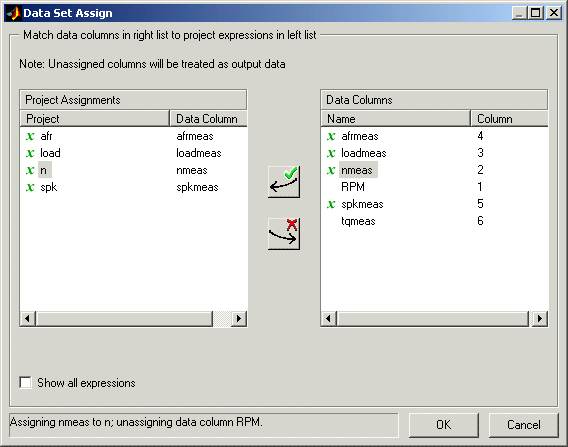
Вместо использования настроек контрольной ячейки для частоты вращения двигателя (RPM), вы можете использовать измеренные значения частоты вращения двигателя (nmeas). Поэтому необходимо переназначить переменную n кому nmeas.
Переназначать n,
Щелкните или выберите Данные > Назначить.
В появившемся диалоговом окне выберите n на панели Назначения проекта (Project Assignments) и nmeas на панели «Столбцы данных».
Нажмите кнопку assign.