Вы используете дизайн эксперимента для эффективного сбора данных механизма. Время тестирования (на династической ячейке или, как в данном случае, с использованием моделирования высокой точности) является дорогостоящим, и экономия времени и денег может быть значительной, когда тщательная экспериментальная разработка требует только наиболее полезных данных. Значительное сокращение времени испытаний становится все более важным по мере роста числа регулируемых переменных в более сложных двигателях. С увеличением сложности двигателя время испытания увеличивается экспоненциально.
Первым этапом решения этой проблемы калибровки является определение границ возможных установок воздушной системы. Для этого следует создать экспериментальный проект и собрать данные для определения границ установки воздушной системы, которые позволяют производить положительный тормозной момент в допустимом диапазоне AFR.
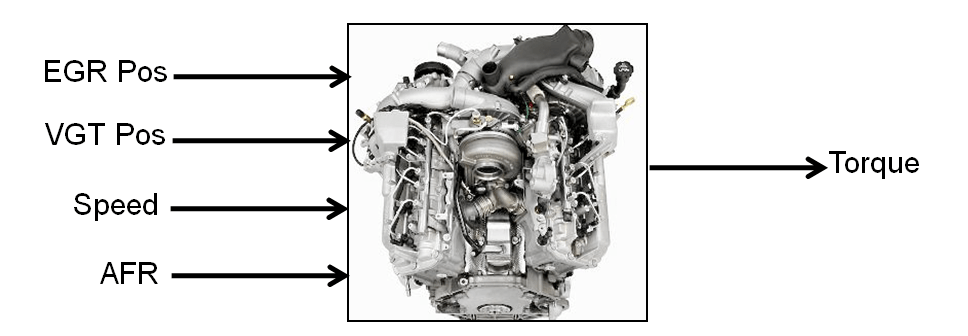
Эти упрощения были использованы для проведения первоначального исследования:
Впрыск пилота неактивен.
Основное время фиксировано.
Номинальное давление топлива в зависимости от частоты вращения.
Основная масса топлива перемещается в соответствии с целью AFR.
Процесс проектирования выполняется следующим образом:
Настройте информацию о переменных для эксперимента, чтобы определить диапазоны и имена переменных в пространстве проектирования.
Выберите начальную модель.
Создайте базовую конструкцию, содержащую правильные ограничения.
Создание дочерних проектов с использованием различного количества точек и/или методов построения.
Выберите проект для выполнения на основе статистики и количества баллов, которые вы можете себе позволить.
Вы можете использовать заполняющий пространство дизайн, чтобы максимально быстро охватить диапазоны факторов, чтобы понять операционную оболочку.
Для создания конструкции необходимо сначала указать входные данные модели. Откройте файл примера, чтобы узнать, как определить план тестирования.
В MATLAB ® на вкладке Приложения (Apps) в группе Автомобильный (Automotive) щелкните MBC Модель фитинга (MBC Model Fitting).
Выберите «Файл» > «Открыть проект» и перейдите к файлу примера. CI_MultiInject_AirSurvey.mat, найдено в matlab\toolbox\mbc\mbctraining.
Обозреватель моделей отображает верхний режим проекта в дереве «Все модели». CI_Multiinject_AirSurvey.
Чтобы узнать, как определить план тестирования, щелкните Проект (Design) Эксперимент (Experiment). В диалоговом окне «Новый план испытаний» просмотрите панель ввода, на которой можно изменить количество входных данных модели и указать входные символы, сигналы и диапазоны. В этом примере проекта уже определены входные данные, поэтому нажмите кнопку «Отмена».
Щелкните первый узел плана тестирования в дереве «Все модели». AirSurveyDoE. Появится вид плана тестирования.
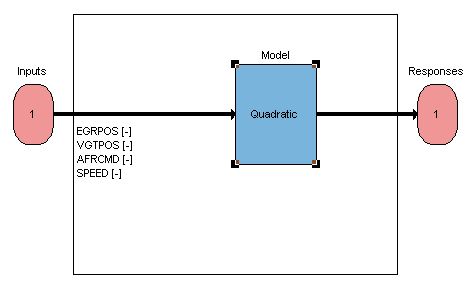
Проверьте входные данные, перечисленные на схеме плана испытаний. Дважды щелкните блок «Входные данные» для просмотра диапазонов и имен (символов) переменных в диалоговом окне «Настройка входного коэффициента».
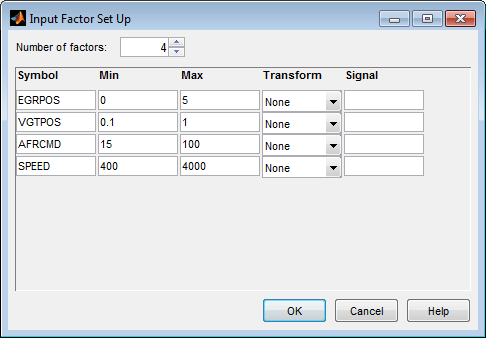
Закройте диалоговое окно.
После настройки входных данных можно создавать проекты. На панели Общие задачи (Common Tasks) щелкните Эксперимент конструирования (Design experiment).
Откроется Редактор конструкции (Design Editor). Здесь вы можете увидеть, как строятся эти проекты:
Окончательный проект исследования воздуха представляет собой проект последовательности Sobol ~ 280 точек, охватывающий рабочее пространство двигателя. Алгоритм Sobol Sequence создал точки проектирования заполнения пространства. Окончательный дизайн называется AirSurveyMergedDoE поскольку он содержит две объединенные конструкции, одна с ограничением и одна без ограничений:
Конструкция из 232 точек для общего диапазона работы двигателя, называемая AirSurveySpaceFill
50-точечная конструкция с низкой скоростью/нагрузкой для свободной области, называемая AirSurveyIdle
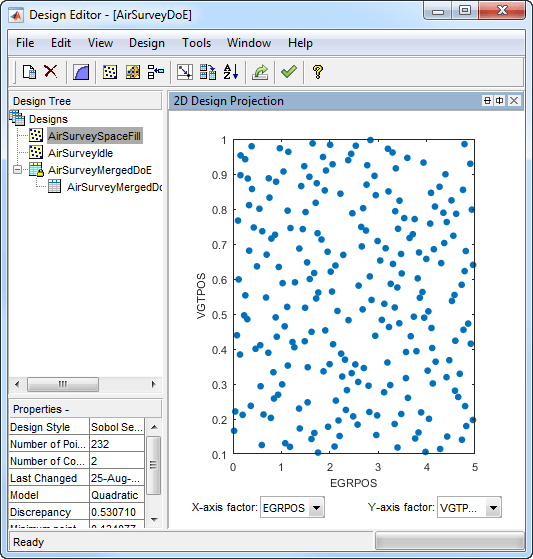
Выберите AirSurveySpaceFill дизайн в дереве Проектов и избранное Представление> Текущее представление> 2D Проектирование Дизайна.
Выберите меню «Правка» > «Зависимости», чтобы увидеть, как настраиваются зависимости.
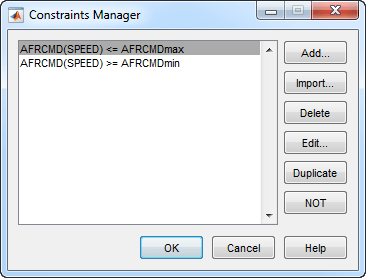
В диалоговом окне «Диспетчер зависимостей» выберите зависимость и нажмите «Редактировать». Обратите внимание, что можно определить области для исключения путем перетаскивания точек или ввода в поля редактирования.
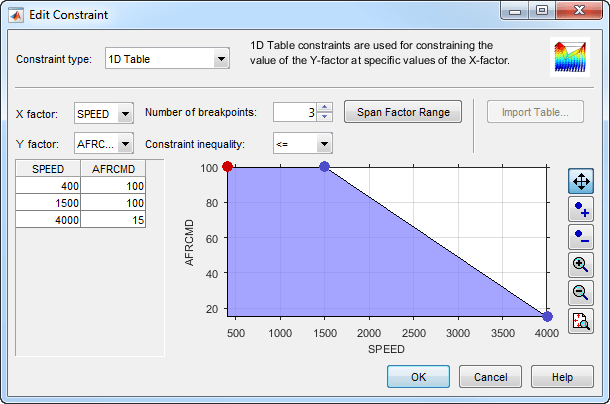
Нажмите кнопку Отмена (Cancel), чтобы закрыть диалоговое окно Править ограничение (Edit Constraint) и оставить ограничение без изменений. Закройте диалоговое окно «Диспетчер зависимостей».
Наблюдать за Properties выбранных AirSurveySpaceFill дизайн под деревом, перечисление 2 ограничений, 232 точек и Design Style из Sobol Sequence.
Для просмотра способов построения проекта выберите «Проектирование» > «Заполнение помещений» > «Обозреватель проектов» или нажмите кнопку панели инструментов проектирования «Заполнение помещений».
В диалоговом окне задается вопрос о том, что требуется сделать с существующими точками проектирования. Нажмите кнопку ОК, чтобы заменить точки новой конструкцией.
В обозревателе проектирования пространства нажмите кнопку «Создать» несколько раз, чтобы попробовать использовать различные точки заполнения пространства. Можно задать количество точек и просмотреть предварительный просмотр точек проектирования. Обратите внимание, что тип конструкции по умолчанию: Sobol Sequence.
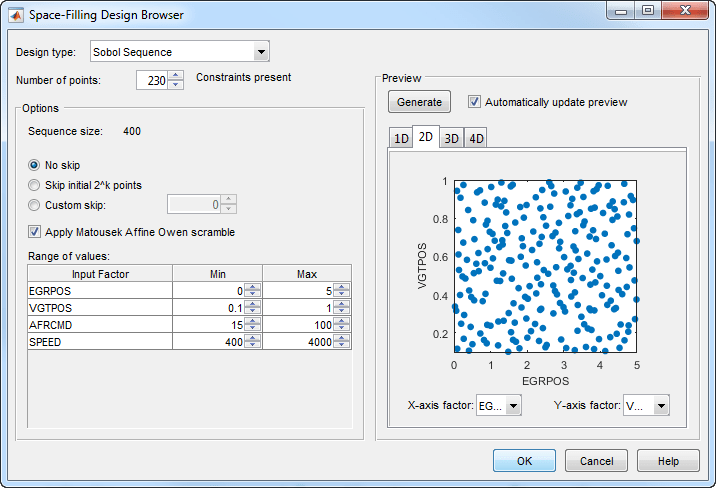
Нажмите кнопку «Отмена», чтобы закрыть обозреватель проекта заполнения помещений и оставить проект без изменений.
Щелкните значок AirSurveyIdle дизайн для наблюдения это также Sobol Sequence конструкция, содержащая 50 точек без ограничений.
Щелкните значок AirSurveyMergedDoE конструкция для наблюдения за его типом Customи содержит 282 точки и 2 ограничения. Эта конструкция формируется путем объединения предыдущих 2 конструкций. Команду Объединить проекты (Merge Design) можно найти в меню Файл (File).
Щелкнуть AirSurveyMergedDoE_RoundedSorted, дочерний дизайн AirSurveyMergedDoE. Эта конструкция содержит одни и те же точки, но округлена и отсортирована с помощью команды «Редактирование» > «Сортировать точки» и «Редактирование» > «Коэффициент скругления». Это окончательный проект, используемый для сбора данных.
Закройте Редактор проектирования.
Окончательный проект исследования воздуха использовался для сбора данных из модели GT-Power с тестовым жгутом Simulink ® и Simscape™. Пример файла проекта браузера моделиCI_MultiInject_AirSurvey.mat содержит эти данные, импортированные в обозреватель модели после воздушной съемки. Можно также просмотреть данные в форме электронной таблицы в файле CI_AirSurvey_Data.xlsx в mbctraining папка.
Необходимо подогнать граничную модель к данным, собранным в точках проектирования воздушной съемки. Данные испытаний, полученные в ходе обследования воздуха, использовались для создания граничной модели рабочего диапазона двигателя. Пример файла проекта браузера модели CI_MultiInject_AirSurvey.mat содержит эту граничную модель.
В браузере модели щелкните второй узел плана тестирования в дереве «Все модели». AirSurveyBoundary.
Сравните с AirSurveyDoE план испытаний. Для плана испытаний по моделированию границ
Просмотрите импортированный набор данных, указанный на панели Общие задачи (Common Tasks). Второй план испытаний импортировал данные воздушной съемки, чтобы подогнать модель границы к данным.
Наблюдать за Inputs отличаются на схеме плана тестирования. Вместо AFRCMD вход в план тестирования DoE, имеется SPEED входные данные для моделирования границ. AFRCMD использовался для ограничения расчетных точек для сбора данных воздушной съемки. Чтобы смоделировать границу перед созданием окончательной конструкции, теперь необходимо SPEED вместо этого введите.
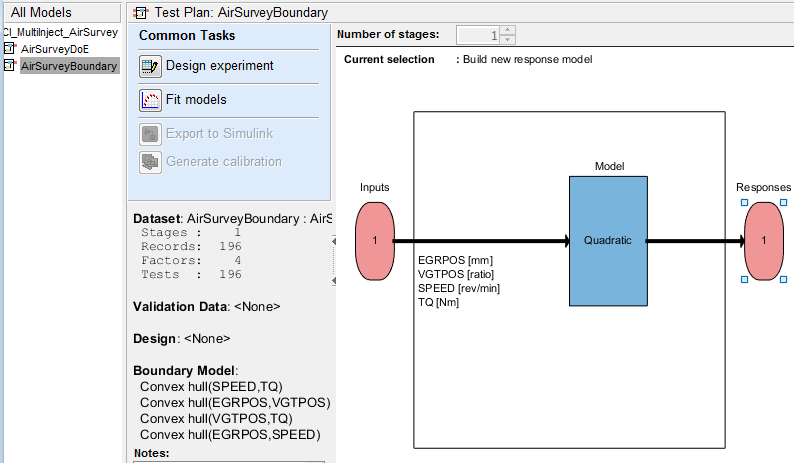
Чтобы открыть редактор границ, в Обозревателе модели выберите «Test Plan» > «Edit Boundary».
Проверьте граничную модель, выбрав меню «Вид» > «Текущий вид» > «Попарные проекции». На графиках показана форма входных данных.
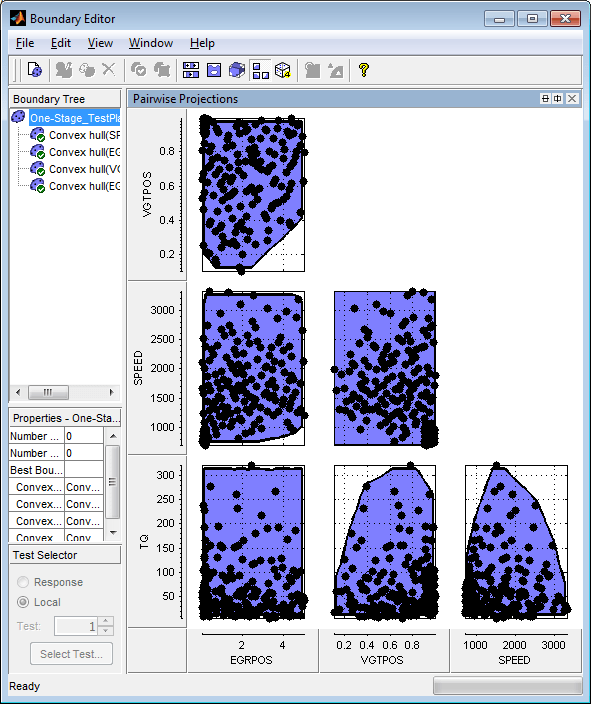
Исходные данные по воздушному обследованию и испытаниям позволяют получить информацию о рабочей зоне двигателя, где возможный диапазон AFR может создать положительный тормозной момент. Полученные данные позволяют создать граничную модель. Можно использовать граничную модель для создания окончательной конструкции, избегая неосуществимых точек, а в последующих шагах - для управления моделированием и ограничением оптимизации.
Используя граничную модель в качестве ограничения, можно создать окончательную конструкцию для сбора подробных данных об эффектах впрыска топлива в пределах этих границ. Затем эти данные можно использовать для создания моделей отклика для всех необходимых ответов, чтобы создать оптимальную калибровку для этого двигателя.
Окончательный проект многозадачного впрыска (около 7000 точек) был создан с использованием сценария MATLAB вместе с моделью границ воздушной съемки.
Открыть файлы примеров CI_PointbyPointDoE.m и createCIPointbyPointDoEs.m в mbctraining для просмотра команд сценария, создающих окончательный проект.
Сценарий сохраняет только точки, лежащие в пределах граничной модели, и продолжает генерировать точки конструкции до тех пор, пока не достигнет требуемого количества точек. Тип конструкции «Sobol space-filling» продолжает заполнять пространства для хорошего покрытия проектного пространства.
После создания точек проектирования для каждого теста сценарий создает проект браузера модели с планом тестирования «точка за точкой» и присоединяет проекты «точка за точкой» к плану тестирования.
Открыть проект CI_MultiInject_PointbyPoint.mat для просмотра проекта, созданного сценарием.
Выберите второй узел плана тестирования в дереве и перейдите на вкладку План тестирования. На схеме плана тестирования щелкните правой кнопкой мыши на блоке «Выбор рабочей точки» и выберите «Design Experiment» для просмотра проектов, созданных сценарием.
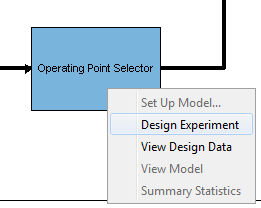
В Редакторе Дизайна выберите Моуд-Пойнтс в дереве Дизайна и рассмотрите 2D Проектирование Дизайна.
В дереве «Конструкция» выберите «Фактическая конструкция». Обратите внимание на то, что ограничение граничной модели удаляло точки в углах, так что фактические расчетные точки собирают данные только в допустимой области, определенной при начальной воздушной съемке.
Вернитесь к плану тестирования обозревателя моделей, щелкните правой кнопкой мыши блок «Локальная модель» и выберите «Эксперимент проекта».
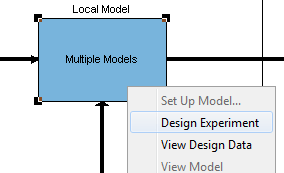
Щелкните контрольные номера для просмотра локальных расчетных точек в каждой рабочей точке. При каждом испытании значения SPEED и TQ являются фиксированными, и проект заполнения пространства выбирает точки по пространству локальных входных данных.
Окончательный вариант был использован для сбора данных по следующим данным и ответам.
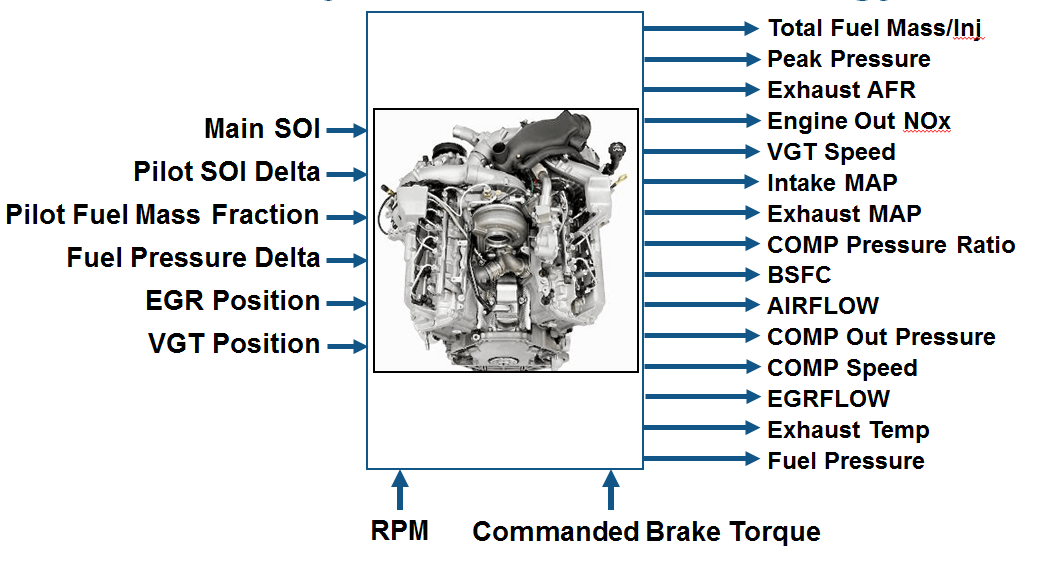
Панель инструментов предоставляет файлы данных для изучения этого примера калибровки. Вы можете просматривать данные в электронной таблице в файле CI_MultiInject_PointByPoint_Data.xlsи данные импортируются в файл проекта Диспетчера моделей CI_MultiInject_PointbyPoint.mat.
Дополнительные сведения о способах сбора данных см. в разделе Сбор данных и физическое моделирование.
Следующие шаги см. в разделе Статистическое моделирование.
Совет
Узнайте о том, как MathWorks ® Consulting помогает клиентам разрабатывать калибровки двигателей, оптимально сочетающие в себе производительность двигателя, экономию топлива и требования к выбросам. См. раздел Оптимальная калибровка двигателя.
