После проектирования экспериментов и сбора данных можно подогнать статистические модели к данным. Панель инструментов можно использовать для создания точных и быстрых моделей на основе измеренных данных двигателя.
На следующем рисунке показаны модели, определяемые на панели инструментов для решения этой проблемы калибровки. На рисунке показано, как входные и выходные данные модели соотносятся с оптимальными таблицами, рабочими точками оптимизации, целями и ограничениями, необходимыми для выполнения оптимизации и создания калибровки.
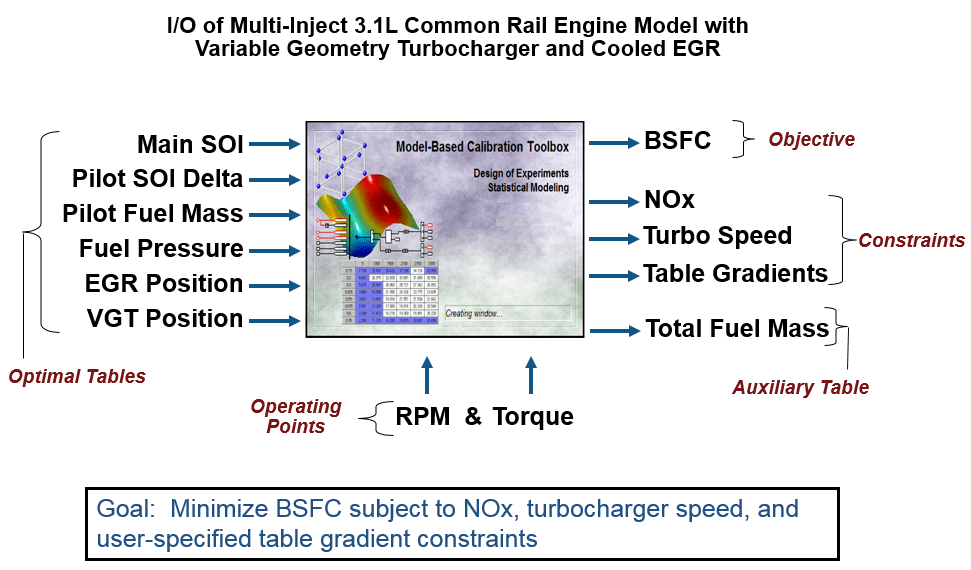
Панель инструментов предоставляет данные для изучения этого примера калибровки. Дополнительные сведения о способах сбора данных см. в разделе Сбор данных и физическое моделирование.
Проверьте настройку модели.
В MATLAB ® на вкладке Приложения (Apps) в группе Автомобильный (Automotive) щелкните MBC Модель фитинга (MBC Model Fitting).
На домашней странице браузера модели в списке «Примеры применения» выберите «Дизель с множественным впрыском, протестированный с включением и выключением пилотного впрыска». Кроме того, выберите «Файл» > «Открыть проект» и перейдите к файлу примера. CI_MultiInject_PointbyPoint.mat, найдено в matlab\toolbox\mbc\mbctraining.
Обозреватель моделей запоминает виды, поэтому при необходимости измените вид плана тестирования, щелкнув значок PilotInactivePointbyPoint узел плана тестирования в дереве «Все модели».
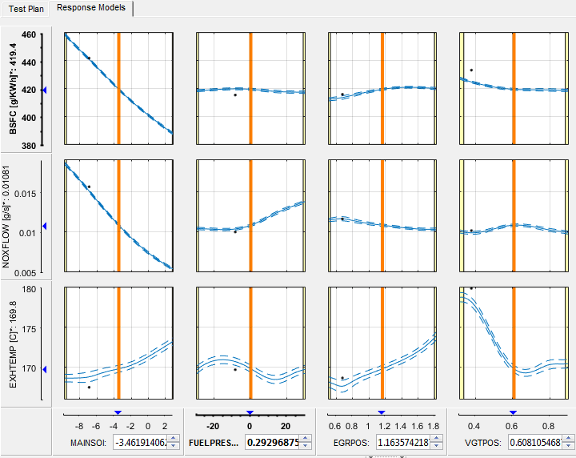
На вкладке Модели ответа (Response Models) показано поперечное сечение ответов. Здесь можно оценить тенденции модели высокого уровня.
Выберите закладку План тестирования.
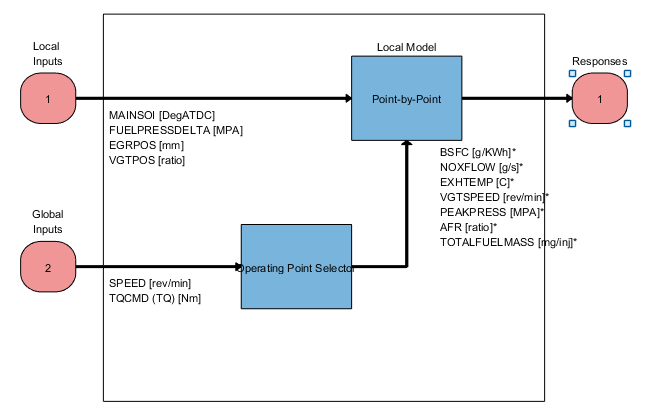
Проверьте входные данные и выходные данные модели отклика, перечисленные на схеме плана испытаний. Это план тестирования «точка за точкой». Глобальные входные данные SPEED и TQCMD выберите рабочие точки для каждой модели.
Дважды щелкните блоки «Входы» для просмотра диапазонов и имен (символов) переменных в диалоговом окне «Настройка входного коэффициента».
Дважды щелкните на блоке «Локальная модель» для просмотра диалогового окна «Настройка модели по точкам». Просмотрите список альтернативных моделей, которые будут соответствовать каждой операционной точке для плана испытаний по точкам. При использовании кнопки Подогнать модели (Fit models) на панели Общие задачи (Common Tasks) выберите Point-by-Point , панель инструментов выбирает этот список моделей. Эта настройка модели подходит для четырех альтернативных типов модели в каждой рабочей точке и выбирает лучшую модель на основе настройки Критерии (Criteria), в данном случае PRESS RMSE.
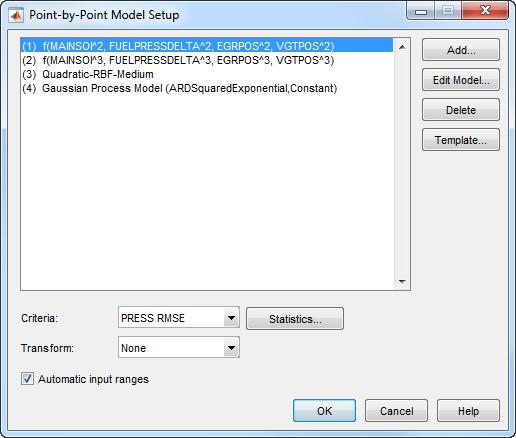
Нажмите кнопку Отмена (Cancel), чтобы закрыть диалоговое окно Настройка модели (Model Setup) без изменения примерных моделей.
Аналогичным образом изучите PilotActivePointbyPoint план испытаний. Этот план испытаний имеет те же модели отклика и настройку типа модели, но еще два локальных входа для синхронизации впрыска пилота и массы, PILOTDELTASOI и PILOTFMF. Данные, используемые для соответствия моделям, также различаются с двумя дополнительными факторами. Просмотрите информацию о наборе данных на панели «Common Task» в представлении плана тестирования.
Дополнительные сведения о настройке двухточечных моделей см. в разделе Вписывание двухточечной модели.
Разверните окно PilotInactivePointByPoint узел плана тестирования в дереве All Models и выберите узлы для каждого имени ответа, например, BSFC.
Щелкните тесты, чтобы увидеть модель, выбранную наилучшим образом в каждой точке.
Панель инструментов пытается выбрать оптимальную модель для каждой рабочей точки на основе выбранных статистических критериев. Однако всегда следует проверять варианты модели. Для поиска наилучшего вписывания необходимо изучить каждую модель, рассмотреть возможность удаления отклонений и сравнить с альтернативными посадками. Примеры моделей показывают результаты этого процесса.
Посмотрите на графики RMSE. Эти графики помогают определить проблемные тесты для изучения. Дважды щелкните, чтобы просмотреть интересующий тест (с большим RMSE) на других графиках.
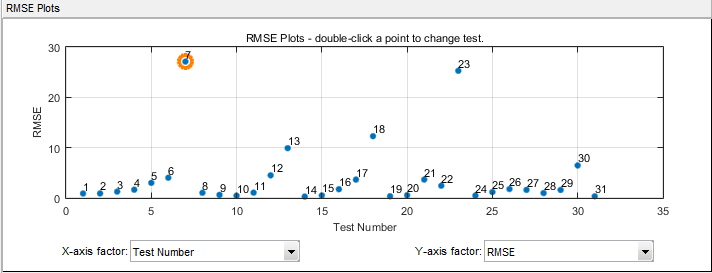
Выберите модель для использования в определенной рабочей точке, установив флажок Лучшая модель (Best Model) в списке Альтернативные локальные модели (Alternative Local Models).

Дополнительные сведения об анализе двухточечных моделей см. в разделах Анализ двухточечных моделей и Выбор лучших.
Следующие шаги см. в разделе Оптимизация.
Совет
Узнайте о том, как MathWorks ® Consulting помогает клиентам разрабатывать калибровки двигателей, оптимально сочетающие в себе производительность двигателя, экономию топлива и требования к выбросам. См. раздел Оптимальная калибровка двигателя.
