При рассмотрении простой стратегии может потребоваться заполнить таблицы поиска непосредственно из экспериментальных данных. Например, простая стратегия крутящего момента заполняет таблицу поиска значениями крутящего момента в диапазоне скоростей и относительного заряда воздуха или нагрузки. Для заполнения этой стратегии (представляющей собой набор таблиц поиска) можно использовать CAGE, обращаясь к набору экспериментальных данных. Таблицы подстановки также можно заполнить результатами оптимизации.
В этом учебном пособии рассматриваются этапы калибровки таблицы поиска крутящего момента на основе экспериментальных данных.
Запуск CAGE с помощью ввода
cage
Сначала настройте пустую таблицу поиска, готовую для заполнения с использованием экспериментальных данных или результатов оптимизации.
Добавьте переменные для скорости и нагрузки путем импорта словаря переменных.
Добавьте новую таблицу в сессию.
Перед добавлением таблиц подстановки в сессию необходимо добавить переменные для связи с нормализаторами или осями.
Чтобы добавить словарь переменных,
Выберите меню «Файл» > «Импорт» > «Словарь переменных».
Выбрать table_filling_tutorial.xml от matlab\toolbox\mbc\mbctraining папка.
При этом в сеанс загружается словарь переменных. Словарь переменных включает в себя:
N, частота вращения двигателя
L, относительный заряд воздуха
A, соотношение воздух/топливо (AFR)
stoich, стехиометрическая постоянная
Теперь в сеанс можно добавить таблицу подстановки.
Сначала добавьте таблицу подстановки для заполнения.
Выберите Файл> Новый> 2D Справочная таблица.
Откроется диалоговое окно с запросом на указание имен переменных для нормализаторов. Как видно из элементов управления диалогового окна, принятие значений по умолчанию создает таблицу поиска с 10 строками и 10 столбцами с начальным значением 0 в каждой ячейке.
Изменение количества столбцов на 7.
Выбрать L в качестве переменной для нормализатора Y и N в качестве переменной для нормализатора X и нажмите кнопку ОК.
CAGE открывает представление Таблицы поиска (Lookup Tables).
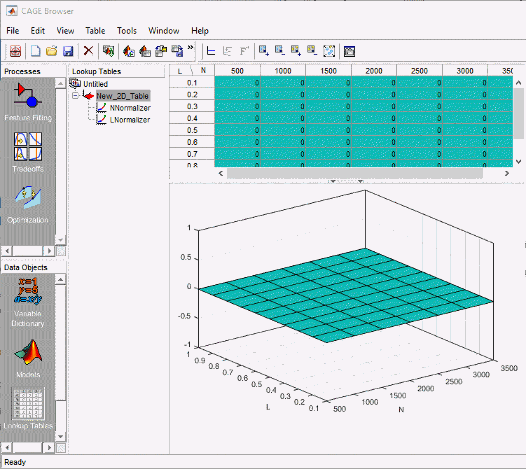
CAGE автоматически инициализировал нормализаторы путем равномерного распределения точек останова по диапазону значений частоты вращения двигателя (N) и нагрузки (L). Диапазоны переменных находятся в словаре переменных. Перейдите в режим нормализатора для проверки нормализаторов.
Разверните ветвь таблицы подстановки на t NNormalizer как показано.
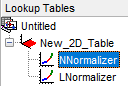
Здесь отображаются два нормализатора для таблицы подстановки.
Имеется пустая таблица поиска с точками останова в диапазонах оборотов двигателя и нагрузки, которую можно заполнить значениями на основе экспериментальных данных.
Чтобы заполнить таблицу подстановки значениями на основе экспериментальных данных, необходимо добавить данные в сессию. Если требуется заполнить таблицу подстановки выводом оптимизации, вывод автоматически отображается в представлении «Наборы данных» как новый набор данных с именем Exported_Optimization_Data при нажатии кнопки «Экспорт в набор данных» на панели инструментов. Для этого учебного пособия необходимы некоторые экспериментальные данные.
CAGE использует представление «Наборы данных» для хранения сеток данных. Таким образом, добавьте набор данных в сеанс.
Выберите «Файл» > «Создать» > «Набор данных», чтобы добавить набор данных в сеанс. Это приведет к изменению представления на представление «Набор данных».
Теперь можно импортировать экспериментальные данные в набор данных:
Выберите меню «Файл» > «Импорт» > «Данные».
В браузере файлов выберите meas_tq_data.csv от matlab\toolbox\mbc\mbctraining и нажмите кнопку Открыть.
Этот набор данных включает шесть столбцов данных: настройки контрольной ячейки для частоты вращения двигателя (RPM) и измеренные значения крутящего момента (tqmeas), обороты двигателя (nmeas), соотношение воздух/топливо (afrmeas), угол зажигания (spkmeas) и нагрузки (loadmeas).
Откроется мастер импорта набора данных. На первом экране выводится запрос о том, какой из столбцов данных требуется импортировать. Нажмите кнопку Далее, чтобы импортировать их все.
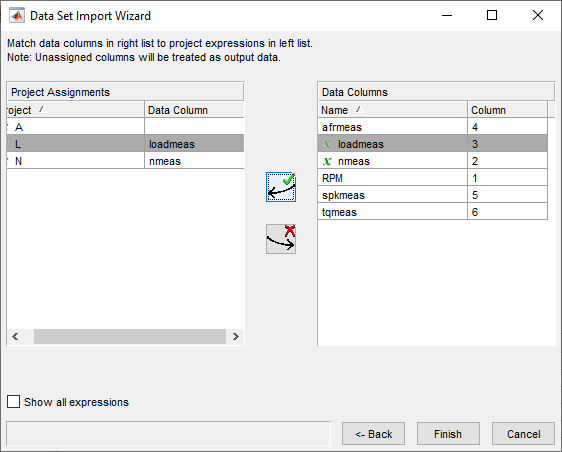
На следующем экране предлагается связать переменные в проекте со столбцами данных в данных.
Основной момент N в столбце «Назначения проекта» и nmeas в столбце данных нажмите кнопку assign, показанную на рисунке.

Повторите это, чтобы связать L с loadmeas. Диалоговое окно должно совпадать со следующим.
Нажмите кнопку Готово (Finish), чтобы закрыть диалоговое окно.
Теперь в сессии имеется пустая таблица подстановки и некоторые экспериментальные данные. Можно заполнить таблицу подстановки значениями, основанными на этих данных.
В сессии имеется пустая таблица подстановки и экспериментальные данные. Теперь можно заполнить таблицу подстановки значениями на основе данных.
Импортированные данные представляют собой серию измеренных значений крутящего момента в различных рабочих точках. Эти рабочие точки не соответствуют значениям указанных точек останова. Справочная таблица имеет диапазон оборотов двигателя от 500 оборотов в минуту (об/мин) до 3500 об/мин. Диапазон экспериментальных данных намного больше.
CAGE экстраполирует значения экспериментальных данных по диапазону таблицы поиска. Затем он заполняет таблицу поиска, выбирая значения крутящего момента экстраполяции в точках останова.
Чтобы заполнить таблицу поиска значениями на основе экспериментальных данных,
Для просмотра экрана «Заполнение таблицы подстановки» щелкните на панели инструментов в представлении «Наборы данных»; или выберите меню «Просмотр» > «Заполнение таблицы подстановки».
Этот экран используется для указания таблицы подстановки, которую требуется заполнить, и коэффициента, который необходимо использовать для ее заполнения.
В нижней области выберите New_2D_Table из таблицы подстановок для заполнения списка.
Выбрать tqmeas из списка «Коэффициент для заполнения таблицы подстановки». Это данные, которые необходимо использовать для заполнения таблицы подстановки.
Выбрать N из списка коэффициентов оси X и L из списка коэффициентов оси Y. Ваш сеанс должен быть похож на этот.
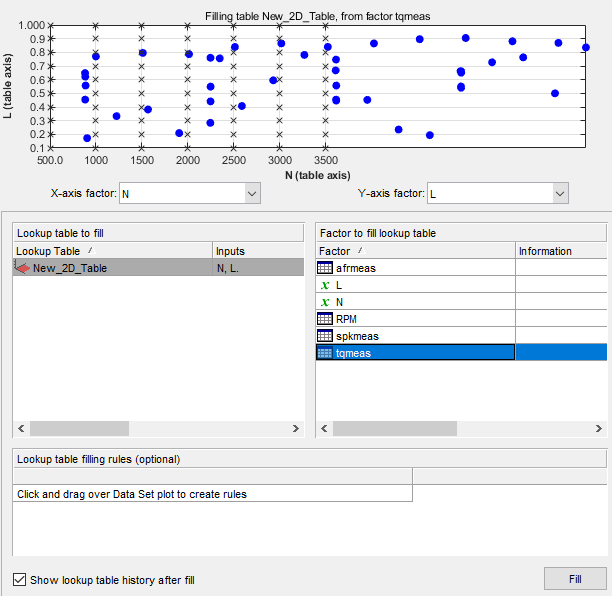
Верхняя панель отображает точки останова таблицы поиска в виде крестиков, а рабочие точки, в которых имеются данные, - в виде синих точек. Наборы данных отображают точки в экспериментальных данных, а не значения в точках останова. Перед заполнением таблицы поиска можно проверить разброс данных по сравнению с точками останова таблицы подстановки.
Чтобы просмотреть таблицу подстановки после ее заполнения, убедитесь, что в левой нижней части окна Показать историю таблицы подстановки после заполнения (Show lookup table history after fill) выбрано значение.
Заполнение таблицы подстановки значениями tqmeas экстраполировав диапазон нормализаторов, щелкните Заполнить (Fill).
Откроется диалоговое окно История (History).
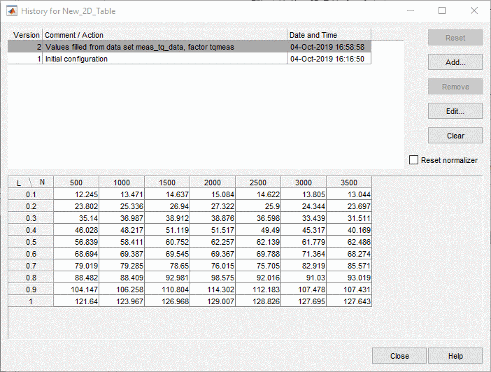
Нажмите кнопку Закрыть (Close), чтобы закрыть диалоговое окно История (History) и вернуться к экрану Заполнение таблицы поиска (Lookup Table Filler).
Для просмотра графика таблицы подстановки выберите «Данные» > «Печать» > «Поверхность».
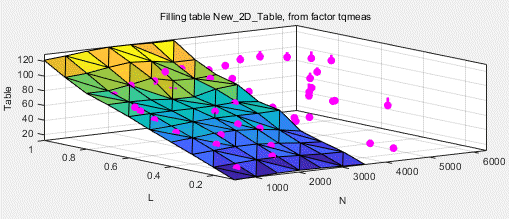
На этом экране отображается таблица поиска, заполненная экспериментальными точками, наложенными в виде пурпурных точек.
Таблица подстановки была откалибрована путем экстраполяции значений данных и заполнения значений, которые данные прогнозируют в точках останова.
Обратите внимание, что диапазон таблицы поиска меньше диапазона данных, так как таблица поиска имеет диапазон только от 500 об/мин до 3500 об/мин.
Данные за пределами диапазона таблицы подстановки влияют на значения, которыми заполнена таблица подстановки. Можно исключить точки за пределы диапазона таблицы подстановки, чтобы значения в таблице подстановки влияли только на точки в том диапазоне, который вас интересует.
При заполнении таблицы подстановки можно игнорировать точки в наборе данных.
Например, в этом учебном пособии экспериментальные данные распределяются по значениям, не включенным в таблицу поиска. Необходимо игнорировать значения частоты вращения двигателя, превышающие диапазон таблицы поиска.
Чтобы игнорировать точки в наборе данных,
Выберите меню «Данные» > «Печать» > «Набор данных». Это возвращает представление о том, где находятся точки останова относительно экспериментальных данных.
Чтобы определить область, которую требуется включить, щелкните левой кнопкой мыши и перетащите график. Выделите все точки, включенные в диапазон таблицы поиска, как показано на рисунке.
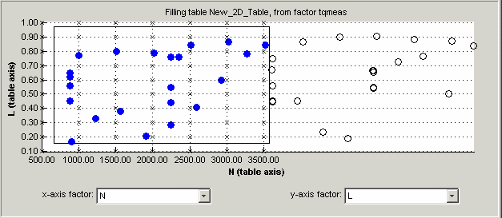
Чтобы заполнить таблицу подстановки на основе экстраполяции только по этим точкам данных, нажмите кнопку «Заполнить». Снова откроется окно История (History).
В окне История выберите версии 2 и 3, удерживая нажатой клавишу Ctrl. На следующем экране показано сравнение таблицы подстановки, заполненной двумя различными экстраполяциями.
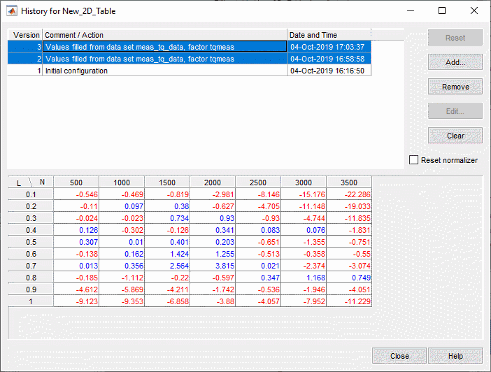
Нажмите кнопку Закрыть, чтобы закрыть окно просмотра истории.
Для повторного просмотра поверхности выберите «Данные» > «Печать» > «Поверхность».
Теперь на экране поверхности отображается таблица подстановки, заполненная только по ссылке на точки данных, включенные в диапазон таблицы подстановки.
Таблица подстановки заполнена значениями, взятыми из экспериментальных данных.
Для экспорта калибровки:
Чтобы выделить таблицу подстановки, которую требуется экспортировать, щелкните Таблицы подстановки.

Выделите New_2D_Table.
Выберите меню «Файл» > «Экспорт» > «Калибровка» > «Выбранный элемент».
Выберите тип файла для сохранения калибровок. В данном учебном пособии выберите Comma Separated Value (.csv).
Войти table_filling_tutorial.csv в качестве имени файла и нажмите кнопку «Сохранить».
