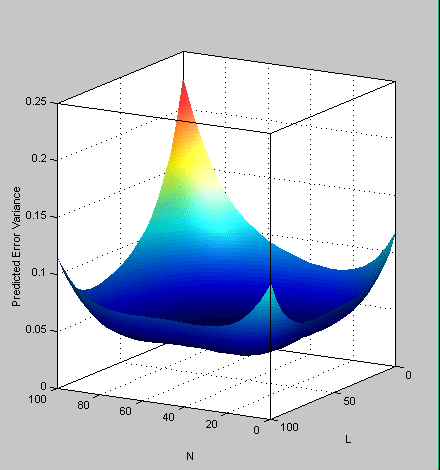
Полезной мерой качества конструкции является дисперсия ошибки прогнозирования (ПЭВ). Гиперповерхность ПЭВ является показателем того, насколько конструкция способна оценивать отклик в базовой модели. Плохая конструкция либо не может соответствовать выбранной модели, либо очень плохо предсказывает реакцию. Средство просмотра отклонений ошибок прогнозирования доступно только для линейных моделей. Средство просмотра отклонений ошибок прогнозирования недоступно, когда конструкции имеют недостаточный ранг; то есть они не содержат достаточного количества точек для соответствия модели. Оптимальные конструкции позволяют минимизировать среднее значение ПЭВ в области проектирования.
Выбрав оптимальную конструкцию, выберите Инструменты > Средство просмотра отклонений ошибок прогнозирования.
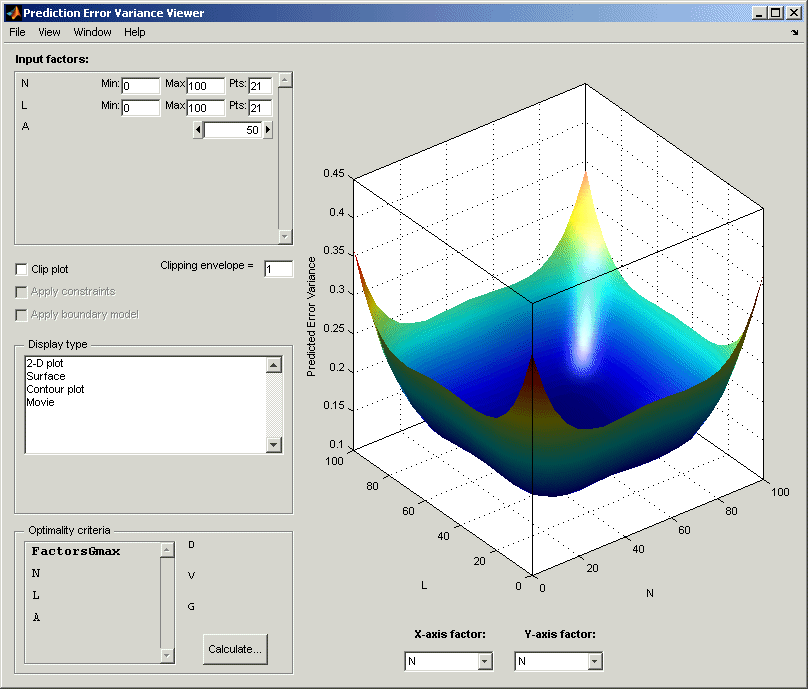
Вид по умолчанию является 3-D графиком поверхности ПЭВ.
Это показывает, где оптимальные прогнозы ответа. В этом примере оптимальная конструкция хорошо прогнозируется в центре и середине граней (один фактор высокий, а другой средний), но в углах конструкция имеет наибольшую ошибку. Посмотрите на шкалу, чтобы увидеть, какая разница между областями более высокой и более низкой погрешности. Для лучшей прогнозирующей мощности требуется низкий ПЭВ (близкий к нулю).
Можно исследовать ПЭВ для проектов и моделей. Эти два способа связаны следующим образом:
Точность прогнозов модели (модель ПЭВ) = расчетная ПЭВ * MSE (средняя квадратная ошибка в измерениях).
Можно считать, что проектный ПЭВ умножает ошибки в данных. Чем меньше ПЭВ, тем выше точность окончательной модели.
Попробуйте другие параметры отображения.
Меню Вид (View) содержит множество опций для изменения вида графиков.
Можно изменить коэффициенты, отображаемые на 2-D и 3-D графиках. Во всплывающих меню под графиком выбираются коэффициенты, в то время как невыбранные коэффициенты остаются постоянными. Значения невыбранных коэффициентов можно изменить с помощью кнопок и полей редактирования в списке «Коэффициенты ввода» в верхнем левом углу.
Movie опция показывает последовательность графиков поверхности при изменении значения третьего входного коэффициента. Можно изменять коэффициенты, воспроизводить и изменять частоту кадров.
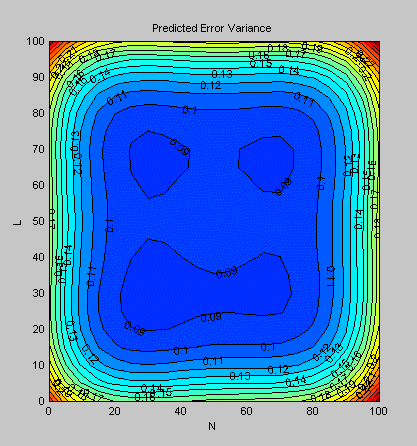
Можно изменить количество, положение и цвет контуров на контурном графике с помощью кнопки «Контуры», как показано на рисунке.
Оптимальную конструкцию можно оптимизировать, вернувшись в диалоговое окно «Оптимальная конструкция», в котором можно удалить или добавить точки оптимально или произвольно. Наиболее эффективным способом является оптимальное удаление точек и случайное добавление новых точек - это настройки алгоритма по умолчанию. Только существующие точки необходимо искать наиболее оптимальные для удаления (наименее полезные), но весь набор кандидатов необходимо искать точки, чтобы добавить оптимально.
Для усиления текущей оптимальной конструкции:
Вернитесь в окно Редактор конструкторов.
Снова нажмите кнопку «Оптимальный дизайн» на панели инструментов, чтобы снова войти в диалоговое окно и добавить еще 60 точек. Сохранить существующие точки (по умолчанию).
Нажмите кнопку ОК и следите за ходом оптимизации, а затем нажмите кнопку Принять, когда число итераций без улучшения начнет увеличиваться.
Просмотрите усовершенствования конструкции на основных экранах.
Снова выберите Сервис > Просмотр отклонений ошибок прогнозирования и просмотрите графики отклонений ошибок прогнозирования и новые значения критериев оптимальности в кадре оптимальности (слева внизу). Форма проекции ПЭВ может не измениться кардинально, но учитывать изменения в масштабах по мере улучшения конструкции. Значения критериев оптимальности D, V и G также изменятся (для просмотра значений необходимо нажать кнопку «Вычислить»).
Чтобы увидеть более существенные изменения в конструкции, вернитесь в окно Редактор конструкции (Design Editor) (нет необходимости закрывать средство просмотра отклонений ошибок прогнозирования).
Разделите экран так, чтобы можно было видеть проекцию 3-D одновременно с представлением таблицы.
Можно отсортировать точки, чтобы упростить выбор точек в одном углу. Например, для выбора точек, где N равно 100, а L равно 0,
Выберите меню «Редактирование» > «Сортировать точки».
Выбрать сортировку по N (уменьшите число переменных сортировки до одной) и нажмите кнопку ОК.
Выберите меню «Редактирование» > «Удалить точку».
Используя в качестве направляющей виды «Таблица» и «3-D», в диалоговом окне «Удаление точек» выберите шесть точек для удаления вдоль одного угла. Добавьте соответствующие номера точек в список удаления, нажав кнопку add (>).
Нажмите кнопку ОК, чтобы удалить точки. См. изменения на основных экранах конструкции и посмотрите на новый график поверхности в окне просмотра отклонений ошибок прогнозирования (см. пример ниже).