Выберите рабочий процесс моделирования:
Если требуется подогнать модели к данным, откройте при необходимости главную страницу браузера моделей (используйте кнопку панели инструментов или «Файл» > «Главная»), а затем щелкните Импорт данных (Import Data). Выберите файл или рабочую область, затем с помощью обозревателя файлов выберите файл или файлы для импорта.
Если вы разработали эксперимент, собрали данные и хотите импортировать данные для моделирования из узла плана тестирования на панели Общие задачи (Common Tasks) щелкните Подогнать модели (Fit models). Мастер подгонки моделей (Fit Models Wizard) позволяет выбрать данные.
Также можно загрузить данные без выполнения задачи рабочего процесса моделирования.
Чтобы загрузить данные из файла или файлов, щелкните Импорт данных на главной странице или выберите Данные > Импорт данных из файла.
Для загрузки данных из рабочей области выберите «Данные» > «Импорт данных из рабочей области».
Чтобы загрузить или объединить новые данные, выполните одно из следующих действий.
Если данные уже загружены и требуется объединить в дополнительные данные, щелкните Импорт данных на главной странице. Мастер запрашивает параметры объединения.
Если требуется преобразовать существующие модели в новый набор данных, в узле плана тестирования на панели Общие задачи (Common Tasks) щелкните Подогнать модели (Fit models). В мастере подгонки моделей можно импортировать новые данные или выбрать другой набор данных в проекте.
Если данные уже загружены, можно открыть редактор данных для просмотра, изменения или копирования данных следующим образом:
В узле проекта дважды щелкните набор данных на панели «Наборы данных».
В узле проекта выберите «Данные» > «Редактировать данные» или «Копировать данные».
В узле плана тестирования выберите Test Plan > Edit Data.
В любом узле моделирования нажмите кнопку панели инструментов «Просмотр данных моделирования».
Можно разделить вид для отображения сразу нескольких графиков. Используйте контекстное меню для разделения видов. Можно выбрать 2-D графики, 3-D графики, несколько графиков данных, таблицы данных и представления списков фильтров, переменных, тестовых фильтров и тестовых заметок.
В редакторе данных одновременно можно открыть несколько различных представлений. Можно отобразить 2-D графики, графики 3-D, несколько графиков данных, таблицы данных, а также представления фильтров, переменных и тестовых заметок. Используйте кнопки панели инструментов, меню «Вид» или щелкните правой кнопкой мыши строку заголовка вида для разделения видов и изменения типов видов.
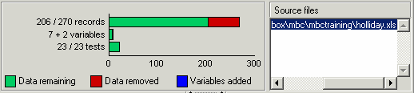
Список в правом верхнем углу содержит информацию об исходном файле для данных, а слева отображается другая информация. На вкладке Сводка (Summary) перечислены номера записей, переменных и тестов. На столбцах и рисунках показана доля записей, удаляемых любыми применяемыми фильтрами, а также количество пользовательских переменных. В этом примере с двумя определяемыми пользователем переменными, добавленными в набор данных, первоначально содержащий семь переменных, вы видите '7 + 2 variables.'
Панель списка выбора тестов слева является постоянной для двухэтапных и точечных данных, но не требуется для одноэтапных данных. Выбранные здесь тесты применяются к 3-D графикам, нескольким графикам данных и таблицам. Он не применяется к 2-D участкам, поскольку они имеют свои собственные независимые контрольные элементы. При просмотре данных локального моделирования только для чтения выбранный тест отображается на панели «Тесты» и остается синхронизированным при изменении теста в браузере модели.
По умолчанию новые наборы данных называются объектами данных. Можно изменить имена наборов данных в узле проекта, щелкнув набор данных в списке «Наборы данных» или нажав клавишу F2 (как при выборе переименования в проводнике Windows).
Для редактирования свойств печати данных (2-D, 3-D или нескольких) можно щелкнуть правой кнопкой мыши на графике и выбрать «Свойства». Здесь можно выбрать отображение легенды и сетки. Стиль линии можно выбрать, если требуется соединить точки данных и стиль точки маркера данных. Переупорядочить данные X (2-D графики) перерисовывает линию, соединяющую точки, в порядке слева направо. Линия может не иметь смысла при построении в порядке записей.
На 2-D виде печати можно выбрать комбинации переменных и тестов для печати из списков слева. Возможен многократный выбор тестов и переменных оси Y - как показано на следующем рисунке, для просмотра нескольких тестов одновременно выбирается несколько тестов.
Для редактирования свойств печати данных щелкните правой кнопкой мыши на графике и выберите «Свойства». Здесь можно выбрать отображение легенды и сетки. Стиль линии можно выбрать, если требуется соединить точки данных и стиль точки маркера данных. Переупорядочить данные X - перерисовка линии, соединяющей точки, по порядку слева направо. Линия может не иметь смысла при построении в порядке записей. Для печати удаляемых отклонений можно использовать флажок Показать удаленные данные (Show Removed Data).
Щелкните точки для выбора отклонений и удалите их, выбрав «Сервис» > «Удалить данные» (или используйте сочетание клавиш Ctrl + A). Выберите «Сервис» > «Восстановить данные» (или используйте сочетание клавиш Ctrl + Z), чтобы открыть диалоговое окно, в котором можно восстановить любую или все удаленные точки.
В 3-D видах печати данных можно выбрать переменные для каждой оси из раскрывающихся меню и повернуть график щелчком мыши и перетаскиванием. Для редактирования свойств печати данных можно щелкнуть правой кнопкой мыши на графике и выбрать «Свойства». Здесь можно выбрать цвет и стиль осей, показывать ли сетку на каждой оси, а также проекцию осей в перспективе или ортогональную проекцию.
Здесь можно добавить к одному и тому же виду необходимое количество 2-D графиков, выполнив один и тот же выбор тестов на различных графиках. Используйте контекстное меню, щелкните правой кнопкой мыши, чтобы добавить и удалить графики, выбрать переменные печати и изменить свойства печати. Можно выбрать одну или несколько переменных Y для построения графика по одной переменной X (или без переменной X) в диалоговом окне «Параметры графика». Выберите тесты для отображения в списке слева от редактора данных, как для 2-D и 3-D графиков и табличного представления.
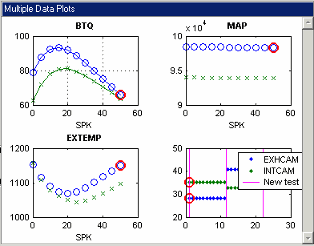
Обратите внимание, что можно выбрать различные свойства и переменные графика для каждого графика в представлении «Несколько графиков данных», как показано в следующем примере. Щелкните, чтобы выбрать график (или щелкните правой кнопкой мыши), прежде чем выбрать «Переменные графика» или «Свойства графика». Для каждого графика можно использовать те же самые опции свойств графика, что и для одного графика данных 2-D. Можно выбрать отображение легенды и сетки. Стиль линии можно выбрать, если требуется соединить точки данных и стиль точки маркера данных. Переупорядочить данные X - перерисовка линии, соединяющей точки, по порядку слева направо. Линия может не иметь смысла при построении в порядке записей. Чтобы просмотреть удаленные данные на нескольких графиках данных, выберите Свойства (Properties) и установите флажок Показать удаленные данные (Show removed data).
Щелкните точки для выбора отклонений и удалите их, выбрав «Сервис» > «Удалить данные» (или используйте сочетание клавиш Ctrl + A). Выбранные отклонения выделены красным цветом, как показано в следующем примере .
Выберите «Сервис» > «Восстановить данные» (или используйте сочетание клавиш Ctrl + Z), чтобы открыть диалоговое окно, в котором можно восстановить любую или все удаленные точки.
Эти виды используются для сопоставления данных с точками проектирования. Используйте список в представлении соответствия конструкции для проверки данных и конструкции. Щелкните точки на графике, чтобы выбрать их в редакторе данных, то есть выбранные точки отображаются в табличном представлении и других видах печати данных (кроме 2-D графиков, которые имеют отдельные элементы управления).
На этих вкладках отображаются списки и сведения, такие как определения переменных и фильтров, примечания, применяемые к отфильтрованным тестам, а также данные и точки проектирования в выбранных кластерах. На вкладках Переменная (Variable) и Фильтр (Filter) показаны определения каждой переменной или фильтра. Дважды щелкните, чтобы выбрать определенные фильтры или переменные для редактирования.
В представлении Test Notes List отображаются правила, используемые для определения примечаний к данным, а также фактическая заметка, цвет заметки и количество тестов, к которым применяется эта заметка. Указанное правило применяется к каждому испытанию в свою очередь для принятия решения о том, следует ли учитывать это испытание: например, среднее значение (TQ) > 0 оценивает средний крутящий момент для каждого испытания и отмечает те испытания, в которых значение больше нуля.
В табличном представлении можно просматривать данные, редактировать и добавлять записи.
Точки, выбранные на графиках (щелчком мыши), выделены красным цветом в таблице. Точки, удаленные как отклонения, светло-красные в таблице со значком фильтра рядом с номером строки. Отредактированные ячейки становятся синими.
Совет
Чтобы просмотреть удаленные данные в табличном представлении, щелкните правой кнопкой мыши и выберите Разрешить правку. Удаленные записи имеют красный цвет.
Щелкните правой кнопкой мыши строку заголовка для этих параметров.
Дублировать выбранные записи - сначала выберите одну или несколько записей, а затем используйте этот параметр для их дублирования. Каждый дубликат отображается непосредственно под родительской записью. Изменение дубликатов для создания новых записей. Чтобы включить этот параметр, необходимо сначала выбрать Разрешить редактирование.
Отменить изменения в выбранной области (Undo Edits in Selected Region) - можно щелкнуть и перетащить, чтобы выделить область, а затем использовать эту опцию, чтобы отменить любые изменения в выделенной области. Чтобы включить этот параметр, необходимо сначала выбрать Разрешить редактирование.
Разрешить редактирование (Allow Editing) - переключение редактирования и, в качестве побочного эффекта, отображение всех записей, включая отфильтрованные. Отфильтрованные записи отображаются в таблице красным цветом со значком фильтра рядом с номером строки. Можно изменить записи, щелкнув ячейку и введя новое значение. Отредактированные ячейки становятся синими. Изменение значения ячейки может привести к фильтрации этой строки. Если да, цвет фона строки изменится после редактирования ячейки.
Выбрать столбцы для отображения - открывает диалоговое окно, в котором можно использовать флажки для выбора столбцов для отображения в таблице. Выберите столбец, затем нажмите клавиши CTRL + A, чтобы выделить все столбцы, а затем можно установить или снять все флажки одним щелчком мыши. Для изменения порядка столбцов можно щелкнуть и перетащить заголовки столбцов в табличном представлении.
