Используйте рабочий процесс на этой странице, если вы разработали эксперимент, собрали данные и хотите использовать эти данные для моделей подгонки. Мастер подгонки моделей (Fit Models Wizard) выполняет следующие действия. Существующие модели можно также преобразовать в новые данные с помощью Мастера подгонки моделей (Fit Models Wizard).
Если требуется подогнать модели к данным и в проекте отсутствует план тестирования, используйте рабочий процесс общей задачи Импорт данных. Выполните действия, описанные в разделе Настройка модели (Model Set Up).
Настройте план тестирования для проектов, выполнив действия, описанные в разделе Настройка входных данных проекта. После сбора данных вернитесь в обозреватель моделей для импорта данных и подгонки моделей. В любом плане тестирования для выбора новых данных в соответствии с моделями выполните одно из следующих действий:
На панели Общие задачи (Common Tasks) на виде плана тестирования «Браузер моделей» (Model Browser test plan) щелкните «Подогнать модели» (Fit models) или выберите «Test Plan > Подогнать модели» (Fit Model
Дважды щелкните блок «Ответы» на схеме плана тестирования.
Откроется Мастер подгонки моделей (Fit Models Wizard).
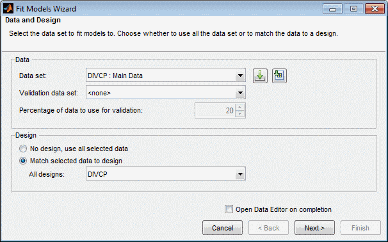
Выберите набор данных для подгонки моделей. Выберите набор данных в проекте из списка или при необходимости нажмите кнопку для загрузки нового набора данных. При загрузке новых данных установите флажок Открыть редактор данных по завершении для проверки или редактирования данных перед моделированием.
Если план тестирования содержит какие-либо конструкции, выберите, следует ли использовать весь набор данных или сопоставить данные с конструкцией. При совпадении с конструкцией выберите конструкцию в списке.
Выберите входные сигналы для модели (на всех этапах иерархической модели) из списка сигналов данных справа и сопоставьте их с правильными переменными модели с помощью большой кнопки со стрелкой. Дважды щелкните элемент в списке сигналов данных, чтобы выбрать этот сигнал для выбранного в данный момент входного коэффициента, а затем перейдите к следующему входу.
Если на этапе настройки модели введено правильное имя сигнала, то при выборе каждого входного коэффициента модели автоматически выбирается соответствующий сигнал. Это может быть экономией времени, если в наборе данных много сигналов данных. Если имя сигнала неверно, необходимо щелкнуть, чтобы выбрать правильную переменную для каждого входа.
Если необходимо использовать диапазон сигналов данных для входных диапазонов модели, а не диапазоны, заданные в входных данных проекта, установите флажок Использовать диапазоны данных для всех входных значений.
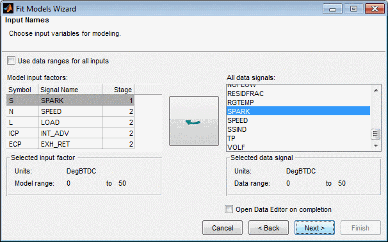
Чтобы продолжить выбор моделей ответа, нажмите кнопку Далее.
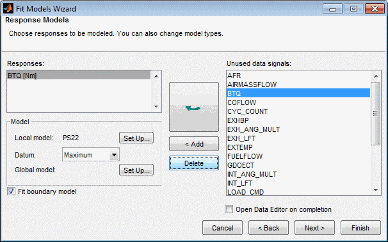
Используйте следующие элементы управления для настройки моделей.
Начав с пустого списка Ответы, выберите требуемый ответ в списке Неиспользуемые сигналы данных и нажмите кнопку Добавить.
При использовании шаблона плана тестирования или выборе новых данных в плане тестирования ответы могут быть уже указаны в списке Ответы. Если требуется изменить ответ, выберите сигнал и нажмите большую кнопку со стрелкой, чтобы заменить текущий выбранный ответ. Предыдущий ответ отображается в скобках, чтобы сообщить вам, что изменилось.
Если в списке уже есть ответ, нажатие кнопки Добавить не заменяет выделенный фрагмент, а увеличивает количество ответов. Кнопка замены (со стрелкой) недоступна, если поле «Ответы» пустое.
Удалить выбранные ответы можно с помощью кнопки «» Удалить «».
Можно выбрать Опорные модели (Datum models) (если локальная модель поддерживает их) и использовать кнопки Настроить (Set Up) для изменения локальных и глобальных моделей. Дополнительные сведения см. в разделах Изучение типов локальных моделей, Изучение типов глобальных моделей и Опорные модели.
Чтобы создать граничную модель, оставьте флажок Подогнать граничную модель (Fit boundary model) установленным.
Для продолжения:
Нажмите кнопку Готово (Finish), чтобы подогнать модели.
Если необходимо определить тестовую группировку для двухступенчатых или точечных моделей, откроется диалоговое окно Тестовая группировка (Test Groupings). Проверьте или измените группы тестов и нажмите кнопку ОК, чтобы продолжить фитинг модели. См. раздел Определение групп тестов.
Если установить флажок Открыть редактор данных (Open Data Editor) по завершении, откроется редактор данных для проверки или редактирования данных перед моделированием. Следующие шаги по работе с данными см. в разделе Использование данных. Модели подгоняются после закрытия редактора данных.
Следующие шаги по оценке моделей см. в разделе Оценка модели.
Если данные соответствуют конструкции, нажмите кнопку Далее. См. шаг 4: Установка допусков.
Переход к шагу 4 возможен только при сопоставлении данных с конструкцией. Установка допусков релевантна только при сопоставлении данных с проектом. Данные можно сопоставить только с проектами для глобальных моделей.
Допуски также можно редактировать позже с помощью контекстного меню в окне «Редактор данных». Определения кластеров см. в разделе Редактор допусков.
Задайте допуски входных коэффициентов для каждой переменной, чтобы определить размер допуска для каждого размера. Используется для выбора данных. Допуск в каждом размере определяет размер «кластеров», центрированных в каждой точке проектирования. Точки данных, находящиеся в пределах допуска точки конструкции, включаются в этот кластер. Точки данных, попадающие в допуск нескольких точек проектирования, образуют единый кластер, содержащий все эти точки проектирования и данных. Если точки данных не находятся в пределах допуска конкретной точки проектирования, они остаются несопоставленными. Значения допуска по умолчанию связаны с диапазонами переменных.
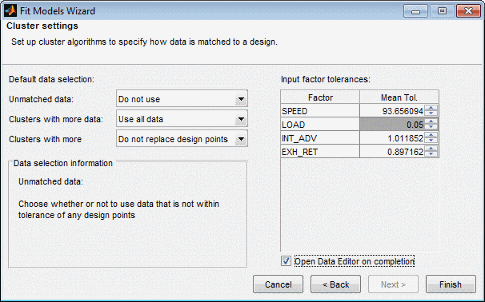
Параметры выбора данных по умолчанию определяют способ первого запуска кластерного алгоритма для выбора совпадающих данных и точек проектирования. Это влияет только на состояние флажков для данных и точек конструкции при первом просмотре представления «Соответствие конструкции» в редакторе данных. Результаты этого всегда можно изменить позже в списке «Соответствие конструкции», где можно вручную выбрать данные и точки конструкции, которые требуется использовать.
При выходе из редактора данных эти параметры определяют, какие данные используются для моделирования и каким образом точки конструкции дополняются и заменяются. Выбранные данные используются для моделирования и добавляются в проект. Данные, которые вы решили исключить, не используются для моделирования или не добавляются в проект.
Непревзойденные данные - Use или Do not use
Данные, которые не находятся в пределах допуска какой-либо точки проектирования, не совпадают. Вы можете решить, что с ними делать. При выборе Useэти данные выбираются для моделирования и добавляются в проект.
При выборе Do not use, то несопоставленные данные не используются для моделирования или не добавляются в конструкцию; это исключенные данные.
Кластеры с большим количеством данных - Use all data или Use closest match only
Это относится к кластерам, содержащим больше точек данных, чем расчетных точек. При выборе Use all dataвсе точки данных в этих кластерах выбираются для моделирования и добавляются в проект, заменяя точки конструкции в этих кластерах.
При выборе Use closest match only, то выбирается совпадение «один к одному» точки данных, ближайшей к каждой точке конструкции, и это единственные точки, которые выбираются для моделирования и добавляются в конструкцию (заменяя каждую точку конструкции).
Кластер с большей конструкцией - Do not replace design points или Replace design with closest
Все данные из этих кластеров выбраны для моделирования. Этот параметр влияет только на выбор проекта.
Если кластеры содержат больше точек проектирования, чем точек данных, можно оставить проект без изменений, выбрав Do not replace design points.
При выборе Replace design with closest, где это возможно, заменяет точки проектирования ближайшей точкой данных и оставляет остальные точки проектирования неизменными.
Помните, что любой из этих вариантов можно переопределить вручную в редакторе данных; изменения применяются только при закрытии редактора данных после сопоставления. Представление Соответствие конструкции (Design Match) в окне Редактор данных (Data Editor) появляется по умолчанию при закрытии Мастера подгонки моделей (Fit Models Wizard) во время сопоставления данных с конструкциями. См. раздел Сопоставление данных с конструкциями.
