Перед взаимодействием с серверами OPC в сети необходимо подготовить рабочую станцию (и, возможно, хост-компьютер сервера OPC) к использованию технологий, на которых построено программное обеспечение OPC Toolbox™. Эти технологии, описанные в разделе Об OPC, позволяют выполнять поиск и подключение к серверам OPC в сети, а также позволяют этим серверам OPC взаимодействовать с сеансом MATLAB ® с помощью программного обеспечения OPC Toolbox.
Конкретные шаги описаны в следующих разделах.
OPC DA и HDA используют технологии «OPC Classic», в которых используются стандарты Microsoft DCOM. DCOM используется для связи между клиентом и сервером, а также для управления безопасностью подключений через стандартные разрешения Microsoft для объектов DCOM. Чтобы использовать возможности OPC Classic с OPC Toolbox, необходимо настроить компьютер и, возможно, компьютер сервера, чтобы разрешить эту связь.
OPC Foundation предоставляет набор средств для просмотра других компьютеров в сети для OPC-серверов и для обмена данными с OPC-серверами. Эти инструменты называются основными компонентами OPC Foundation и поставляются с программным обеспечением OPC Toolbox.
Для установки основных компонентов OPC Foundation используйте opcregister функция. Вы также можете использовать opcregister для удаления или восстановления установки основных компонентов OPC Foundation.
При установке, восстановлении и удалении основных компонентов OPC Foundation выполняются те же действия.
При восстановлении или удалении основных компонентов OPC Foundation убедитесь, что в памяти отсутствуют объекты OPC Toolbox. Используйте opcreset для удаления всех объектов из памяти.
opcreset;
Управляемый opcregister с действием, которое вы хотите выполнить. Если параметр не задан, функция предполагает, что требуется установить компоненты. В противном случае используйте 'repair' для восстановления установки (переустановка файлов) или 'remove' для удаления компонентов.
opcregister('install')Вам будет предложено ввести Yes для подтверждения действия, которое требуется выполнить. Необходимо ввести Yes точно как показано, без каких-либо цитат. Этот вопрос подтверждения используется для подтверждения действия, которое должно быть выполнено.
Основные компоненты OPC Foundation будут установлены, исправлены или удалены из системы.
Если появляется предупреждение о необходимости перезагрузки компьютера, необходимо выйти из MATLAB и перезагрузить компьютер, чтобы изменения вступили в силу.
DCOM - это клиентско-серверная архитектура для обеспечения связи между двумя приложениями, работающими на распределенных компьютерах. Спецификации OPC DA и HDA используют DCOM для связи между клиентом OPC (например, программное обеспечение OPC Toolbox) и сервером OPC. Для успешного использования DCOM эти два компьютера должны иметь общую конфигурацию безопасности, чтобы двум приложениям были предоставлены необходимые права для взаимодействия друг с другом.
Для успешного подключения к серверам OPC с помощью OPC Toolbox необходимо настроить разрешения DCOM между клиентским компьютером (на котором установлен MATLAB) и серверным компьютером (под управлением сервера OPC). В этом разделе описываются две типичные опции конфигурации DCOM для программного обеспечения OPC Toolbox. Другие параметры DCOM могут предоставить достаточные разрешения для работы панели инструментов с сервером OPC; описанные здесь опции, как известно, работают с OPC-серверами протестированных поставщиков.
В этом разделе описаны два типа конфигурации:
Настройка DCOM для использования безопасности именованного пользователя описывает, как обеспечить безопасность между клиентом и сервером, согласованными на основе выделенного именованного пользователя. Для использования этого механизма вход в систему с именем пользователя не требуется; все связи между клиентом и сервером выполняются с использованием выделенного именованного пользователя независимо от пользователя, выполняющего запросы ОРС. Однако удостоверение, используемое для запуска сервера OPC, должно быть доступно на клиентском компьютере, а пароль этого удостоверения должен совпадать на обоих компьютерах.
Настройка DCOM для использования без безопасности описывает конфигурацию, которая не обеспечивает безопасность между клиентом и сервером. Используйте этот параметр только при подключении к серверу OPC в выделенной частной сети. Известно, что этот параметр конфигурации приводит к сбою некоторых служб Microsoft ® Windows ® и делает компьютер уязвимым для вредоносных вторжений других пользователей сети.
Необходимо использовать именованную пользовательскую конфигурацию, если системный администратор не указывает, что для доступа OPC не требуется безопасность.
Внимание
Если программное обеспечение сервера OPC поставляется с инструкциями по установке DCOM, сначала необходимо выполнить инструкции, предоставленные поставщиком сервера OPC. Рекомендации, приведенные в этом разделе, являются общими и могут не соответствовать конкретной модели сети и безопасности.
Примечание
Следующие инструкции относятся к операционной системе Microsoft Windows 7 с пакетом обновления Service Pack 1. Пользователи других операционных систем Microsoft Windows должны иметь возможность адаптировать эти инструкции для настройки DCOM на своих системах.
Настройте DCOM на использование безопасности именованного пользователя. Чтобы настроить DCOM на использование безопасности именованного пользователя, необходимо убедиться, что на сервере и клиентском компьютере есть общий пользователь, которому предоставлены права доступа DCOM как на сервере, так и на клиентском компьютере. Для получения информации о настройке каждого компьютера см. следующие разделы:
Настройка компьютера сервера OPC предоставляет шаги, которые необходимо выполнить на каждом компьютере, предоставляющем серверы OPC.
В окне Конфигурация клиентского компьютера (Client Machine Configuration) представлены шаги, которые необходимо выполнить на компьютере, на котором будет запущено программное обеспечение MATLAB и OPC Toolbox.
Конфигурация компьютера сервера OPC. На компьютерах, на которых размещены серверы OPC, выполните следующие действия:
Создайте нового локального пользователя. (Можно также создать пользователя домена, если сервер и клиентские компьютеры являются частью одного домена.) Имя, используемое в этих инструкциях: opc (отображается как OPC Server в диалоговых окнах), но вы можете выбрать любое имя, пока вы остаетесь последовательными на протяжении всех этих инструкций.
Выберите Пуск > Панель управления. Двойной щелчок Administrative Tools и затем дважды щелкните Component Services. Появится диалоговое окно «Component Services» (Службы компонентов).
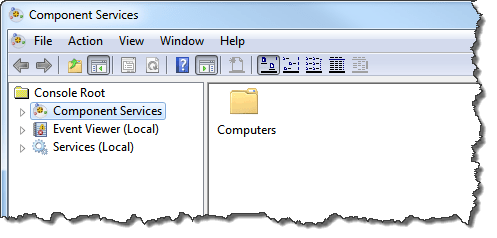
Перейти к Component Services > Computers > My Computer > DCOM Config.
Найдите сервер OPC в DCOM Config список. Пример ниже показывает OPC-сервер Matrikon™ для Моделирования.
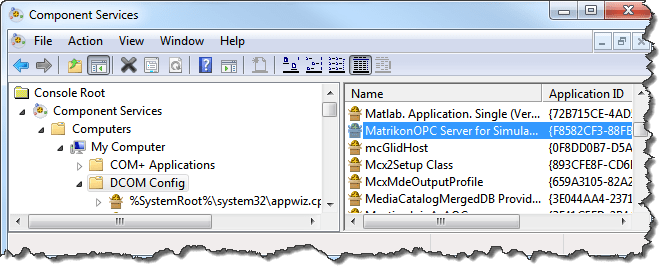
Щелкните правой кнопкой мыши объект сервера OPC и выберите «Свойства».
На вкладке Общие убедитесь, что для параметра Уровень аутентификации установлено значение Default или в Connect.
На вкладке Безопасность выберите Настроить для разрешений на запуск и активацию и нажмите кнопку Изменить. Убедитесь, что opc пользователь получает локальные разрешения на запуск и активацию.
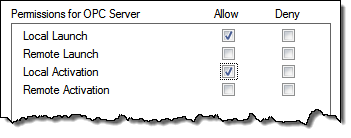
Нажмите кнопку ОК, чтобы закрыть диалоговое окно Разрешения локального запуска и активации.
На вкладке Безопасность выберите Настроить для параметра Разрешения доступа и нажмите кнопку Изменить. Убедитесь, что opc пользователю предоставлены разрешения на локальный доступ.
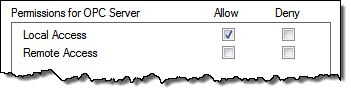
Нажмите кнопку ОК, чтобы закрыть диалоговое окно Разрешения локального запуска и активации.
На вкладке Удостоверение выберите Этот пользователь и введите имя и пароль для opc пользователь (созданный на шаге 1).
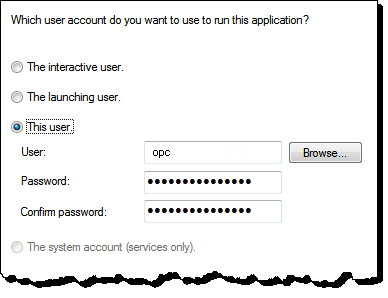
Если сервер OPC работает как служба, убедитесь, что служба работает как opc пользователь (созданный на шаге 1), а не как системная учетная запись. Обратитесь к системному администратору за информацией о настройке службы для работы от имени конкретного пользователя.
Повторите шаги 4-10 для каждого сервера, к которому требуется подключиться.
Конфигурация клиентского компьютера. На компьютерах, на которых будет работать программное обеспечение MATLAB и OPC Toolbox, выполните следующие действия:
На клиентских компьютерах создайте идентичного локального пользователя с теми же правами на имя и пароль, которые были установлены на шаге 1 конфигурации сервера OPC .
Выберите Пуск > Панель управления. Двойной щелчок Administrative Tools и затем дважды щелкните Component Services. Появится диалоговое окно «Component Services» (Службы компонентов).
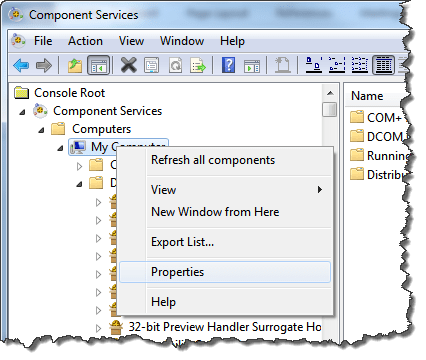
Перейти к Component Services > Computers > My Computer. Щелкните правой кнопкой мыши My Computer и выберите Свойства.
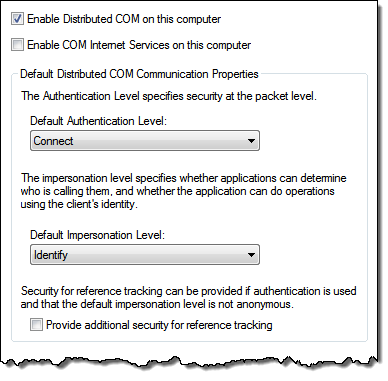
Перейдите на вкладку Свойства по умолчанию и убедитесь, что:
Проверка включения распределенного COM
Для уровня аутентификации по умолчанию установлено значение Connect
Для параметра «Уровень олицетворения по умолчанию» установлено значение Identify
Перейдите на вкладку COM Security.
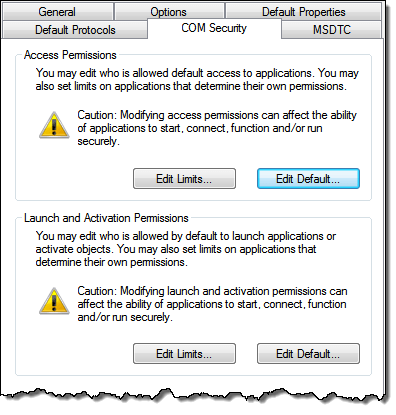
В разделе Разрешения доступа щелкните Изменить по умолчанию и убедитесь, что opc пользователь включен в список безопасности по умолчанию и имеет разрешения на локальный и удаленный доступ.
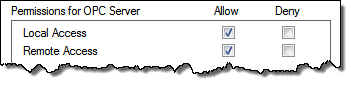
Нажмите кнопку ОК, чтобы закрыть диалоговое окно Разрешения доступа по умолчанию.
По-прежнему в разделе Разрешение доступа "щелкните Изменить ограничения и убедитесь, что opc пользователь включен в список «Ограничения безопасности» и имеет разрешения на локальный и удаленный доступ.
Нажмите кнопку ОК, чтобы закрыть диалоговое окно Ограничения безопасности.
Для разрешений на запуск и активацию щелкните Изменить по умолчанию и убедитесь, что opc пользователь включен в список безопасности по умолчанию и имеет все права (локальный запуск, удаленный запуск, локальная активация и удаленная активация).
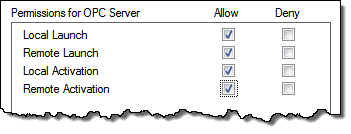
Нажмите кнопку ОК, чтобы закрыть диалоговое окно Разрешения доступа по умолчанию.
По-прежнему в разделе Разрешение на запуск и активацию щелкните Изменить ограничения и убедитесь, что opc пользователь включен в список «Ограничения безопасности» и имеет все права (локальный запуск, удаленный запуск, локальная активация и удаленная активация).
Нажмите кнопку ОК, чтобы закрыть диалоговое окно Ограничения безопасности.
Нажмите кнопку OK. Появится диалоговое окно, предупреждающее об изменении параметров DCOM для всей машины.
Нажмите кнопку Да, чтобы принять изменения.
Локальная клиентская машина и серверные приложения теперь настроены на использование одного и того же имени пользователя при попытке сервера установить соединение с клиентом.
Настройка DCOM для использования без защиты
Внимание
Вы не должны использовать этот параметр, если вы находитесь не в полностью доверенной сети. Отключение защиты DCOM означает, что любой пользователь в сети может запустить любой COM-объект на локальном компьютере. Перед выполнением этих инструкций обратитесь к администратору сети.
Необходимо выполнить следующие действия на компьютерах клиента и сервера.
Убедитесь, что Guest учетная запись пользователя включена. ( Guest по умолчанию учетная запись отключена на компьютерах с Windows 7). Обратитесь к системному администратору за информацией о включении Guest учетная запись.
Выберите Пуск > Панель управления. Двойной щелчок Administrative Tools и затем дважды щелкните Component Services. Появится диалоговое окно «Component Services» (Службы компонентов).
Перейти к Component Services > Computers > My Computer. Щелкните правой кнопкой мыши My Computer и выберите Свойства.
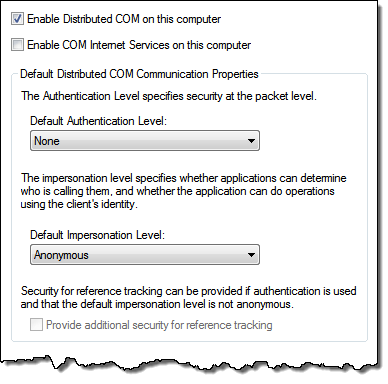
На вкладке Свойства по умолчанию убедитесь, что выбран параметр Включить распределенный COM на этом компьютере. Выберите «Нет» в качестве уровня аутентификации по умолчанию и «Анонимный» в качестве уровня олицетворения по умолчанию.
На вкладке Безопасность COM выберите Изменить ограничения в разделе Разрешения доступа и убедитесь, что Everyone и ANONYMOUS LOGON имеют права локального и удаленного доступа.
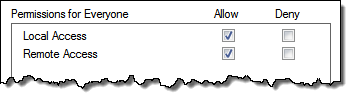
На вкладке Безопасность COM выберите Изменить ограничения в разделе Разрешения на запуск и активацию и убедитесь, что Everyone и ANONYMOUS LOGON имеют локальные и удаленные разрешения (локальный запуск, удаленный запуск, локальная активация и удаленная активация).
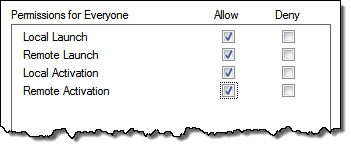
Клиент и сервер настроены таким образом, что любой пользователь может получить доступ к любому COM-объекту на любом компьютере.
Внимание
Эта конфигурация потенциально опасна с точки зрения безопасности и рекомендуется только для отладки.
Примеры OPC DA и OPC HDA (вместе называемые «OPC Classic») в этом руководстве и в онлайн-справке OPC Toolbox используйте сервер моделирования Matrikon OPC, который можно бесплатно загрузить с https://www.matrikonopc.com.
Примечание
Не требуется устанавливать сервер моделирования Matrikon OPC, чтобы включить какие-либо функциональные возможности OPC Toolbox. Сервер моделирования используется здесь только для отображения примеров возможностей и синтаксиса команд OPC Toolbox, а также для предоставления полностью рабочих примеров.
Для установки сервера моделирования Matrikon OPC следуйте инструкциям по установке вместе с программным обеспечением. В документации и примерах OPC Toolbox предполагается установка сервера моделирования Matrikon по умолчанию.
Связь OPC UA осуществляется с использованием различных портов TCP/IP. Чтобы найти серверы OPC UA на других хостах, OPC Toolbox использует службу локального обнаружения OPC UA для этого хоста, который размещен на порту 4840. Каждый другой сервер OPC UA на хосте использует для связи другой порт. Локально OPC Toolbox использует случайный номер локального порта для инициирования соединения.
При наличии локального брандмауэра необходимо убедиться, что он позволяет MATLAB взаимодействовать через брандмауэр. Все остальные межсетевые экраны между программным обеспечением OPC Toolbox и серверами OPC UA должны разрешать связь на порту 4840, а также на всех других портах, установленных администратором сервера OPC для серверов OPC UA, к которым требуется подключиться.
Примеры OPC UA в этом руководстве и в OPC Toolbox онлайн справка использовать Prosys OPC UA Simulation Server, который вы можете скачать бесплатно с https://www.prosysopc.com/products/opc-ua-simulation-server/.
Для установки Prosys OPC UA Simulation Server следуйте инструкциям по установке с программным обеспечением. При запуске сервера можно уменьшить количество портов, используемых сервером, отключив конечные точки HTTPS на вкладке Конечные точки инструмента Prosys OPC UA Simulation Server.
Примечание
При использовании "Sign" или "SignAndEncrypt" режим безопасности, Prosys OPC UA Simulation Server может указывать, что MATLAB OPC Toolbox отклоняется и не пользуется доверием. Чтобы включить панель инструментов в интерфейсе пользователя Prosys OPC UA Simulation Server, перейдите на вкладку Сертификаты и щелкните правой кнопкой мыши MATLAB OPC Toolbox и довериться ему.
Для просмотра примеров обнаружения сервера OPC UA необходимо установить службу локального обнаружения OPC UA (LDS) и зарегистрировать сервер моделирования в LDS. Бесплатная программа установки LDS поддерживается OPC Foundation.
Загрузите установщик LDS из https://opcfoundation.org/developer-tools/samples-and-tools-unified-architecture/local-discovery-server-lds/
Загрузка бесплатна, хотя для доступа к загрузкам необходимо создать учетную запись веб-сайта OPC Foundation.
Запустите программу установки, которая автоматически регистрирует LDS на компьютере. LDS всегда использует порт 4840 для связи.
LDS требует безопасного подключения к серверам OPC UA, чтобы эти серверы могли успешно зарегистрироваться в LDS. Для этого требуется, чтобы LDS доверял сертификат экземпляра приложения. Чтобы разрешить серверу моделирования OPC UA Prosys зарегистрироваться в OPC Foundation LDS, выполните следующие действия.
Запустите сервер моделирования OPC UA Prosys.
На вкладке Конечные точки (Endpoints) в области Регистрация в (Register to) установите флажок Local Discovery Server.
На вкладке Сертификаты выберите SimulationServer и нажмите кнопку Открыть в проводнике.
Копировать SimulationServer.der файл в C:\ProgramData\OPC Foundation\UA\Discovery\pki\trusted\certs.
Перезапустите сервер моделирования OPC UA Prosys.
В окне команд MATLAB найдите серверы OPC UA, опубликованные LDS. Вы должны увидеть запись с именем SimulationServer.
opcuaserverinfo localhostans =
OPC UA ServerInfo 'SimulationServer':
Connection Information
Hostname: 'opc-demo1.my.local'
Port: 53530