Для печати свойства решения используйте меню «Печать». Диалоговое окно «Выбор печати» используется для выбора свойства печати, стиля печати и нескольких других параметров печати. Если был записан фильм (анимация) решения, его можно экспортировать в рабочую область.
Чтобы открыть диалоговое окно «Выбор графика», выберите «Параметры» в меню «График» или нажмите кнопку.
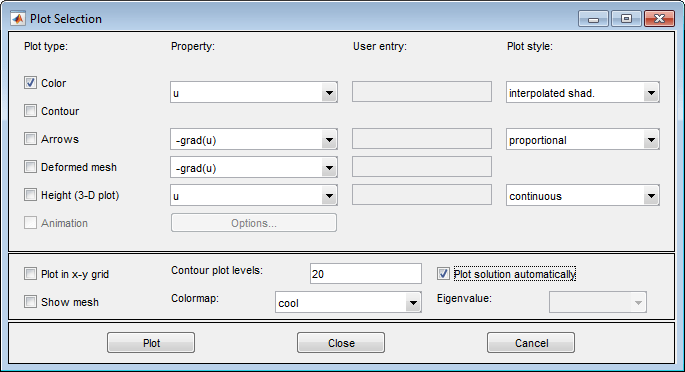
«Параметры» открывает диалоговое окно, содержащее параметры, управляющие печатью и визуализацией.
Верхняя часть диалогового окна содержит четыре столбца:
Тип графика (крайний левый) содержит строку из шести различных типов графика, которая может использоваться для визуализации:
Цвет. Визуализация скалярного свойства с использованием цветных объектов поверхности.
Контур. Визуализация скалярного свойства с использованием цветных контурных линий. Контурные линии также могут улучшить визуализацию цвета при проверке обоих типов печати («Цвет» и «Контур»). Контурные линии затем рисуются черным цветом.
Стрелки. Визуализация векторного свойства с помощью стрелок.
Деформированная сетка. Визуализация векторного свойства путем деформации сетки с помощью векторного свойства. Деформация автоматически масштабируется до 10% проблемной области. Этот тип графика в первую очередь предназначен для визуализации смещений x и y (u и v) для задач структурной механики. Если другой тип печати не выбран, отображается деформированная треугольная сетка.
Высота (3-D график). Визуализация скалярного свойства с использованием высоты (оси Z) на графике 3-D. 3-D графики отображаются в отдельных окнах рисунков. Если типы графиков «Цвет» и «Контур» не используются, 3-D график является просто сетчатым. Можно одновременно визуализировать другое скалярное свойство с помощью команды Цвет (Color) и/или Контур (Contour), что приводит к 3-D поверхности или контурному графику.
Анимация. Анимация зависящих от времени решений параболических и гиперболических задач. При выборе этой опции решение записывается и затем анимируется в отдельном окне рисунка с помощью MATLAB ®movie функция.
На графики добавляется цветовая полоса для отображения цветов на графике в соответствии с величиной свойства, представляемого с помощью цвета или горизонталей.
Свойство содержит четыре всплывающих меню, содержащих списки свойств, доступных для печати с использованием соответствующего типа печати. Из первого всплывающего меню можно управлять свойством, которое визуализируется с помощью цвета и/или горизонталей. Второе и третье всплывающие меню содержат свойства векторных значений для визуализации с использованием стрелок и деформированной сетки соответственно. Наконец, из четвертого всплывающего меню можно выбрать скалярное свойство для визуализации с использованием высоты Z на 3-D графике. Списки свойств зависят от текущего режима приложения. Для общего скалярного режима можно выбрать следующие скалярные свойства:
u. Само решение.
abs (град (u)). Абсолютное значение ∇u, вычисленное в центре каждого треугольника.
abs (c * град (u)). Абсолютное значение c· ∇u, вычисленное в центре каждого треугольника.
запись пользователя. Выражение MATLAB, возвращающее вектор данных, определенный в узлах или треугольниках текущей треугольной сетки. Решение u, его производные ux и uy, компоненты x и y c· ∇u, cux и cuy, и x и y доступны в локальной рабочей области. Выражение вводится в поле редактирования справа от всплывающего меню «Свойство» в столбце «Ввод пользователя».
Примеры: u.*u, x+y
Всплывающие меню векторных свойств содержат следующие свойства в общем скалярном случае:
-град (u). Отрицательный градиент u, - ∇u.
-c * град (u). c умножает отрицательный градиент на u, -c· ∇u.
запись пользователя. Выражение MATLAB [px; py] возвращает матрицу данных 2 на 3, определенную для треугольников текущей треугольной сетки (ntr - количество треугольников в текущей сетке). Решение u, его производные ux и uy, компоненты x и y c· ∇u, cux и cuy, и x и y доступны в локальной рабочей области. Данные, определенные в узлах, интерполируются в центры треугольников. Выражение вводится в поле редактирования справа от всплывающего меню «Property» в столбце «User entry».
Примеры: [ux;uy], [x;y]
Для общего случая системы свойствами, доступными для визуализации с использованием цвета, горизонталей или z-высоты, являются u, v, abs (u, v) и пользовательская запись. Для визуализации с помощью стрелок или деформированной сетки можно выбрать (u, v) или пользовательскую запись. Для применений в конструкционной механике u и v являются смещениями x и y соответственно.
Переменные, доступные в локальной рабочей области для введенного пользователем выражения, одинаковы для всех скалярных и системных режимов (решение всегда называется u и, в системном случае, v).
Пользовательский ввод содержит четыре поля редактирования, в которых можно ввести собственное выражение, если выбрать свойство пользовательского ввода из соответствующего всплывающего меню слева от полей редактирования. Если свойство пользовательского ввода не выбрано, соответствующее поле редактирования отключается.
Стиль печати содержит три всплывающих меню, из которых можно управлять стилем печати для типов печати цвета, стрелки и высоты соответственно. Для цветных графиков поверхности доступны следующие стили печати:
Интерполированное затенение. График поверхности с использованием выбранной карты цветов и интерполированного затенения, т.е. каждая треугольная область окрашивается с использованием линейного интерполированного затенения (по умолчанию).
Плоское затенение. График поверхности с использованием выбранной карты цветов и плоского затенения, т.е. каждая треугольная область окрашивается с использованием постоянного цвета.
Можно использовать два различных стиля печати со стрелками:
Пропорциональный. Длина стрелки соответствует величине визуализируемого свойства (по умолчанию).
Нормализовано. Длины всех стрелок нормализуются, т.е. все стрелки имеют одинаковую длину. Это полезно, когда вас интересует направление векторного поля. Направление хорошо видно даже в областях, где величина поля очень мала.
Для высоты (3-D графики) доступны следующие стили печати:
Непрерывный. Создает «гладкий» непрерывный график путем интерполяции данных от средних точек треугольника к узлам сетки (по умолчанию).
Прерывистый. Создает прерывистый график, где данные и высота z постоянны на каждом треугольнике.
Всего три свойства решения - два скалярных свойства и одно векторное поле - могут быть визуализированы одновременно. Если опция Высота (3-D plot) отключена, график решения является 2-D графиком и отображается в основных осях приложения PDE Modeler. Если используется опция Высота (3-D plot), график решения является 3-D графиком в отдельном окне рисунка. По возможности в 3-D графике используется существующее окно фигуры. Если требуется выполнить печать в новом окне фигуры, просто введитеfigure в командной строке MATLAB.
В середине диалогового окна находится ряд дополнительных опций управления графиком:
Постройте график в x-y сетке. При выборе этой опции решение преобразуется из исходной треугольной сетки в прямоугольную x-y сетку. Это особенно полезно для анимаций, поскольку значительно ускоряет процесс записи кадров фильма.
Показать сетку. При выборе этой опции на графиках поверхности сетка печатается черным цветом. По умолчанию сетка скрыта.
Уровни контурного графика. Для контурных графиков - количество кривых уровня, например: 15 или 20 может быть введено. Также можно ввести вектор уровней MATLAB. Затем на этих уровнях вычерчиваются кривые контурного графика. По умолчанию используется 20 кривых горизонталей.
Примеры: [0:100:1000], logspace(-1,1,30)
Колормап. С помощью всплывающего меню «Карта цветов» можно выбрать из нескольких различных карт цветов: cool, gray, bone, pink, copper, hot, jet, hsv, prism, и parula.
Автоматически постройте график решения. Эта опция обычно выбирается. Если этот параметр выключен, не будет отображаться график решения сразу после решения PDE. Новое решение, однако, может быть выведено на печать с помощью этого диалогового окна.
Для параболических и гиперболических PDE в правой нижней части диалогового окна Выбор графика (Plot Selection) содержится параметр Время печати (Time for plot).
Время для заговора. Всплывающее меню позволяет выбрать решение для печати, выбрав соответствующее время. По умолчанию на печать выводится последнее решение.
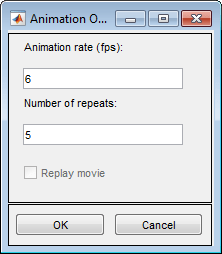
Кроме того, включен тип графика Анимация (Animation). В поле свойства находится кнопка «Параметры». При нажатии на нее появится дополнительное диалоговое окно. Он содержит параметры, управляющие анимацией:
Частота анимации (fps). Для анимации этот параметр управляет скоростью фильма в кадрах в секунду (fps).
Количество повторов. Количество воспроизведений фильма.
Переигрывать фильм. При выборе этого параметра текущий фильм воспроизводится без перезаписи кадров ролика. Если текущий фильм отсутствует, этот параметр отключен.
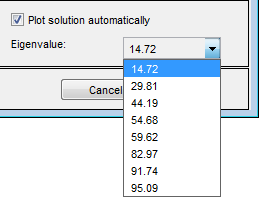
Для проблем с собственными значениями в правой нижней части диалогового окна содержится всплывающее меню со всеми собственными значениями. Построенное на графике решение представляет собой собственный вектор, связанный с выбранным собственным значением. По умолчанию выбирается наименьшее собственное значение.
Можно повернуть 3-D графики, щелкнув на графике и удерживая нажатой кнопку мыши, перемещая мышь. Для наведения появляется окружающая рамка. При отпускании мыши график перерисовывается с использованием новой точки обзора. Первоначально решение выводится на печать с использованием горизонтального поворота на -37,5 градуса и отметки на 30 градусов.
При нажатии кнопки «Печать» решение немедленно выводится на печать с использованием текущей настройки печати. Если текущее решение недоступно, сначала решается PDE. Новое решение затем наносится на график. Диалоговое окно остается на экране.
Если нажать кнопку Готово (Done), диалоговое окно закроется. Текущая настройка сохраняется, но дополнительная печать не выполняется.
При нажатии кнопки «Отмена» диалоговое окно закрывается. Настройка остается неизменной с момента последнего графика.
В режиме сетки можно с помощью мыши отобразить номер узла и номер треугольника в месте щелчка. Нажмите левую кнопку мыши для отображения номера узла в информационной строке. Используйте левую кнопку мыши и клавишу Shift для отображения номера треугольника в информационной строке.
В режиме печати с помощью мыши можно отобразить числовое значение свойства печати в месте щелчка мыши. Нажмите левую кнопку мыши для отображения номера треугольника и значения свойства печати на информационной линии.
Информация остается в информационной строке до тех пор, пока не будет отпущена кнопка мыши.
