В этом примере показано, как решить уравнение Пуассона на единичном диске и вычислить числовую ошибку решения.
В этом примере используется приложение PDE Modeler. Программный рабочий процесс см. в разделе Уравнение Пуассона на диске единиц измерения. Поскольку приложение и программный рабочий процесс используют разные сети, они дают несколько разные результаты.
Постановка задачи - -Δu = 1 в Ом, u = 0 на ∂Ω, где Λ - единичный диск. Точное решение:
x2 − y24
Чтобы решить эту проблему в приложении PDE Modeler, выполните следующие действия:
Откройте приложение PDE Modeler с помощью pdeModeler команда.
Для отображения линий сетки выберите «Параметры» > «Сетка».
Выровняйте новые фигуры по линиям сетки, выбрав «Параметры» > «Привязка».
Нарисуйте окружность с радиусом 1 и центром в (0,0). Для этого сначала нажмите кнопку. Затем щелкните правой кнопкой мыши начало координат и перетащите курсор, чтобы нарисовать окружность. Щелчок правой кнопкой мыши ограничивает нарисованную форму так, что она является окружностью, а не эллипсом. Если окружность не является идеальной единицей измерения, дважды щелкните ее. В открывшемся диалоговом окне укажите точное местоположение центра и радиус окружности.
Убедитесь, что установлен режим приложения Generic Scalar.
Задайте граничные условия. Для этого переключитесь в режим границ, нажав кнопку или выбрав «Граница» > «Режим границ». Выберите все границы, выбрав меню «Правка» > «Выделить все». Затем выберите «Граница» > «Задать граничные условия» и задайте граничное условие Дирихле u = 0. Это граничное условие по умолчанию (
h = 1, r = 0), поэтому вам не нужно менять его.
Задайте коэффициенты, выбрав PDE > PDE Specification или нажав кнопку PDE на панели инструментов. Определить c = 1, a = 0, и f = 1.
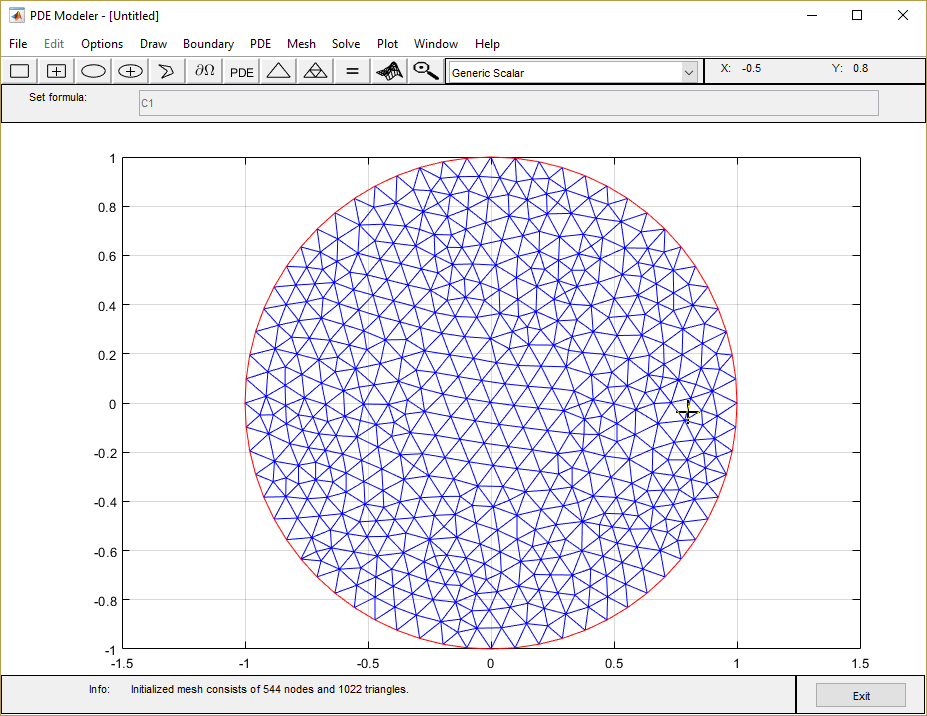
Укажите максимальный размер кромки для сетки, выбрав меню «Сеть» > «Параметры». Установите максимальный размер кромки равным 0,1.
Инициализируйте сетку, выбрав меню «Сетка» > «Инициализировать сетку» или нажав кнопку.
Решите PDE, выбрав Решение (Solve) > Решение PDE (Solve PDE) или нажав кнопку = на панели инструментов. Панель инструментов собирает проблему PDE, решает ее и строит график решения.
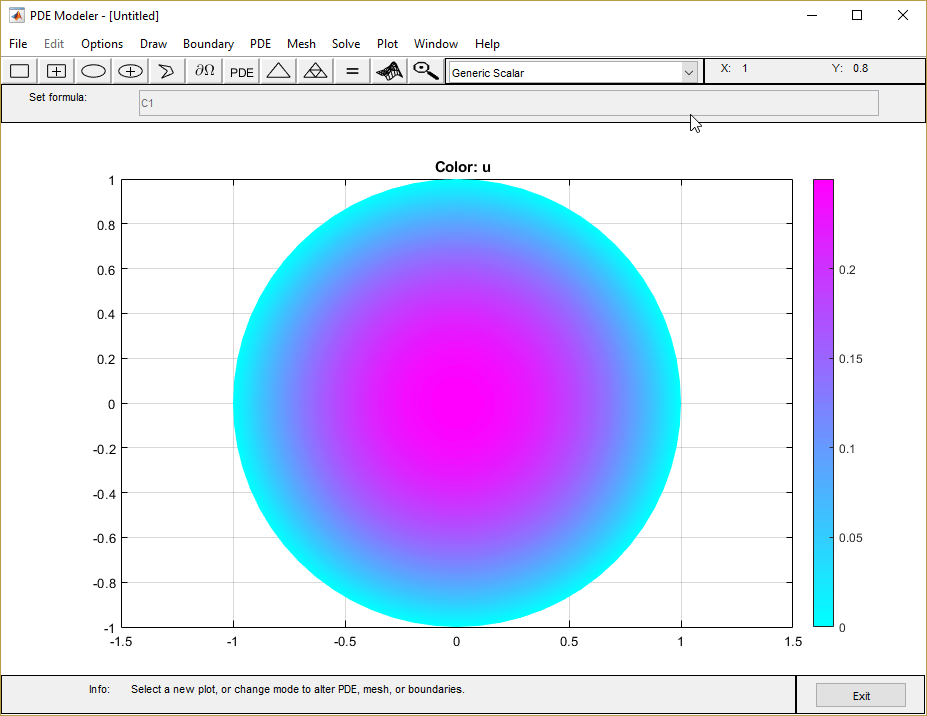
Сравните численное решение с точным решением:
Выберите «Печать» > «Параметры».
В открывшемся диалоговом окне выберите user entry в раскрывающемся меню «Цвет».
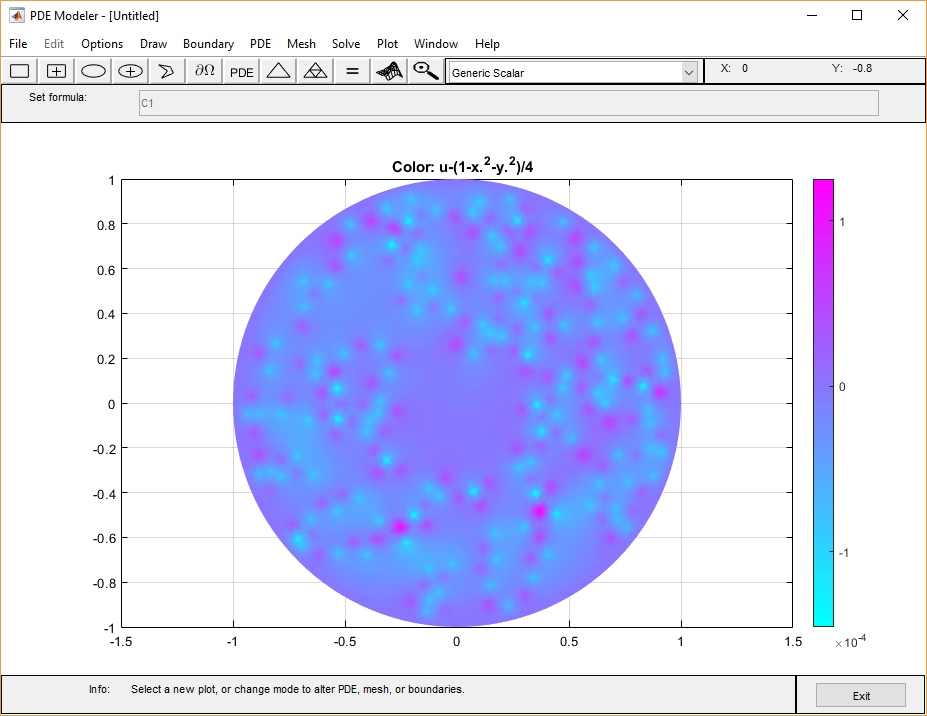
Постройте график абсолютной ошибки в решении, введя выражение MATLAB ®u-(1-x.^2-y.^2)/4 в поле Ввод пользователя.
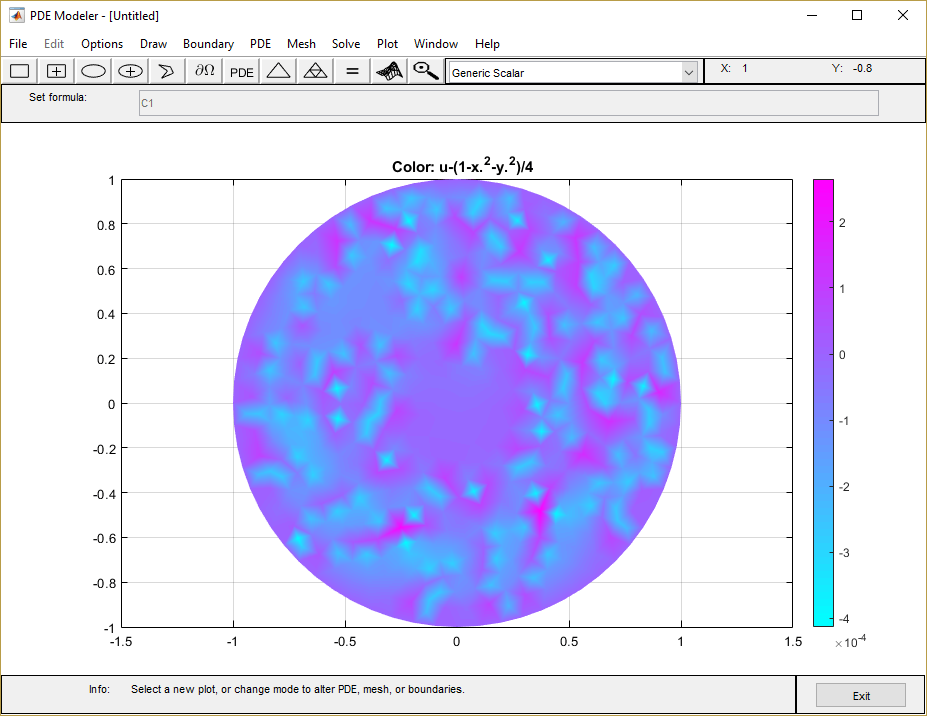
Уточните сетку, выбрав Сетка (Mesh) > Уточнить сетку (Refine Mesh) или нажав кнопку.
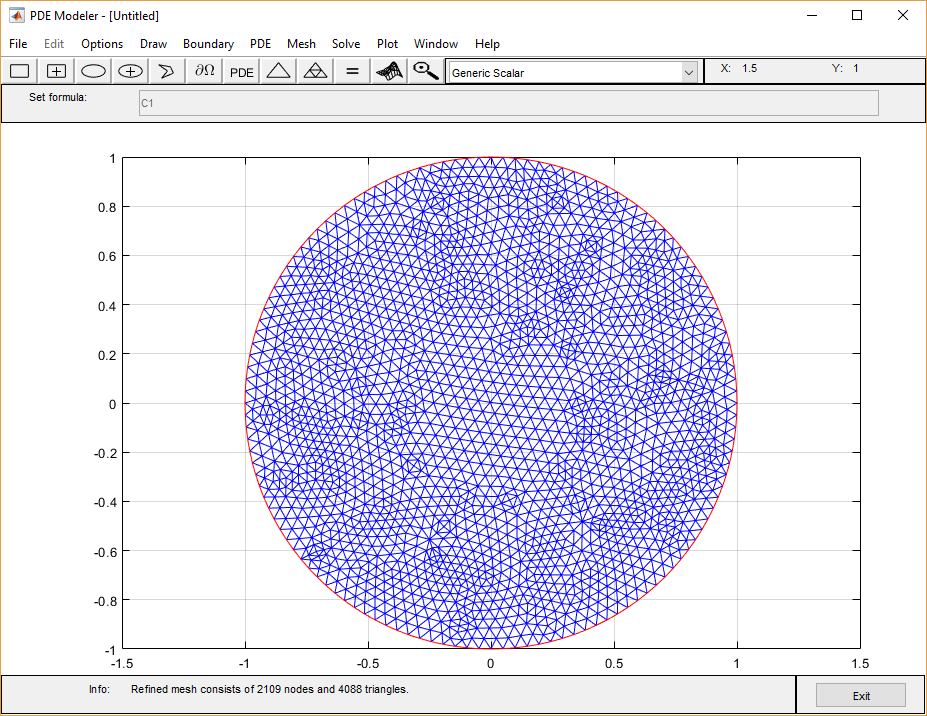
Сравните численное решение с точным решением для уточненной сетки. Постройте график абсолютной ошибки.
Экспортируйте данные сетки и решение в рабочую область MATLAB, выбрав меню Сетка (Mesh) > Экспортировать сетку (Export Mesh) и Решение (Solve) > Экспортировать решение (Export Solution) соответственно.
