Приложение PDE Modeler позволяет рисовать четыре основные фигуры: круг, эллипс, прямоугольник и многоугольник. Для рисования основной фигуры используйте меню «Рисование» или одну из следующих кнопок на панели инструментов. Чтобы вырезать, очистить, скопировать и вставить твердотельные объекты, используйте меню «Правка».
| Нарисуйте прямоугольник/квадрат, начинающийся с угла. С помощью левой кнопки мыши перетащите фигуру, чтобы создать прямоугольник. С помощью правой кнопки мыши (или Ctrl + щелчок) перетащите фигуру, чтобы создать квадрат. |
| Нарисуйте прямоугольник/квадрат, начиная с центра. С помощью левой кнопки мыши перетащите фигуру, чтобы создать прямоугольник. С помощью правой кнопки мыши (или Ctrl + щелчок) перетащите фигуру, чтобы создать квадрат. |
| Нарисуйте эллипс/окружность, начиная с периметра. С помощью левой кнопки мыши перетащите фигуру, чтобы создать эллипс. С помощью правой кнопки мыши (или Ctrl + щелчок) перетащите фигуру, чтобы создать окружность. |
| Нарисуйте эллипс/окружность, начиная с центра. С помощью левой кнопки мыши перетащите фигуру, чтобы создать эллипс. С помощью правой кнопки мыши (или Ctrl + щелчок) перетащите фигуру, чтобы создать окружность. |
| Нарисуйте многоугольник. С помощью левой кнопки мыши перетащите фигуру для создания кромок полигона. Многоугольник можно закрыть, нажав правую кнопку мыши. Щелчок в начальной вершине также закрывает многоугольник. |
Можно также создать базовую фигуру, введя одну из следующих команд в окне команд MATLAB ®:
Эти команды открывают приложение PDE Modeler с уже нарисованной в нем требуемой фигурой. Если приложение уже открыто, эти команды добавляют запрошенную фигуру в окно приложения без удаления существующих фигур.
Для создания нескольких основных фигур можно использовать последовательность команд рисования. Например, эти команды создают окружность, прямоугольник, эллипс и многоугольник:
pderect([-1.5,0,-1,0])
pdecirc(0,0,1)
pdepoly([-1,0,0,1,1,-1],[0,0,1,1,-1,-1])
pdeellip(0,0,1,0.3,pi)
Чтобы выбрать одну фигуру, щелкните ее левой кнопкой мыши.
Чтобы выделить несколько фигур и отменить выбор фигур, используйте клавиши SHIFT + щелчок (или щелкните средней кнопкой мыши). Щелчок за пределами всех фигур отменяет выбор всех фигур.
Чтобы выбрать все пересекающиеся фигуры, щелкните пересечение этих фигур.
Для выбора всех фигур используйте опцию «Выбрать все» в меню «Правка».
Чтобы повернуть фигуру, выполните следующие действия.
Выберите фигуры.
В меню «Рисование» выберите «Повернуть».
В открывшемся диалоговом окне «Поворот» введите угол поворота в градусах. Для поворота против часовой стрелки используйте положительные значения углов поворота. Для поворота по часовой стрелке используйте отрицательные значения.
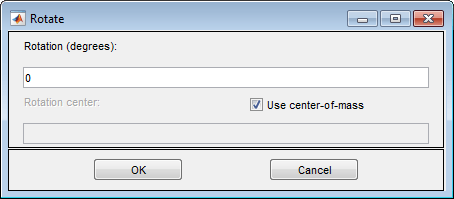
По умолчанию центр вращения является центром масс выбранных фигур. Чтобы использовать другой центр вращения, снимите флажок «Использовать центр масс» и введите центр вращения (xc, yc) в качестве вектора 1 на 2, например :[-0.4 0.3].
Сложную геометрию можно задать путем наложения основных форм. Этот подход называется конструктивной твердотельной геометрией (CSG). Приложение PDE Modeler позволяет комбинировать основные фигуры, используя их уникальные имена.
Приложение присваивает каждой фигуре уникальное имя. Имена зависят от типа фигуры:
Для кругов по умолчанию используются следующие имена: C1, C2, C3и так далее.
Для эллипсов по умолчанию используются следующие имена: E1, E2, E3и так далее.
Для полигонов по умолчанию используются следующие имена: P1, P2, P3и так далее.
Для прямоугольников по умолчанию используются следующие имена: R1, R2, R3и так далее.
Для квадратов по умолчанию используются следующие имена: SQ1, SQ2, SQ3и так далее.
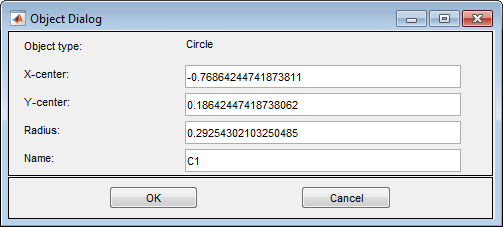
Чтобы изменить имя и параметры фигуры, сначала переключитесь в режим рисования, а затем дважды щелкните фигуру. (Выберите «Режим рисования» в меню «Рисование», чтобы переключиться в режим рисования.) В открывшемся диалоговом окне можно изменить имя и параметры выбранной фигуры. Имя не может содержать пробелы.
Теперь можно комбинировать основные формы для создания сложной геометрии. Для этого используйте поле Задать формулу, расположенное под панелью инструментов. Здесь можно указать геометрию, используя имена основных форм и следующие операторы:
+ - оператор объединения аппаратов.
Например, SQ1+C2 создает геометрию, состоящую из всех точек квадрата SQ1 и все точки круга C2.
* - оператор заданного пересечения.
Например, SQ1*C2 создает геометрию, состоящую из точек, которые принадлежат обоим квадратам SQ1 и круг C2.
- - оператор разности установок.
Например, SQ1-C2 создает геометрию, состоящую из точек квадрата SQ1 которые не относятся к кругу C2.
Операторы + и * имеют одинаковый приоритет. Оператор - имеет более высокий приоритет. Можно управлять приоритетом с помощью скобок. Результирующая геометрическая модель (называемая разложенной геометрией) - это набор точек, для которых формула набора вычисляется как true. По умолчанию это объединение всех основных фигур.
Для регулировки пределов осей:
Выберите «Оси» «Пределы» в меню «Параметры»
Укажите диапазон оси X и оси Y в виде вектора 1 на 2, например [-10 10]. При выборе опции Авто приложение использует автоматическое масштабирование для соответствующей оси.
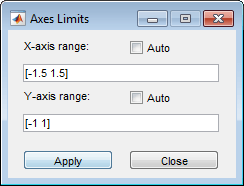
Примените указанные диапазоны осей, нажав кнопку Применить (Apply).
Закройте диалоговое окно, нажав кнопку Закрыть.
Для добавления сетки оси, элемента привязки к сетке и зумирования используйте меню «Параметры». Чтобы настроить шаг сетки, выполните следующие действия.
В меню «Параметры» выберите «Интервал между сетками».
По умолчанию приложение использует автоматический линейный интервал сетки. Чтобы разрешить редактирование полей для линейного интервала и дополнительных засечек, снимите флажок «Авто».
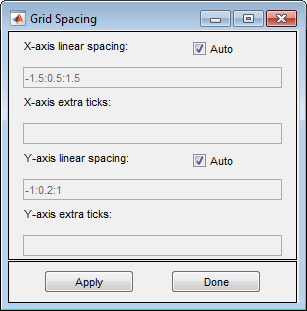
Задайте шаг сетки для осей X и Y. Например, измените линейный интервал по умолчанию -1.5:0.5:1.5 кому -1:0.2:1.
Можно также добавить дополнительные засечки для настройки сетки и облегчения рисования. Для разделения дополнительных делений используйте пробелы, запятые, точки с запятой или скобки.
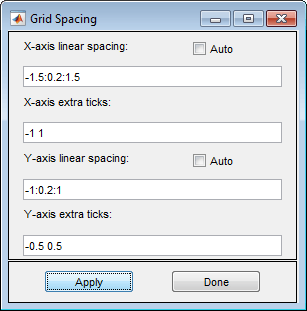
Примените заданный интервал сетки, щелкнув Применить (Apply).
Закройте диалоговое окно, нажав кнопку Готово.
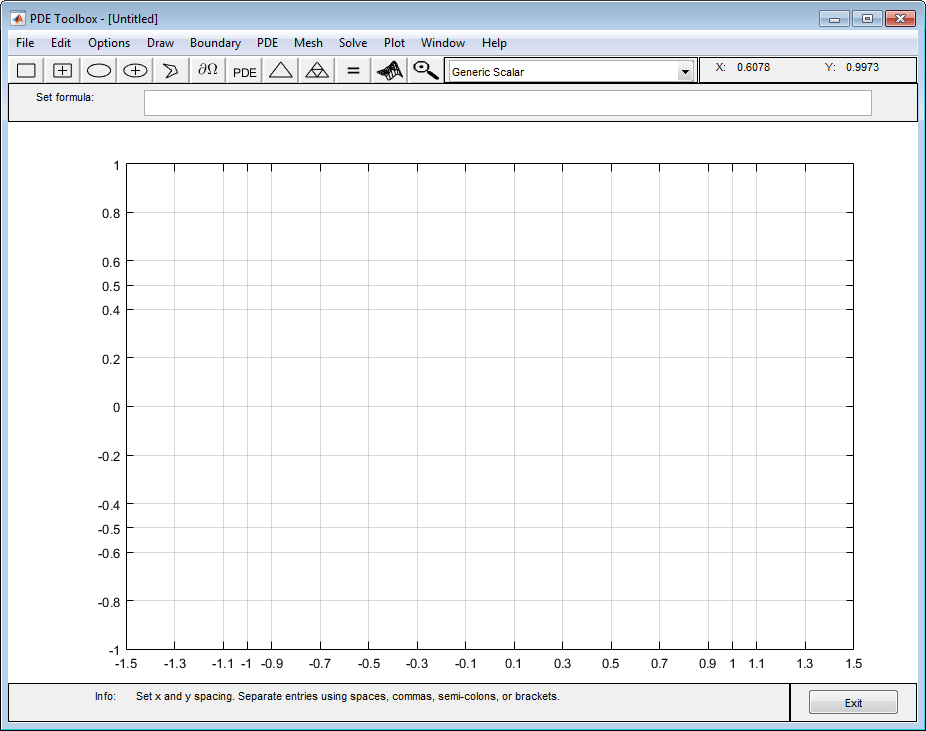
Откройте приложение PDE Modeler с помощью pdeModeler команда.
Для отображения линий сетки выберите «Параметры» > «Сетка».
Выровняйте новые фигуры по линиям сетки, выбрав «Параметры» > «Привязка».
Задайте интервал сетки для оси X равным -1.5:0.1:1.5 и для оси y в -1:0.1:1. Для этого выберите «Параметры» > «Интервал сетки», снимите флажки «Авто» и задайте соответствующие диапазоны.
Нарисуйте прямоугольник шириной 2, высотой 1 и верхним левым углом (-1,0,5). Для этого сначала нажмите кнопку. Затем щелкните точку (-1,0,5) и перетащите ее, чтобы нарисовать прямоугольник.
Для редактирования параметров прямоугольника дважды щелкните на нем. В открывшемся диалоговом окне укажите точные параметры.
Нарисуйте четыре окружности с радиусом 0,2 и центрами (-0,8, -0,3), (-0,8,0,3), (0,8, -0,3) и (0,8,0,3). Для этого сначала нажмите кнопку. Затем щелкните центр окружности правой кнопкой мыши и перетащите курсор, чтобы нарисовать окружность. Правая кнопка мыши ограничивает нарисованную форму кругом, а не эллипсом. Если окружность не является идеальной единицей измерения, дважды щелкните ее. В открывшемся диалоговом окне укажите точное местоположение центра и радиус окружности.
Добавьте четыре квадрата со стороной 0,2, по одному в каждом углу.
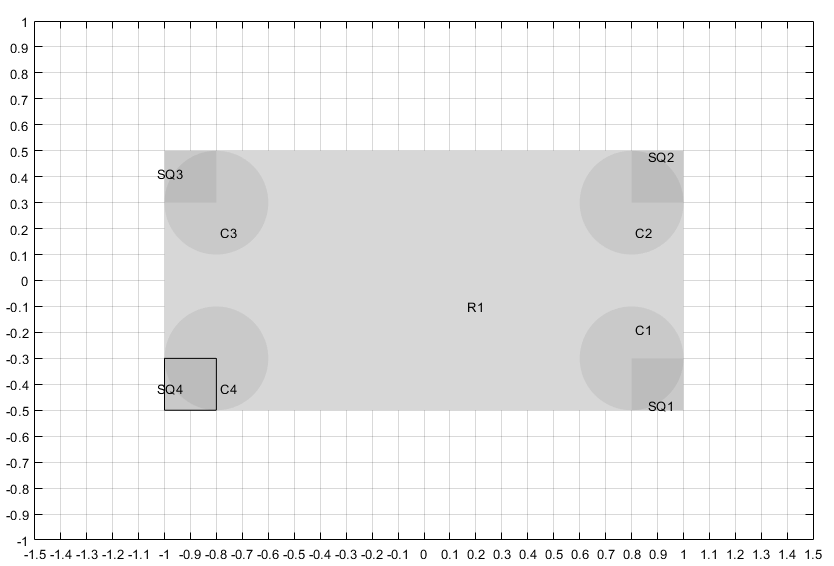
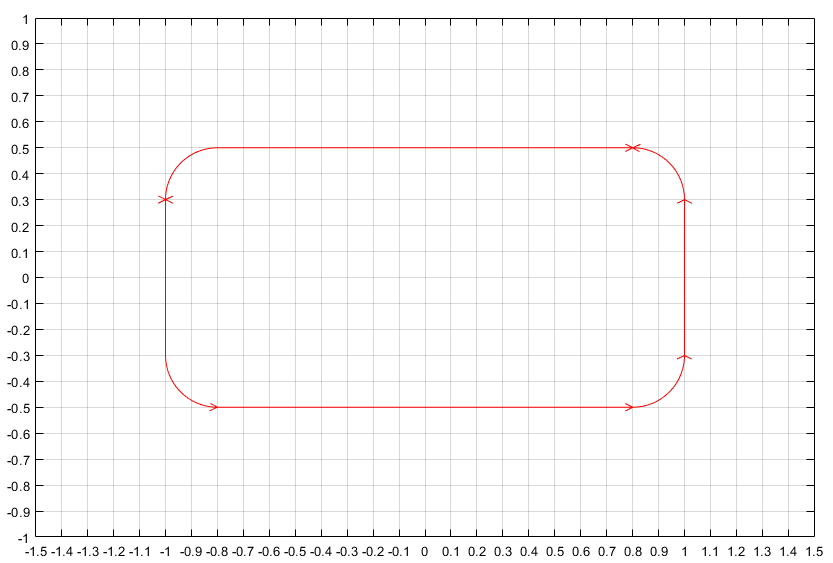
Моделирование геометрии со скругленными углами путем вычитания малых квадратов из прямоугольника и последующего добавления окружностей. Для этого введите следующую формулу в поле Задать формулу.
R1-(SQ1+SQ2+SQ3+SQ4)+C1+C2+C3+C4
Переключитесь в граничный режим, нажав кнопку или выбрав «Граница» > «Граничный режим». Модель CSG теперь разлагается по формуле набора, и получается прямоугольник со скругленными углами.
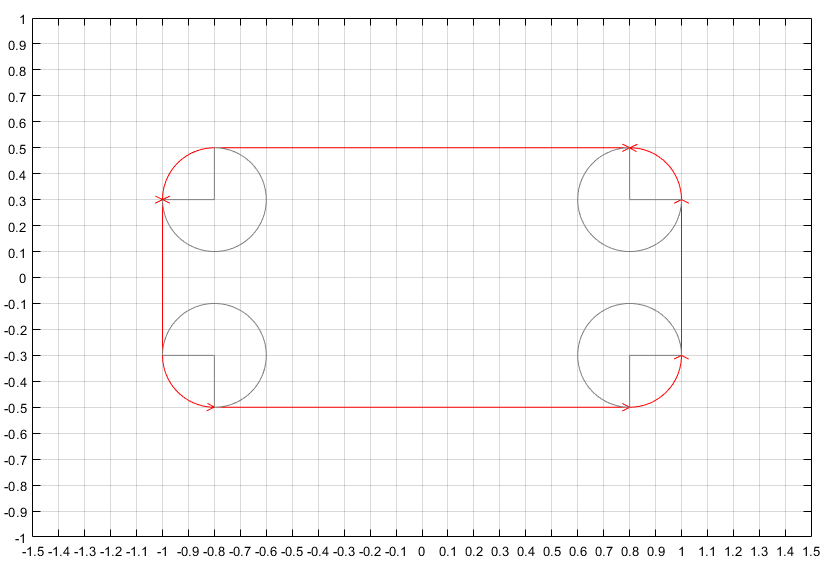
Из-за пересечения твердотельных объектов, используемых в исходной модели CSG, остается ряд границ поддоменов. Они выглядят серыми линиями. Чтобы удалить эти границы, выберите «Граница» > «Удалить все границы поддомена».