В этом примере показано, как вычислить смещения u и v и эффективное напряжение по Мизесу для стальной пластины, которая зажата вдоль вставки под прямым углом в левом нижнем углу и вытянута вдоль скругленного разреза в правом верхнем углу. В примере используется приложение PDE Modeler. Приложение также позволяет вычислять и визуализировать другие свойства, такие как деформации и напряжения в направлении X и Y и напряжение сдвига.
Рассмотрим стальную пластину, которая зажата вдоль вставки под прямым углом в левом нижнем углу и вытянута вдоль скругленного выреза в правом верхнем углу. Все остальные стороны свободны. Стальной лист имеет следующие свойства:
Размеры 1 m-1 m-by 0,001 м;
Вставка 1/3-на-1/3 м
Скругленный разрез проходит от (2/3, 1) до (1, 2/3)
Модуль Юнга: 196· 103 (MN/m2)
Коэффициент Пуассона: 0,31.
Искривленная граница подвергается нормальной внешней нагрузке 500 Н/м. Чтобы задать тягу поверхности, разделите нагрузку на толщину (0,001 м). Таким образом, поверхностная тяга составляет 0,5 MN/m2. Силовым блоком в этом примере является MN.
Чтобы решить эту проблему в приложении PDE Modeler, выполните следующие действия:
Нарисуйте многоугольник с углами (0 1), (2/3,1), (1,2/3), (1,0), (1/3,0), (1/3,1/3), (0,1/3) и окружностью с центром (2/3, 2/3) и радиусом 1/3.
pdepoly([0 2/3 1 1 1/3 1/3 0],[1 1 2/3 0 0 1/3 1/3])
pdecirc(2/3,2/3,1/3)
Задайте предел оси X равным [-0.5 1.5] и ограничение оси y до [0 1.2]. Для этого выберите Опции (Options) > Границы осей (Axes Limits) и задайте соответствующие диапазоны.
Моделирование геометрии путем ввода P1+C1 в поле Задать формулу.
Установите режим применения «Структурная механика», «Плоское напряжение».
Удалите все границы поддоменов. Для этого переключитесь в граничный режим, выбрав «Граница» > «Граничный режим». Затем выберите «Граница» > «Удалить все границы поддомена».
Для отображения меток кромок выберите «Граница» > «Показать метки кромок».
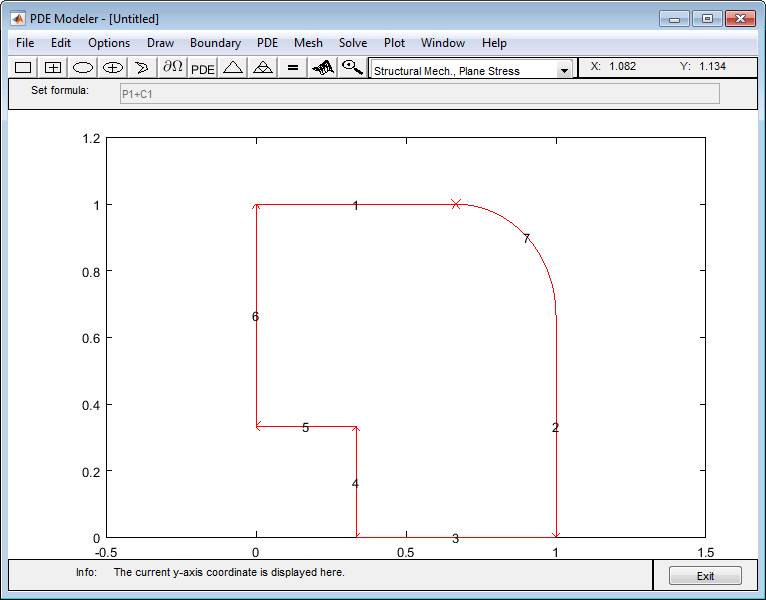
Задайте граничные условия. Для этого выберите «Граница» > «Задать граничные условия».
Для удобства сначала задайте граничное условие Неймана g1 = g2 = 0, q11 = q12 = q21 = q22 = 0 (без нормального напряжения) для всех границ. Выберите все границы в меню «Правка» > «Выделить все».
Для двух зажатых границ в нижней левой части (кромки 4 и 5) задайте граничное условие Дирихле с нулевыми смещениями: h11 = 1, h12 = 0, h21 = 0, h22 = 1, r1 = 0, r2 = 0. Используйте клавиши SHIFT + щелчок для выбора нескольких границ.
Для скругленного выреза (кромки 7) задайте граничное условие Неймана: g1 = 0.5*nx, g2 = 0.5*ny, q11 = q12 = q21 = q22 = 0.
Задайте коэффициенты, выбрав PDE > PDE Specification или нажав кнопку PDE на панели инструментов. Определить E = 196E3 и nu = 0.31. Материал однороден, поэтому одинаковые значения E и nu применяется ко всему домену 2-D. Поскольку силы объема отсутствуют, укажите Kx = Ky = 0. Эллиптический тип PDE для плоского напряжения не использует плотность, поэтому можно задать любое значение. Например, укажите pho = 0.
Инициализируйте сетку, выбрав меню «Сетка» > «Инициализировать сетку». Уточните сетку, выбрав меню «Сетка» > «Уточнить сетку».
Уточнение сетки в областях, где велик градиент раствора (напряжение). Для этого выберите «Решение» > «Параметры». В открывшемся диалоговом окне выберите «Адаптивный режим». Используйте опции адаптации по умолчанию: метод выбора треугольника Худший треугольник с дробью треугольника худший установлен в 0.5.
Решите PDE, выбрав Решение (Solve) > Решение PDE (Solve PDE) или нажав кнопку = на панели инструментов.
Постройте график эффективного напряжения по Мизесу, используя цвет. Постройте график векторного поля смещения (u, v) с использованием деформированной сетки. Для этого:
Выберите «Печать» > «Параметры».
В открывшемся диалоговом окне выберите опции Цвет (Color) и Деформированная сетка (Deformed mesh). Выбрать von Mises в раскрывающемся меню «Цвет». Выберите Показать сетку (Show Mesh), чтобы наблюдать за уточненной сеткой в областях больших напряжений.
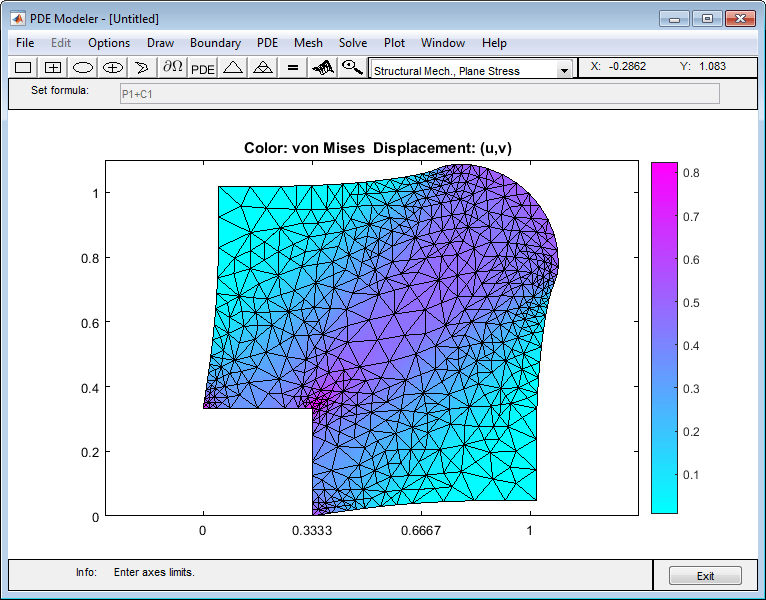
Выбрав другие опции в раскрывающемся меню Цвет (Color), можно визуализировать различные свойства деформации и напряжения, такие как деформации и напряжения в направлении X и Y, напряжение сдвига и основные напряжения и деформации. Комбинации скалярных и векторных свойств можно также выводить на график с помощью стрелок цвета, высоты, векторного поля и смещений на 3-D графике для представления различных свойств.
