Анализ диаграмм направленности и рабочих характеристик линейных, плоских, 3-D и произвольных матриц датчиков
Панель инструментов MATLAB ®: на вкладке «Приложения» в разделе «Обработка сигналов и связь» щелкните значок приложения.
командная строка MATLAB: Enter sensorArrayAnalyzer.
В этом примере анализируется 10-элементный однородный линейный массив (ULA) в гидроакустическом приложении. Массив состоит из изотропных гидрофонов. Создайте массив для сигнала 10 кГц.
Однородная линейная матрица имеет сенсорные элементы, которые равномерно разнесены вдоль линии.
На вкладке «Анализатор» в разделе «Массив» панели инструментов выберите ULA. В разделе «Элемент» панели инструментов выберите «Гидрофон».
Выберите вкладку Параметры (Parameters) и задайте для параметра Количество элементов (Number of Elements) значение 10. Задайте для параметра «Интервал между элементами» значение 0.5 длины волн.
Создайте массив для сигнала 10 кГц, установив для параметра Signal Frequences (Hz) значение 10000. Затем нажмите кнопку Применить. Можно изменить несколько пунктов меню и применить изменения в любое время. Параметры, отображаемые на этой вкладке, зависят от выбора массива и элемента.
При выборе гидроакустического элемента приложение автоматически устанавливает скорость распространения сигнала в воде на 1500. Скорость распространения сигнала можно установить на любое значение, задав скорость распространения (м/с).
Выберите вкладку Геометрия массива (Array Geometry) и используйте флажки для отображения нормалей элементов (показать нормали), индексов элементов (показать индекс) и конусов элементов (показать конусы).
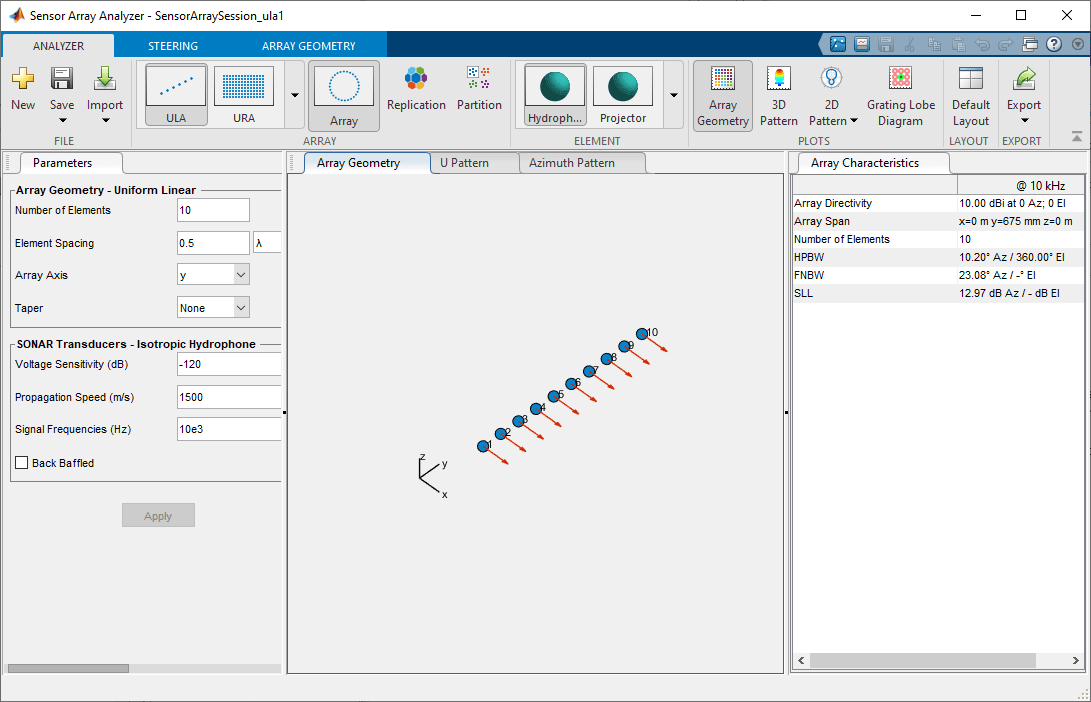
На самой правой панели Array Characteristics можно просмотреть направленность массива, ширину луча половинной мощности (HPBW), ширину луча первого нуля (FNBW) и уровень боковых лепестков (SLL).
Чтобы отобразить график направленности, перейдите в раздел Графики (Plots) вкладки Анализатор (Analyzer). Выберите «Azimuth Pattern» в меню «2D Pattern». Шаблон направленности по азимуту теперь отображается на центральной панели приложения. Перейдите на вкладку «Массив по азимуту» и задайте для параметра «Координата» значение Rectangular.
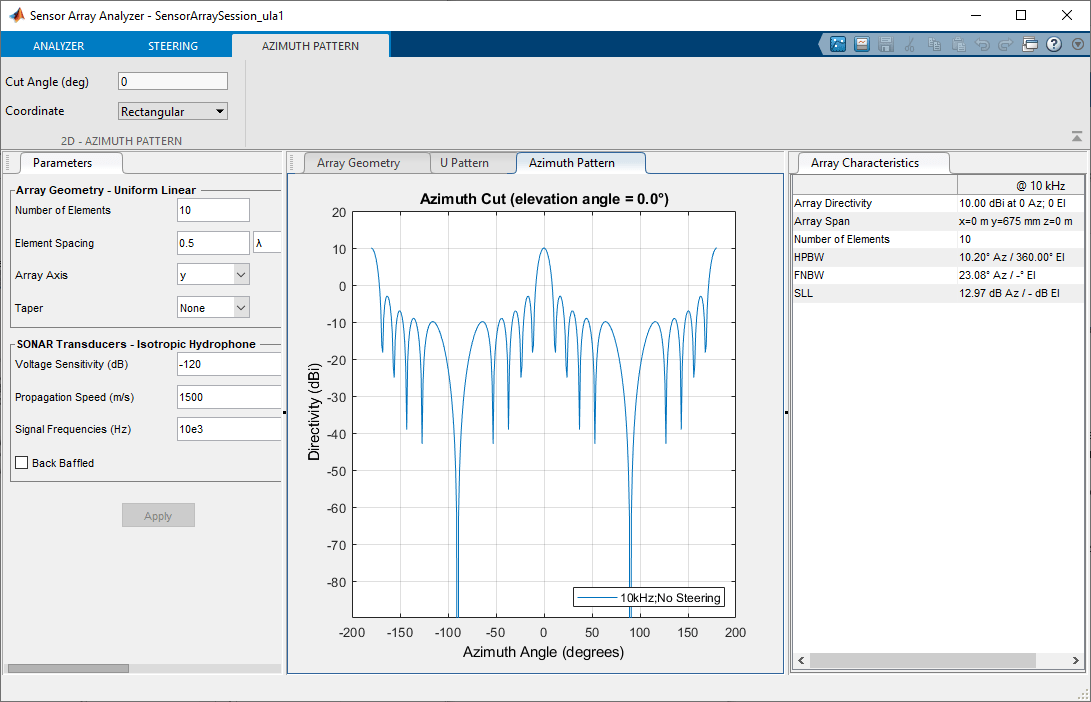
Можно увидеть главный лепесток функции направленности массива (также называемый главным лучом) при 0 ° и другой главный лепесток при ± 180 °. Два основных лепестка появляются из-за цилиндрической симметрии массива ULA.
Сканер луча работает путем последовательного наведения основного лепестка матрицы в разных направлениях. На вкладке «Рулевое управление» установите для параметра «Азимутальные углы» (град.) значение 30 и углы возвышения (град.) 0. Это приводит главный лепесток к 30 ° по азимуту и 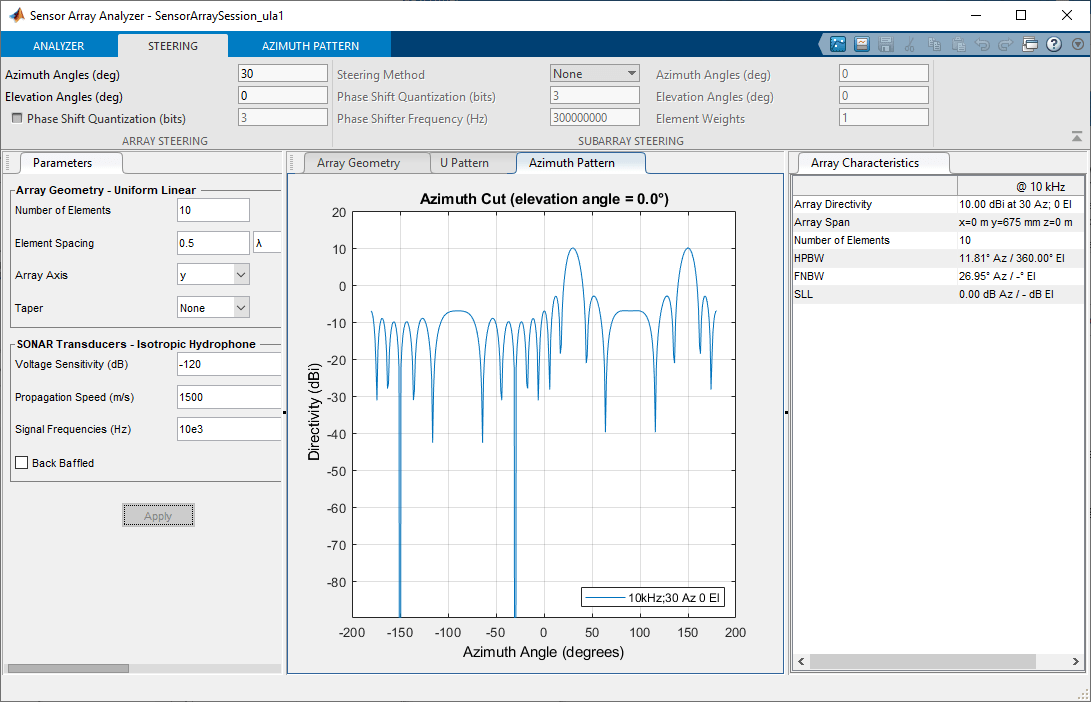 отметке 0 °.
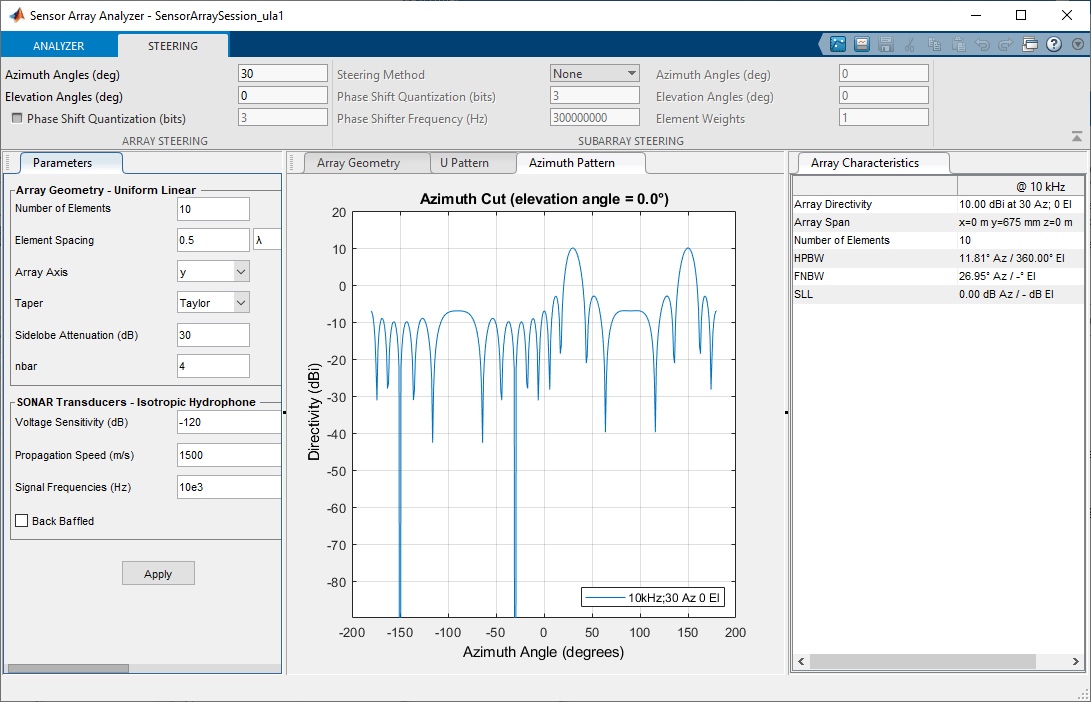
Одним из недостатков ULA является ее большие боковые лепестки. Исследование направленности массива показывает два боковых лепестка, близких к каждому главному лепестку, каждый вниз примерно на 13 дБ. Сильный боковой лепесток препятствует способности матрицы обнаруживать более слабый сигнал в присутствии более крупного близлежащего сигнала. Используя сужение массива, можно уменьшить боковые лепестки.
Используйте параметр «Конусность», чтобы задать конусность массива как Taylor окно, в котором для параметра «Затухание сиделоба» установлено значение 30 dB и nbar установлены в значение 4. Нажмите кнопку «Применить».
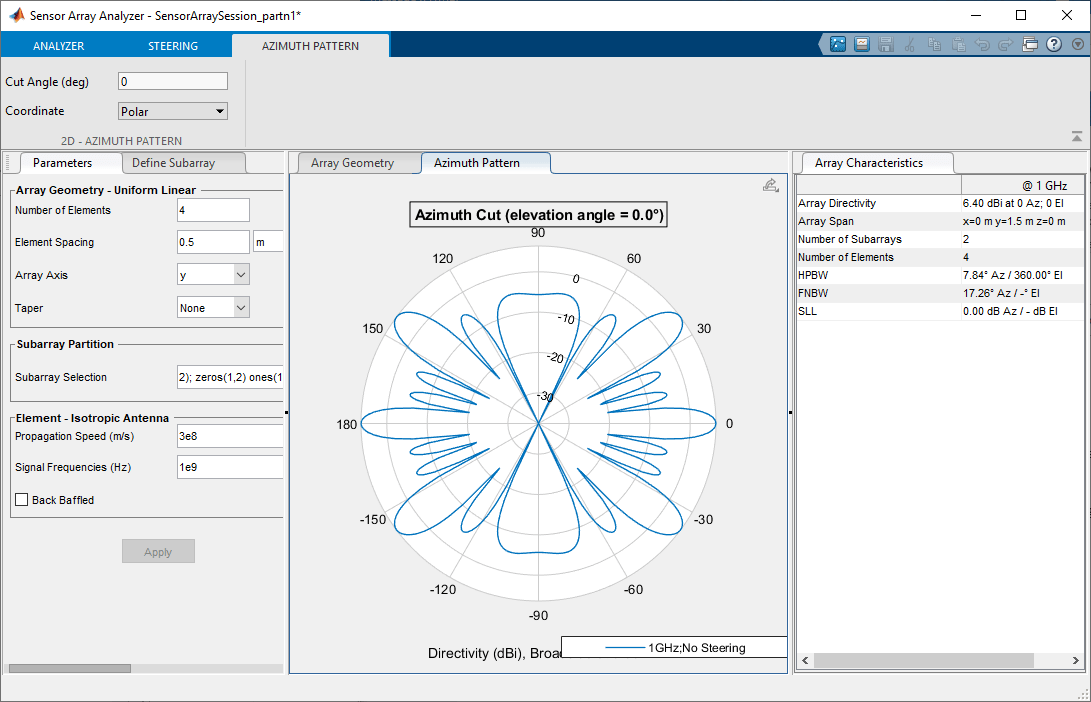
В этом примере показан азимутальный отклик четырехэлементного ULA, разделенного на два двухэлементных ULA.
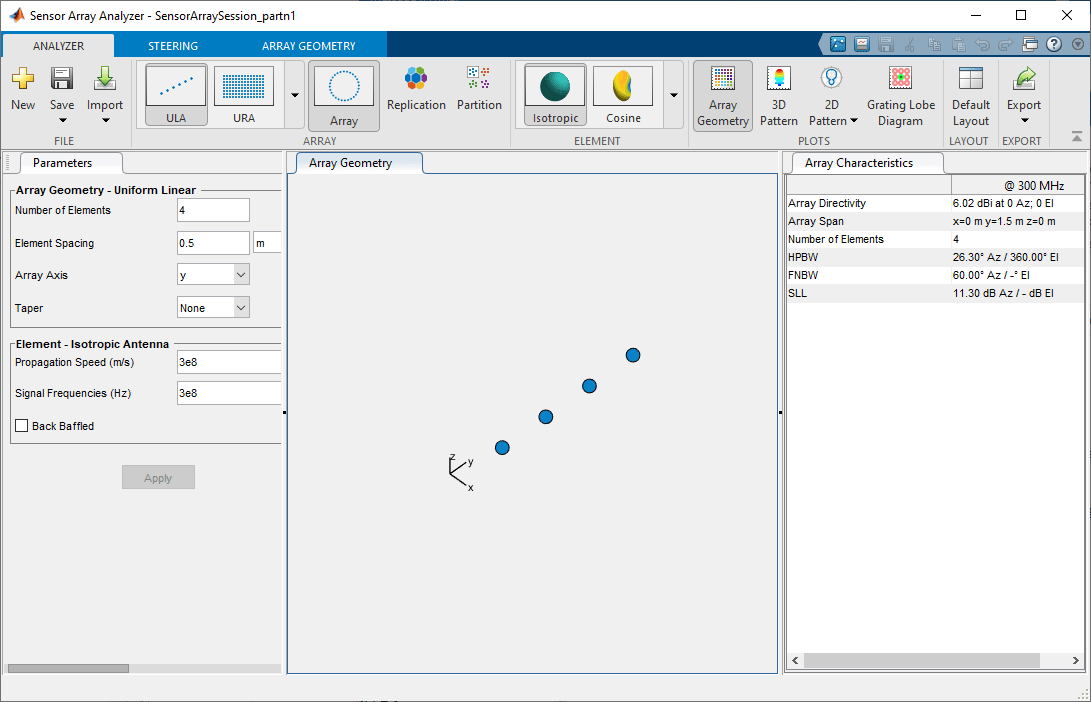
На вкладке «Анализатор» в разделе «Массив» панели инструментов выберите ULA. Создайте ULA с параметрами по умолчанию (с числом элементов, равным 4, и интервалом между элементами, равным 0,5 метра).
Нажмите кнопку Partition на анализаторе. Создайте массив для сигнала с частотой 1 ГГц, установив для параметра Signal Frequences (Hz) значение 1e9. Затем нажмите кнопку Применить. Можно изменить несколько пунктов меню и применить изменения в любое время. Параметры, отображаемые на этой вкладке, зависят от выбора массива и элемента.
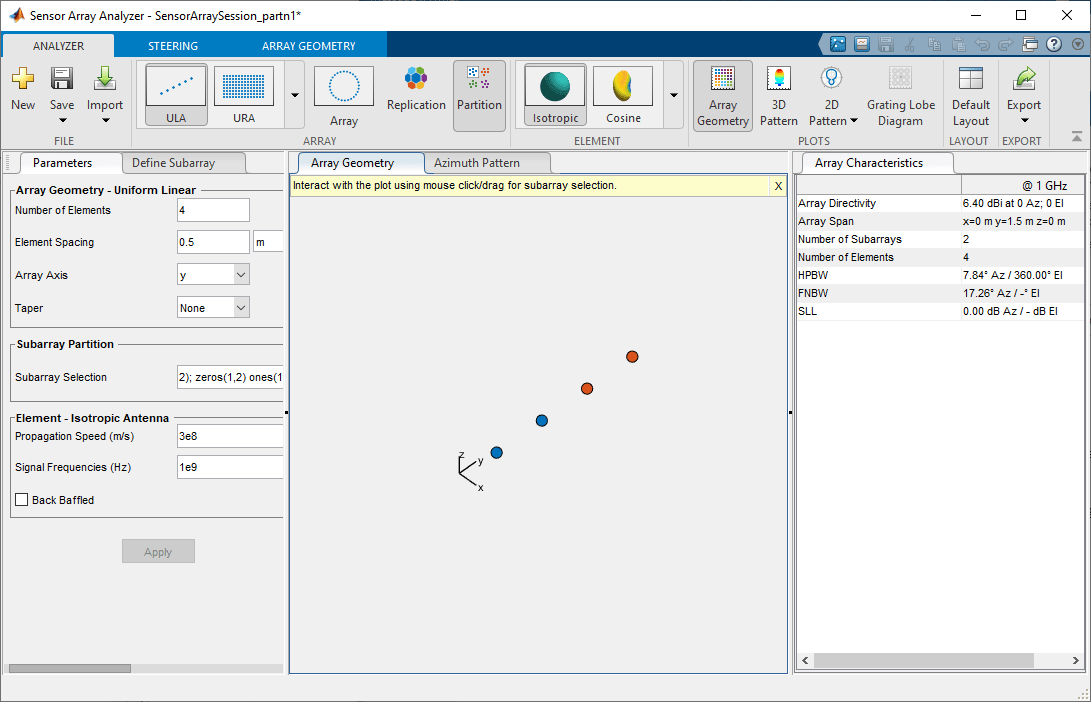
Пункт меню выбора подмассива должен иметь следующее значение: [ones(1,2) zeros(1,2); zeros(1,2) ones(1,2)].
Выберите 2D Pattern на вкладке Analyzer и выберите Azimuth pattern для визуализации узора азимута 2-D в полярных координатах.
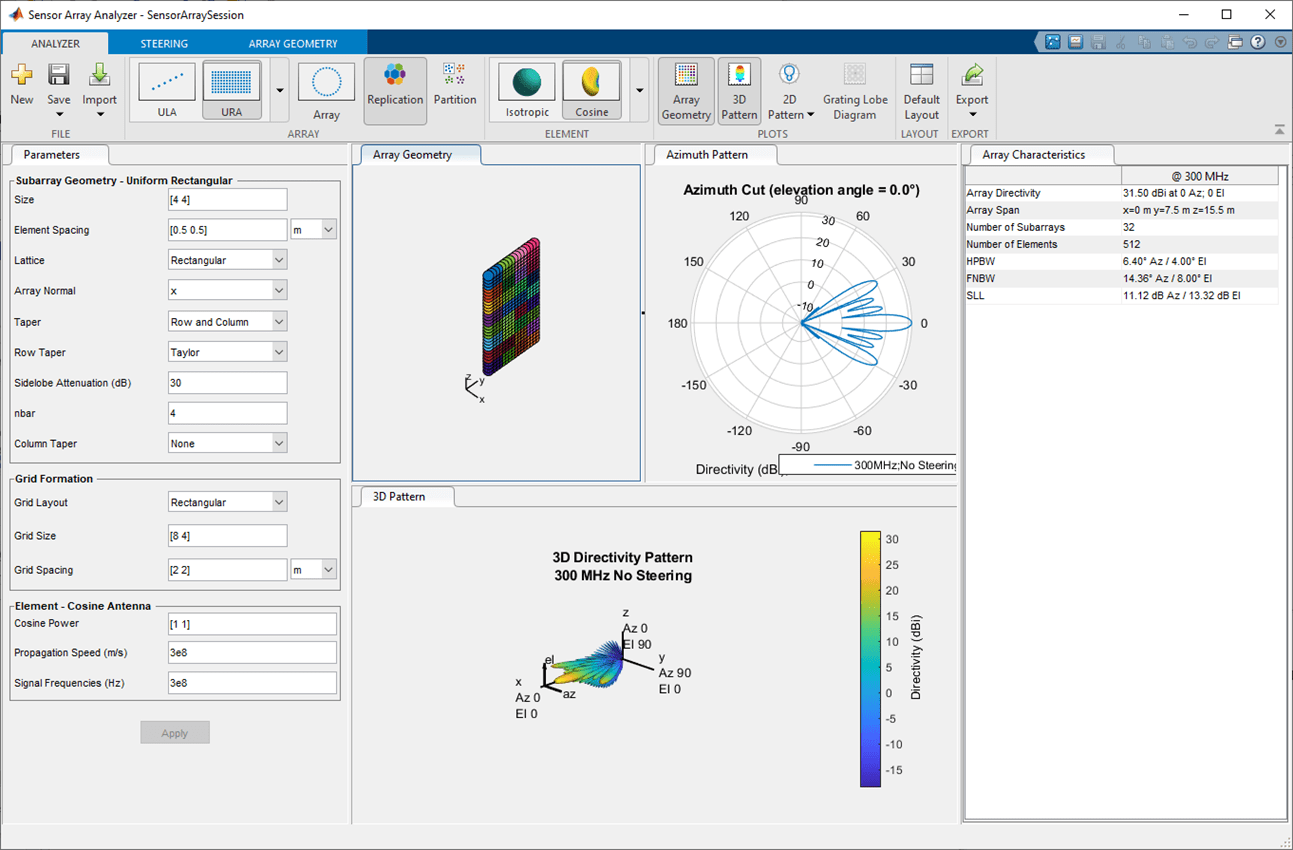
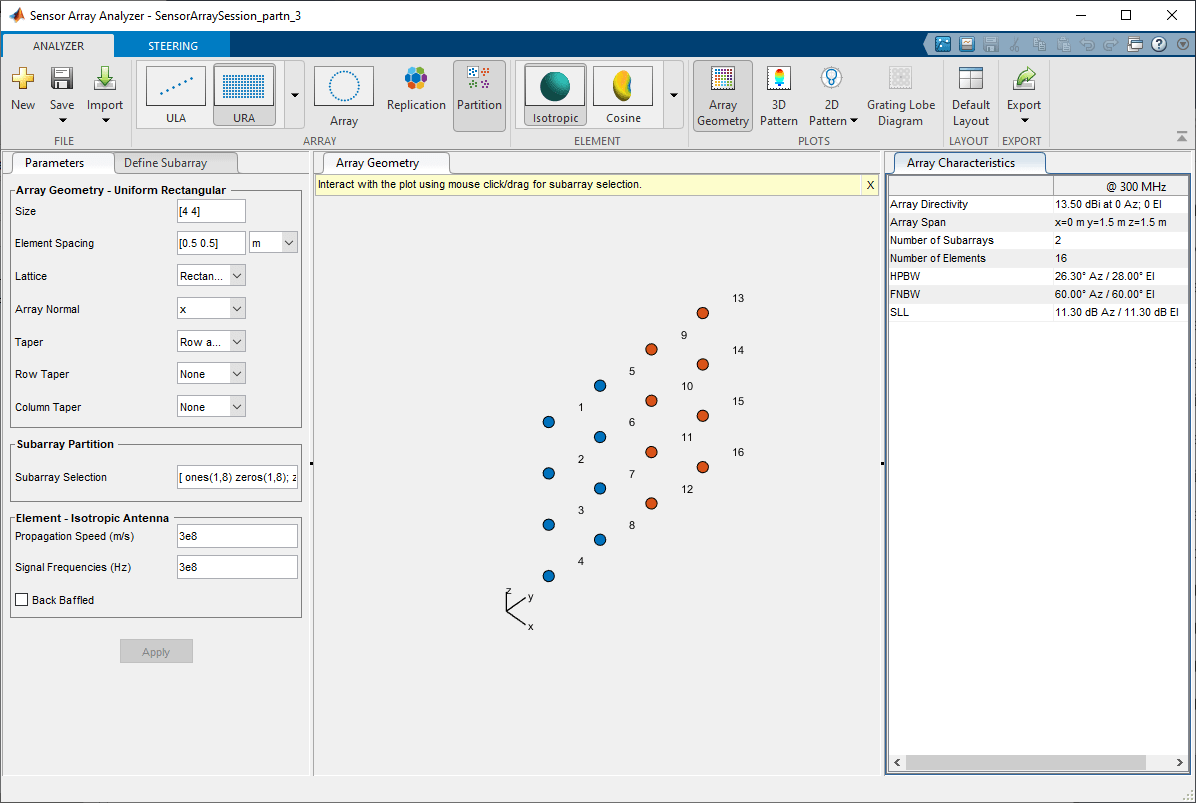
Секционированный массив состоит из нескольких субчипов, в которых каждый элемент массива может быть назначен одному или нескольким субчипам. После создания массива секционирования можно повторно назначить элементы различным субчипам. Например, создайте однородный прямоугольный массив (URA) 4 на 4, содержащий 16 элементов. При выборе вкладки «Раздел» URA преобразуется в 4 на 4 секционированный массив с субчипами, обозначенными различными цветами. Секционирование управляется матрицей выбора подчисток.
[ ones(1,8) zeros(1,8); zeros(1,8) ones(1,8)]
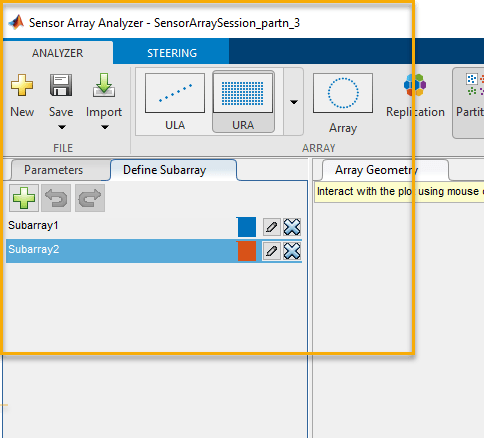
Для повторного разбиения массива можно отредактировать матрицу выбора подмассива. Выберите вкладку Определить подмассив (Define Subarray), чтобы переупорядочить элементы, принадлежащие подмассам.
При выборе вкладки «Определение подмассива» открывается редактор подмагистралей.
Вы можете:
Выберите значок карандаша рядом с Subarray1 для редактирования элементов и весов в подрешетке 1.
Выберите значок карандаша рядом с Subarray2 для редактирования элементов и весов в подрешетке 2.
Для создания пустого подмассива выберите вверху значок зеленого креста.
Выберите Subarray 2 для отображения индексов элементов, принадлежащих Subarray 2.
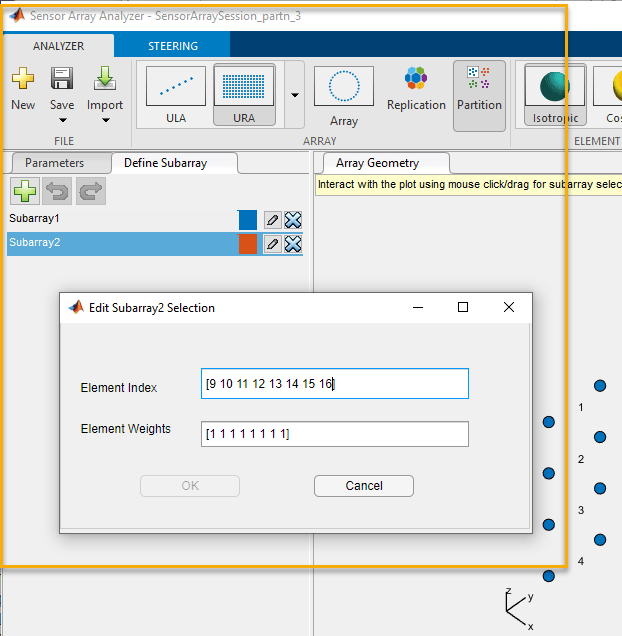
Снимите элемент 9 и его вес. Выберите зеленую крестовину, чтобы добавить новый подчисток, Подчисток 3. Затем добавьте элемент 9 в новый подчисток.
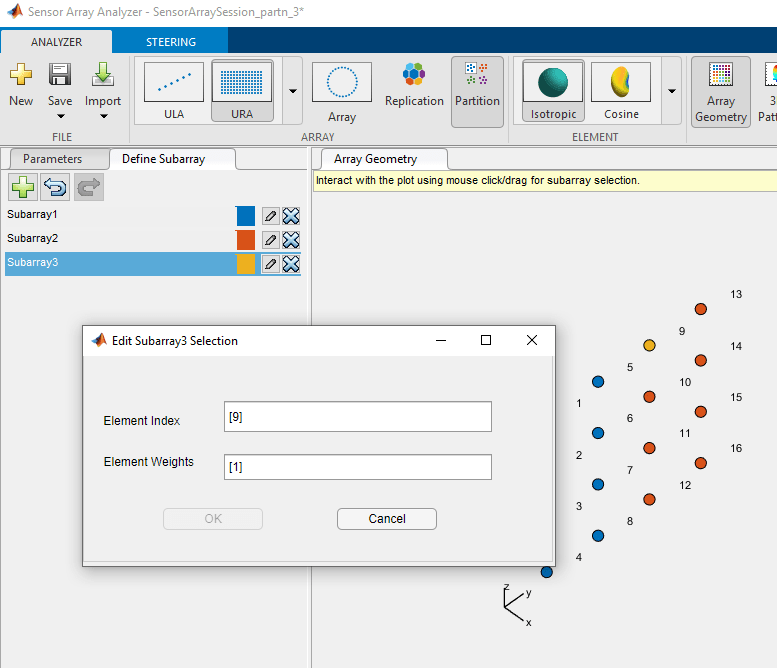
Новый подчисток и добавленный к нему элемент отображаются желтым цветом.
В этом примере показано, как построить равномерную прямоугольную матрицу (URA) 6 на 6, предназначенную для обнаружения и локализации сигнала 100 МГц.
На вкладке «Анализатор» в разделе «Массив» панели инструментов выберите URA. В разделе «Элемент» панели инструментов выберите «Изотропный».
Создайте массив для сигнала 100 МГц, установив для параметра Signal Frequences значение 100e6 и строка и столбец Интервал элемента до [0.5 0.5] длина волны.
Выберите вкладку Параметры (Parameters) и задайте для параметра Размер (Size) значение [6,6].
В раскрывающемся списке «Конусность» выберите Row and Column. Задать конусность строк и конусность столбцов в Taylor с использованием параметров конусности по умолчанию. Нажмите кнопку «Применить», чтобы применить изменения. Можно изменить несколько пунктов меню и применить изменения в любое время. Параметры, отображаемые на этой вкладке, зависят от выбора массива и элемента.
Форма массива показана на этом рисунке.
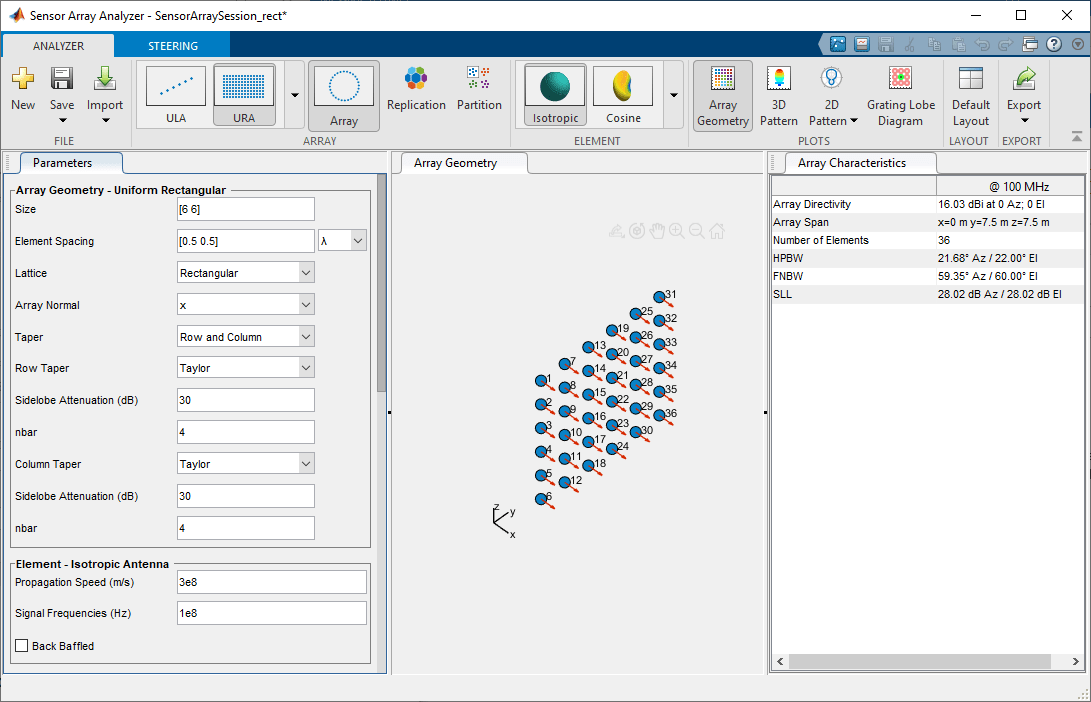
Затем отобразите массив массива 3-D, выбрав команду Массив массива (3D Pattern) в разделе Графики (Plots) вкладки Анализатор (Analyzer).
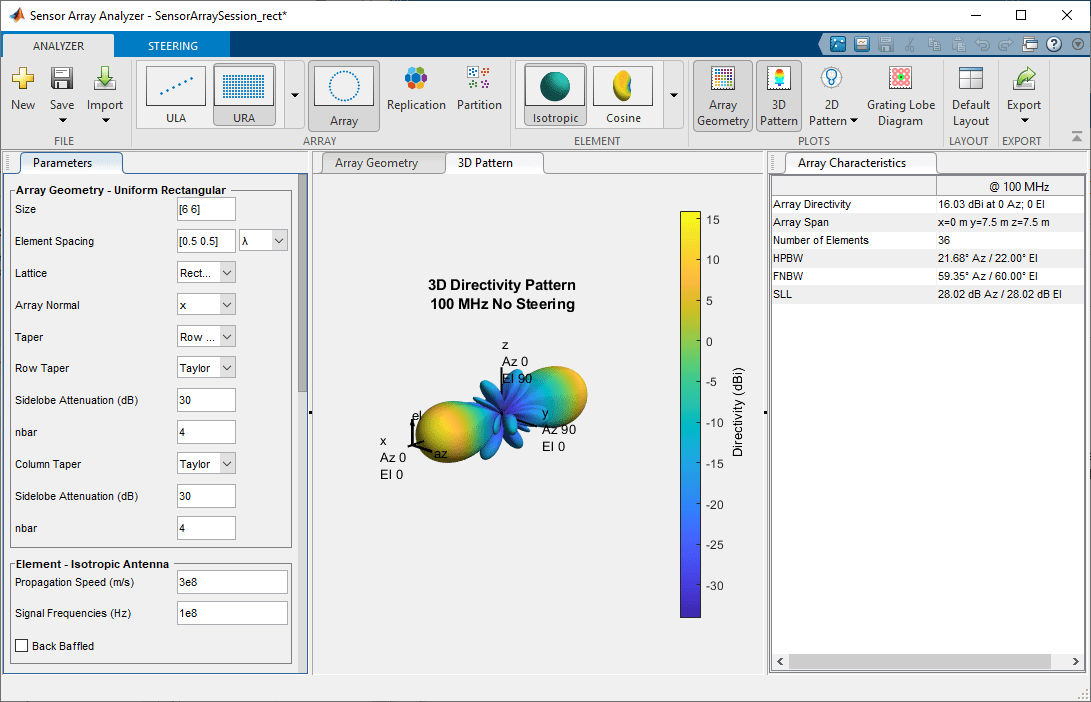
Важным показателем производительности для любого массива является направленность. Приложение можно использовать для изучения влияния сужения на направленность массива. Без сужения направленность массива для этого URA составляет 17,16 дБ. При сужении направленность массива уменьшается до 16,03 дБи.
Этот пример показывает диаграмму лепестков решетки однородной прямоугольной матрицы (URA) 4 на 4, предназначенной для обнаружения и локализации сигнала 300 МГц.
На вкладке «Анализатор» в разделе «Массив» панели инструментов выберите URA. В разделе «Элемент» панели инструментов выберите «Изотропный». Задайте для параметра «Размер» значение [4,4]. На вкладке «Рулевое управление» установите для параметра «Азимутальные углы» (град.) значение 20 и углы возвышения (град.) 0.
Создайте массив для сигнала 300 МГц, установив для параметра Signal Frequences значение 3e8 и строка и столбец Интервал элемента до [0.7,0.7] длина волны. Путем установки для параметра «Интервал между элементами» строки и столбца значения [0.7,0.7] длины волн, создается пространственно недостаточно дискретизированный массив. Затем нажмите кнопку Применить.
Выберите «Диаграмма лепестков решетки» в разделе «Графики» для построения графика лепестков решетки.
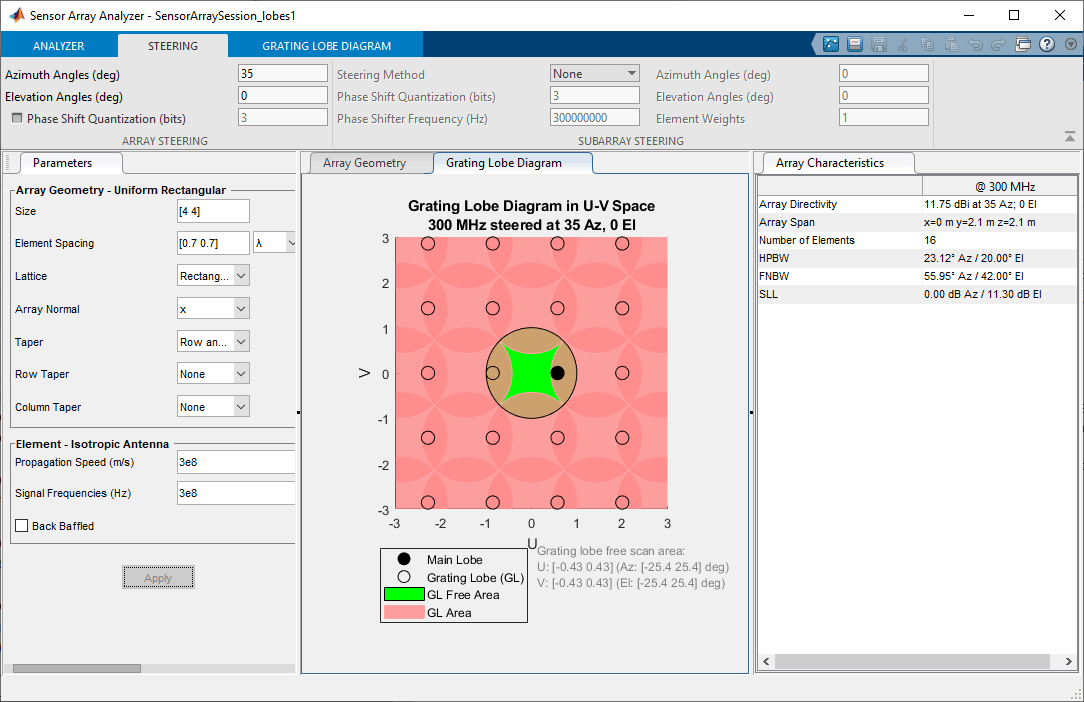
На этом рисунке показана диаграмма лепестков решетки, полученная при формировании массива в направлении угла [20,0]. Главная лопасть обозначается небольшим чёрно-заполненным кругом. Множество лепестков решетки обозначены маленькими незаполненными черными кругами. Больший чёрный круг называется физической областью, для которой u2 + v2 ≤ 1. Основная доля всегда лежит в физической области. Лепестки решетки иногда могут лежать вне физической области. Любой лепесток решетки в физической области приводит к неоднозначности в направлении поступающей волны. Зеленая область показывает, где главная лопасть может быть заострена без каких-либо лепестков решетки, появляющихся в физической области. Если основной лепесток установлен в точку за пределами зеленой области, лепесток решетки может перемещаться в физическую область.
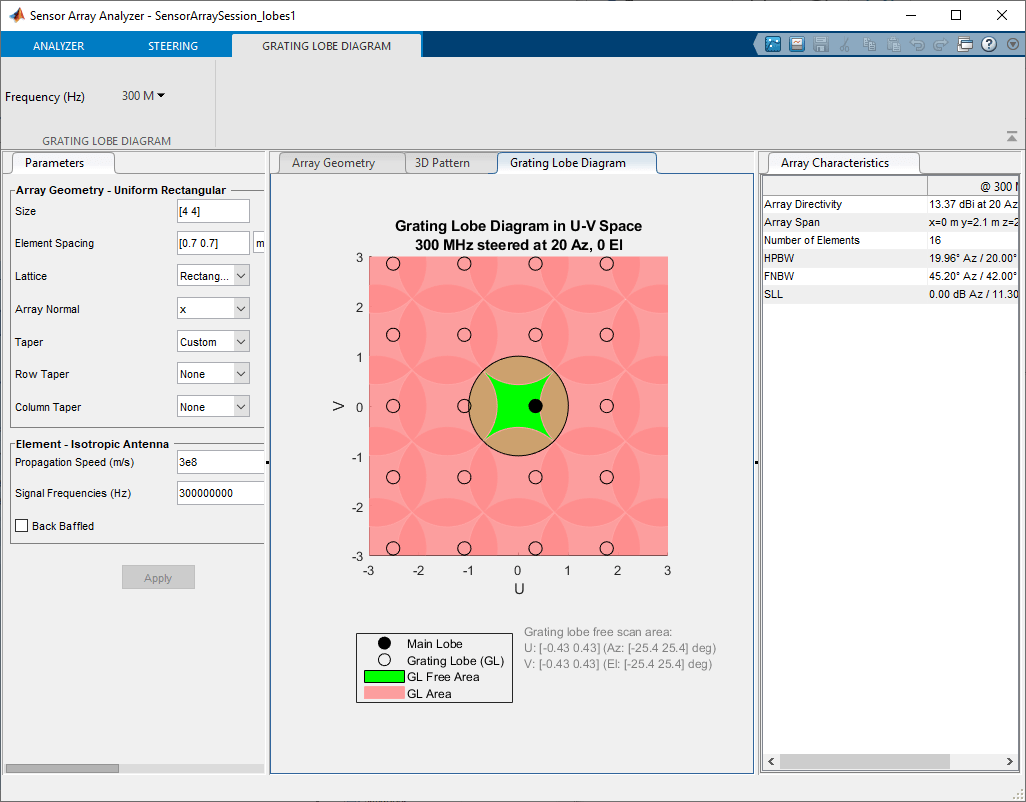
На следующем рисунке показано, что происходит, когда направление указания лежит вне зеленой области. На вкладке «Рулевое управление» установите для параметра «Азимутальные углы» (град.) значение 35 и углы возвышения (град.) 0. В этом случае один лепесток решетки перемещается в физическую область.
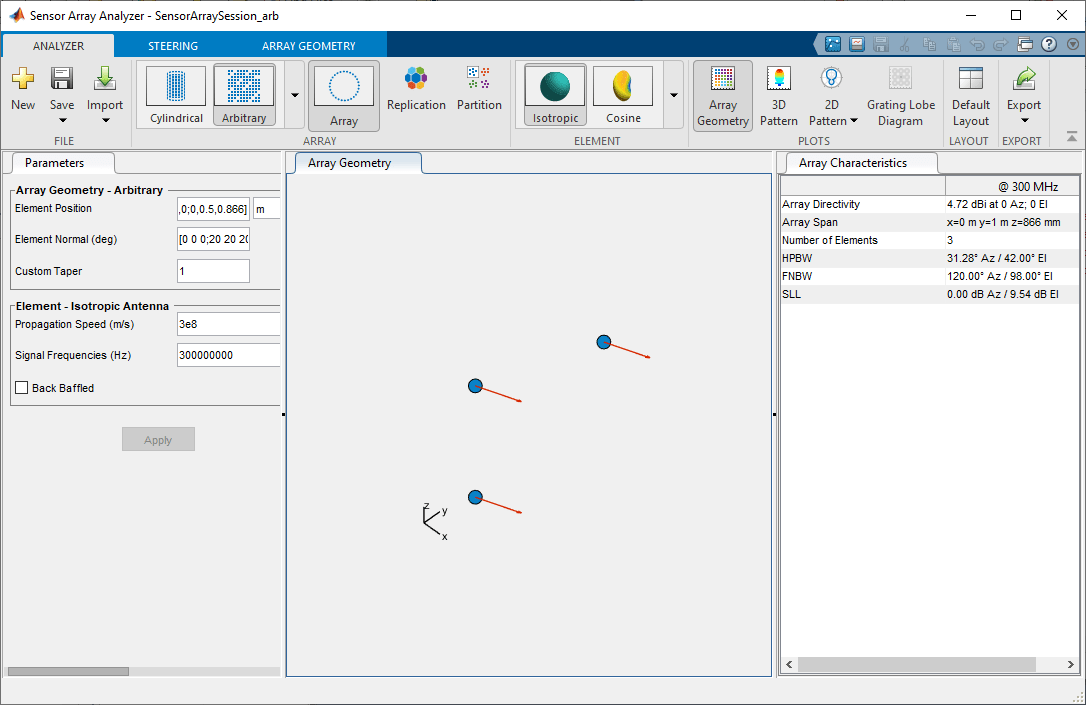
В этом примере показано, как построить треугольную решетку из трех изотропных антенных элементов.
Можно указать массив с произвольным расположением датчиков. Выберите Произвольный в раскрывающемся списке Массив. Выберите Изотропный (Isotropic) в меню Элемент (Element). Введите позиции элементов в поле Позиция элемента. Позиции трех элементов: [0,0,0;0,0.5,0;0,0.5,0.866]. Все элементы имеют одинаковое направление нормали, указывающее на азимут 0 ° и отметку 20 °, и для установки нормали в типе «Нормаль элемента (град)»[0 0 0; 20 20 20] и нажмите кнопку «Применить». Выберите «Геометрия массива» в разделе «Графики».
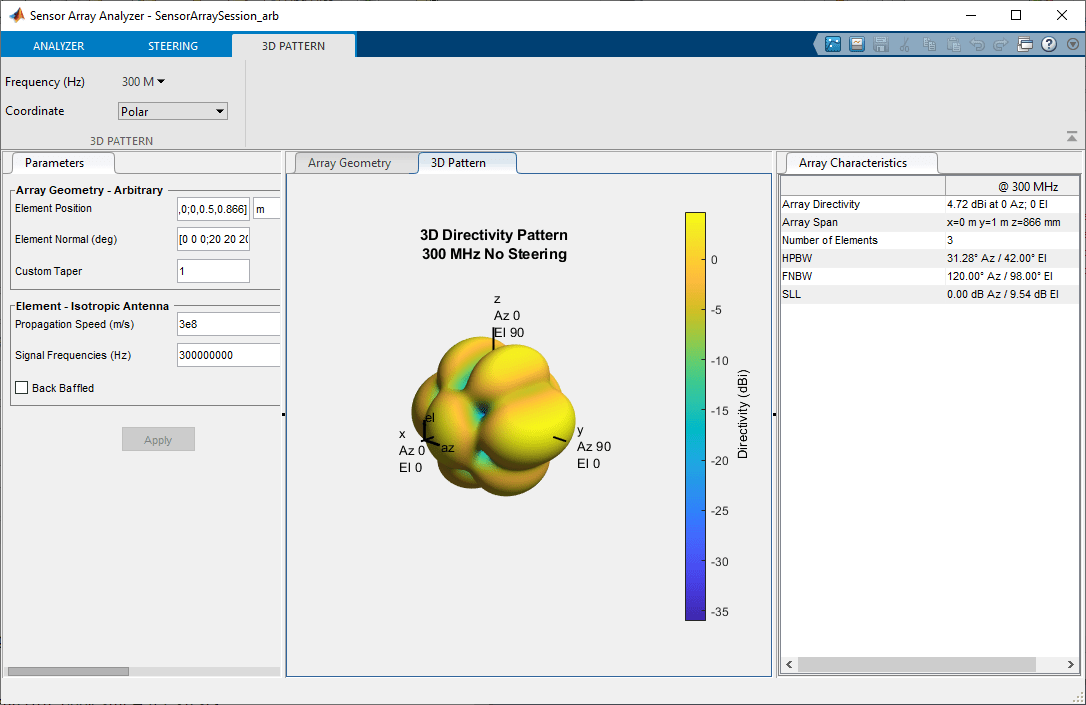
Чтобы показать 3D директивность множества, выберите 3D Образец из вкладки Plots.
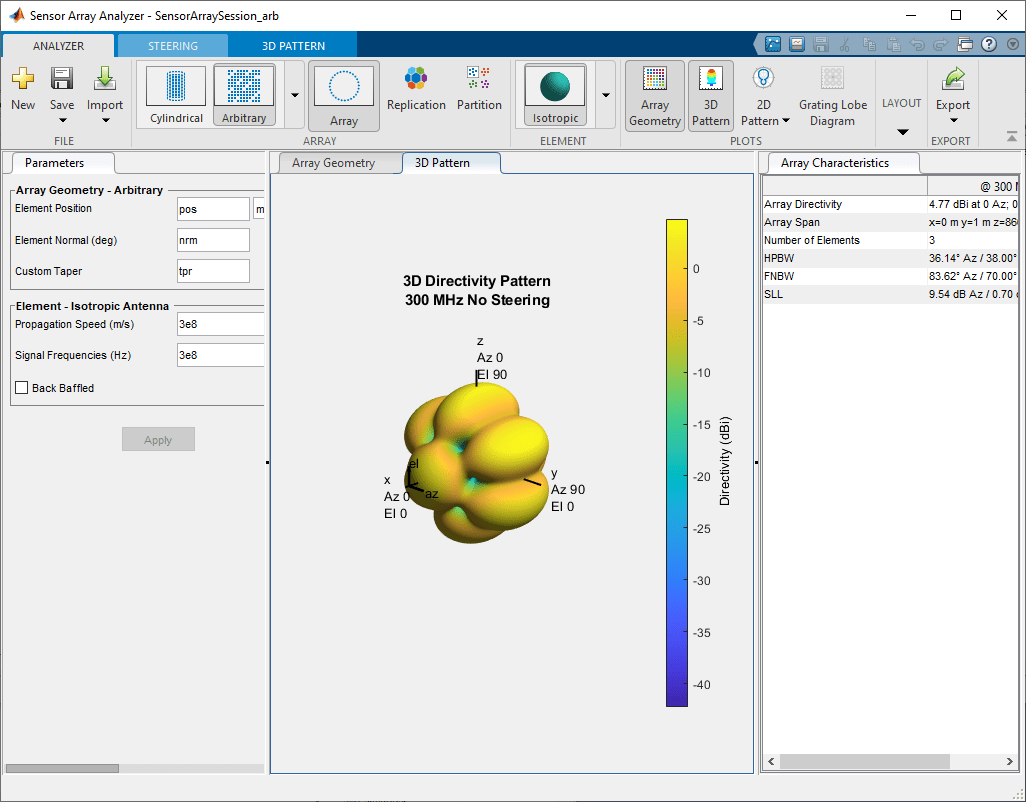
В этом примере показан массив с произвольной геометрией, заданной переменными MATLAB, заданными в командной строке. Введите переменные в соответствующие sensorArrayAnalyzer поля.
В командной строке MATLAB создайте массив позиций элементов, pos, нормальный массив элементов, nrmи массив значений конусности, tpr.
pos = [0 0 0; 0 1.0 0.5000; 0 0 0.866];
nrm = [0 0 0; 20 20 20];
tpr = [1 1 1];
Введите эти переменные в соответствующие sensorArrayAnalyzer нажмите кнопку «Применить». Чтобы показать 3-D направленность массива, щелкните 3D Массив (Pattern) на вкладке Графики (Plots).
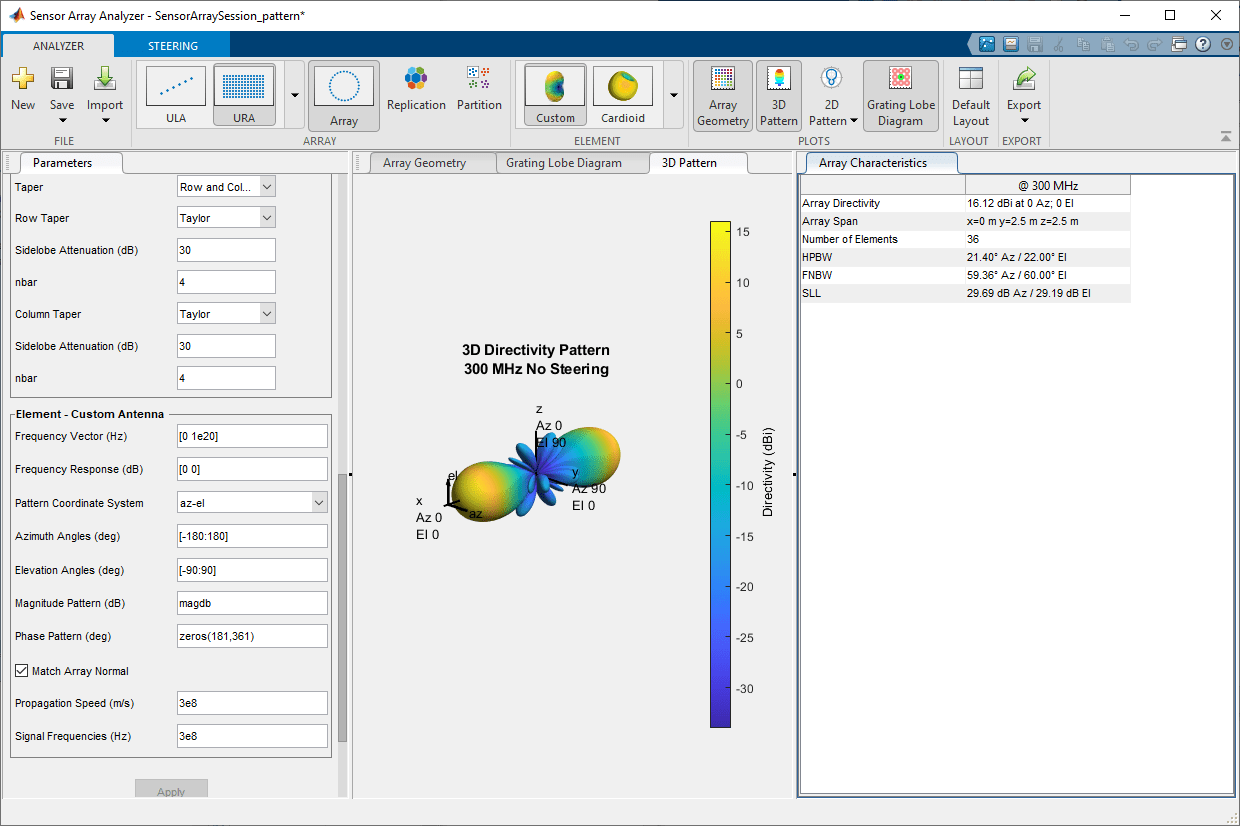
Используйте те же параметры, что и в примере с однородным прямоугольным массивом (URA), и нажмите кнопку «Применить». В разделе «Элемент» панели инструментов выберите «Пользовательский» в разделе «Антенна».
Для пользовательского антенного элемента задайте величину и фазовые диаграммы. Так как шаблоны обычно требуют больших матриц, лучше использовать командную строку для задания величин и фазовых шаблонов. Заданный здесь массив величин имеет направление вдоль ± x-осей и является функцией азимута и отметки. Фазовая картина - все нули. Кроме того, можно задать массив с точки зрения углов phi и theta, установив для параметра Система координат массива значение phi-theta.
azpat = cosd([0:360]).^2 + 1;
elpat = cosd([-90:90]') + 1;
mag = elpat*azpat;
magdb = 10*log10(mag);
Чтобы показать 3D директивность множества, выберите 3D Образец из вкладки Plots.