В этом примере показано, как:
Настройте модель Simscape™ для создания кода, поддерживающего визуализацию сигналов и изменения параметров времени выполнения Simscape.
Используйте Simulink ® Real-Time™ и Simulink Coder™ для развертывания исполняемой версии модели на целевой машине реального времени.
Используйте Simulink Real-Time Explorer на компьютере разработки, чтобы изменить значение параметра времени выполнения Simscape на целевой машине и увидеть влияние изменения параметра.
В этом примере требуется активное соединение между компьютером разработки и целевой машиной реального времени. Сведения о настройке и подключении компьютера разработки к целевому оборудованию см. в разделе Начало работы с Simulink Real-Time (Simulink Real-Time).
Чтобы компьютер разработки мог изменять значения параметров на целевой машине в реальном времени, настройте параметры выполнения и генерации кода Simscape для модели Simscape.
Для открытия ссылочной модели в командной строке MATLAB ® введите:
ssc_resistive_ac_circuit
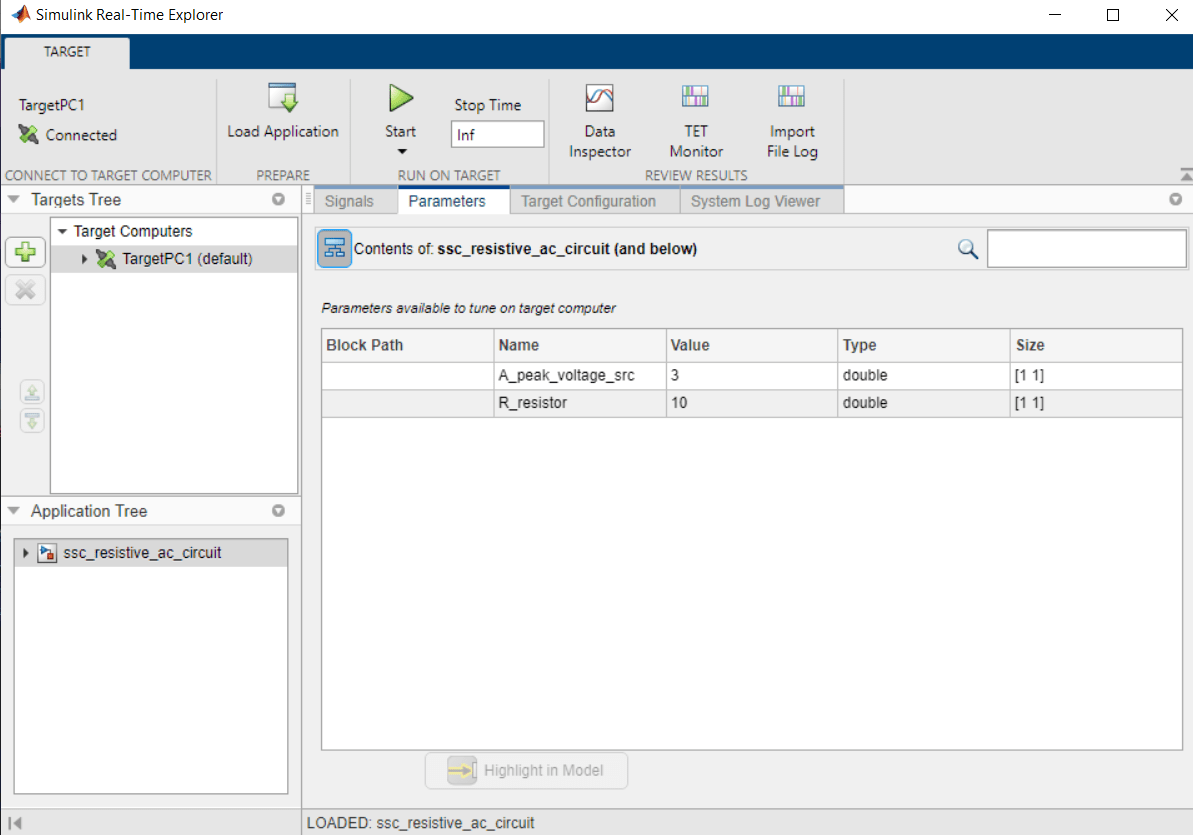
Откроется модель, и PreLoadFcn загрузит параметры модели в рабочую область MATLAB. Пиковое напряжение, A_peak_voltage_src, 3 В, сопротивление, R_resistor, составляет 10 Ом, а размер шага равен 1e-5.
Чтобы выделить достаточно времени для просмотра эффектов настройки параметров на целевом компьютере, настройте запуск приложения до остановки моделирования, установив время остановки моделирования равным inf.
Настройте размер шага для моделирования в реальном времени. В командной строке MATLAB введите:
ts = 8e-5;
Настройте модель для генерации кода с помощью Simulink Coder и Simulink Real-Time.
Откройте окно Параметры конфигурации (Configuration Parameters). В редакторе Simulink откройте вкладку Моделирование (Modeling) и щелкните Параметры модели (Model Settings). Откроется окно Параметры конфигурации (Configuration Parameters).
На панели «Создание кода» справа от целевого файла системы нажмите кнопку «Обзор» и выберите slrealtime.tlc.
В окне System Target File Browser нажмите кнопку OK.
Откройте панель «Создание кода» > «Отчет».
Для просмотра отчета о создании кода выберите Создать отчет о создании кода и Открыть отчет автоматически.
Нажмите кнопку ОК.
Включите регистрацию сигнала, который требуется просмотреть в инспекторе данных моделирования. Щелкните сигнал Current и в меню действий выберите Enable Data Logging.
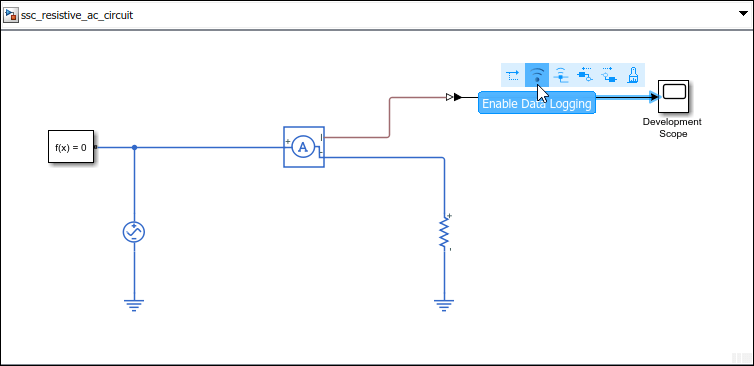
Создайте исполняемое приложение для развертывания на конечном компьютере.
Убедитесь, что вы подключены к целевой машине в реальном времени:
tg = slrealtime
Чтобы создать код для развертывания, в редакторе Simulink откройте вкладку «Real-Time» и выберите «Run on Target» > «Build Application».
Отчет по коду открывается после загрузки кода.
Убедитесь, что созданный код представляет переменные времени выполнения Simscape в структуре данных.
В окне «Отчет о создании кода» на левой панели в узле «Файлы данных» откройте ssc_resistive_ac_circuit_data.cpp.
Выполните поиск раздела кода, содержащего переменные параметра. В поле «Найти» введите Block parameters (default storage).
Убедитесь, что A_peak_voltage_src и R_resistor переменные представлены в P_ssc_resistive_ac_circuit_T ssc_resistive_ac_circuit_P структура данных.
Используйте Simulink Real-Time Explorer для изменения параметров времени выполнения Simscape между запусками приложения реального времени на целевом оборудовании. Визуализация результатов моделирования в области в окне проводника.
Для открытия Simulink Real-Time Explorer на компьютере разработчика в командной строке MATLAB введите:
slrtExplorer
Выберите целевой компьютер на панели «Дерево целей». Чтобы подключиться к целевому компьютеру, нажмите кнопку Отключено, чтобы переключить его на Подключено.
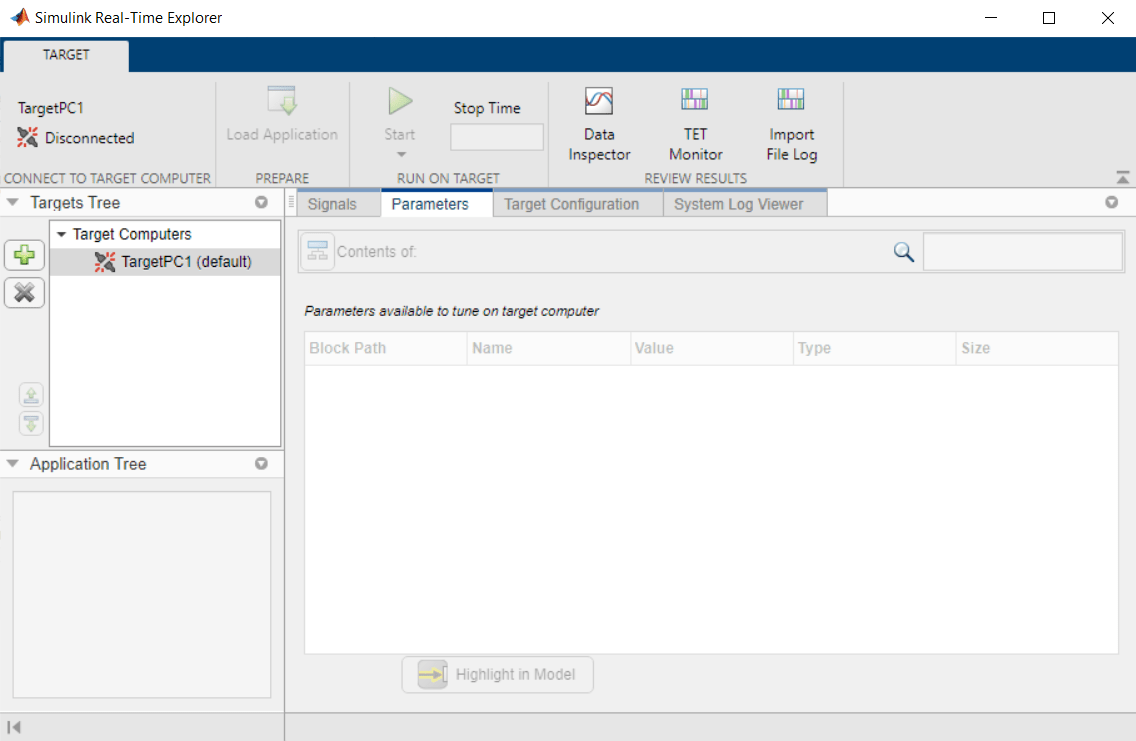
Чтобы загрузить приложение реального времени, созданное ранее, щелкните Загрузить приложение. На панели Приложение на хост-компьютере щелкните Выбор файлов и выберите ssc_resistive_ac_circuit.mldatx файл. Щелкните Загрузить (Load).
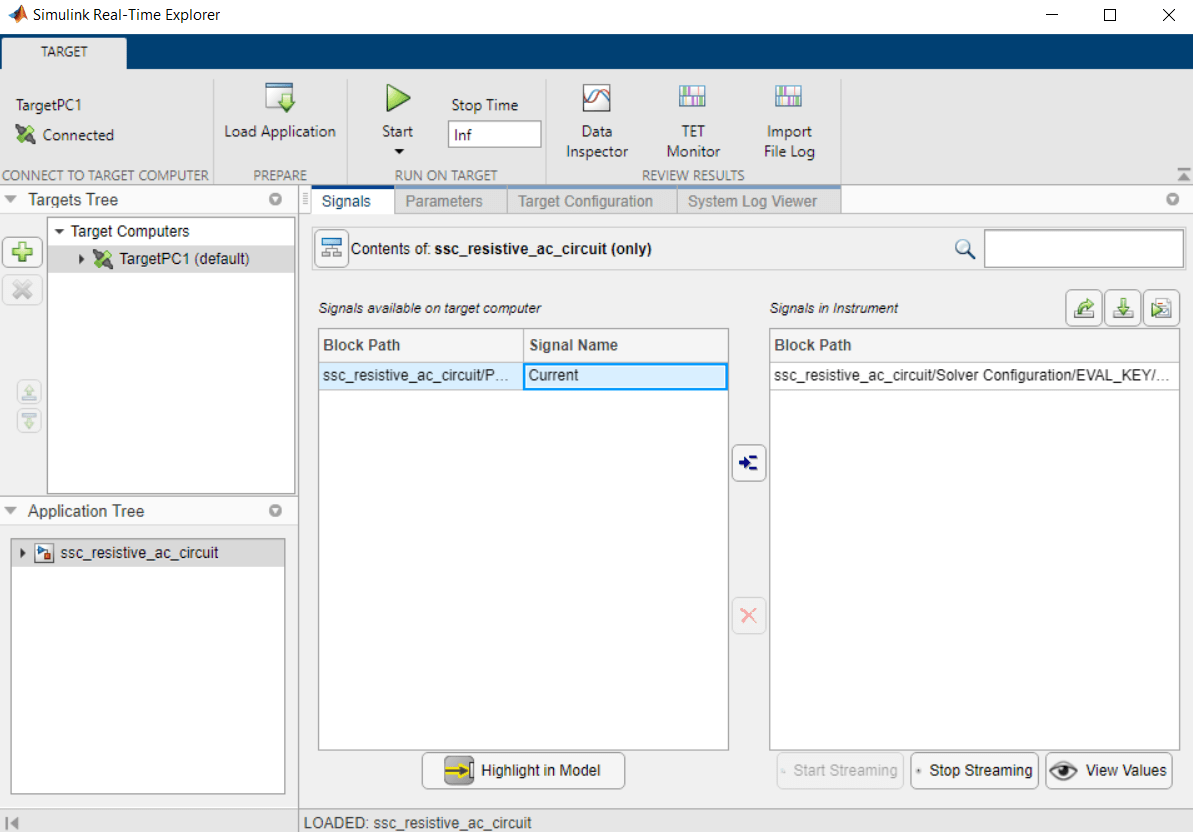
Чтобы выбрать сигналы для потоковой передачи, на вкладке Сигналы выберите сигнал Ток, нажмите кнопку Добавить выбранные сигналы , чтобы добавить сигнал в список на правой панели, а затем нажмите кнопку Начать потоковую передачу.
Чтобы просмотреть параметры времени выполнения Simscape в обозревателе Simulink Real-Time, откройте вкладку Signals and Parameters Parameters и нажмите кнопку Show contents of current system and below.
Чтобы запустить приложение с исходным значением пиковой амплитуды, нажмите кнопку Пуск.
Для просмотра потоковых сигналов щелкните Инспектор данных (Data Inspector).
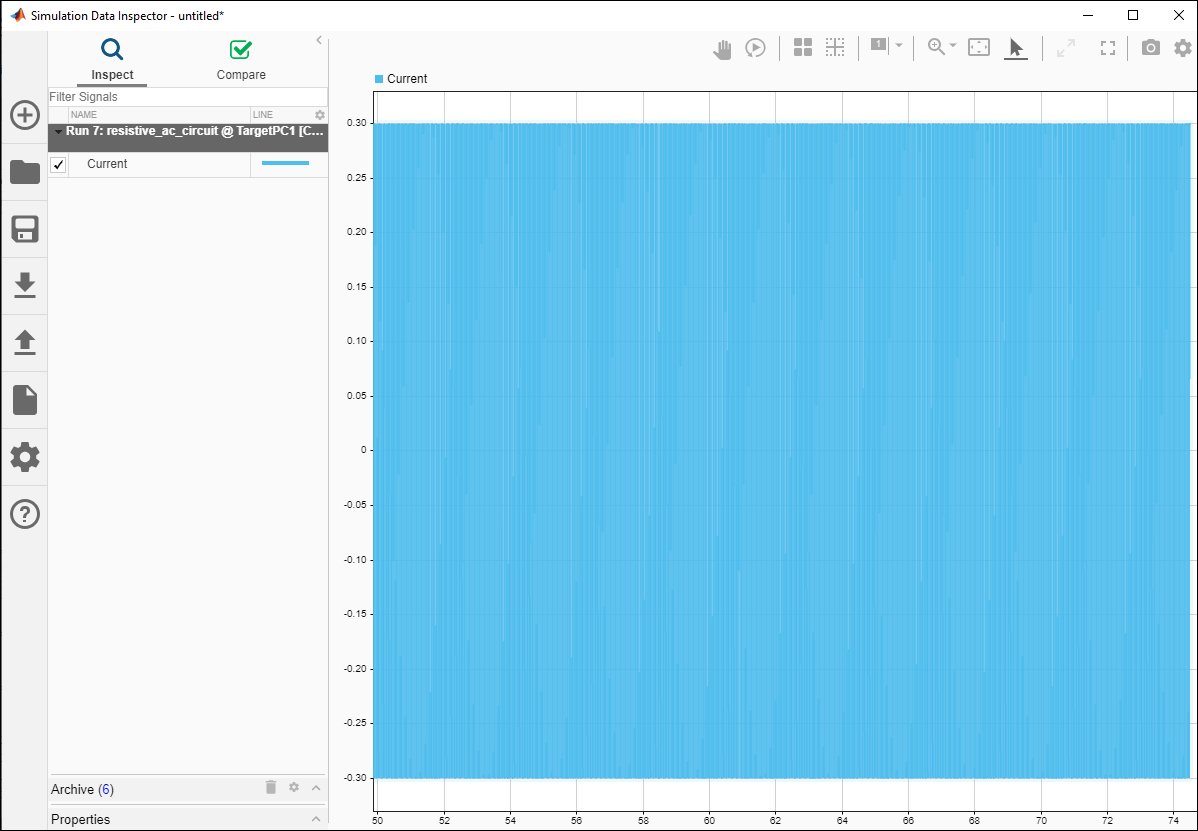
Потоковые данные показывают, что ток составляет приблизительно 0,3 А. Определяющее уравнение для цепи в модели I = V/R. Результаты верны для данного напряжения (10 В) и сопротивления (3 Ом).
Изменить A_peak_voltage_src параметр, который представляет пиковую амплитуду для блока источника напряжения. Поскольку параметры времени выполнения Simscape являются настраиваемыми, изменение значения параметра во время моделирования невозможно. Вместо этого следует остановить моделирование, изменить значение параметра и применить изменение параметра. Затем следует перезапустить моделирование, чтобы увидеть, как изменение параметра влияет на результаты.
Чтобы остановить выполнение, в окне Simulink Real-Time Explorer нажмите кнопку Stop.
Щелкните поле Значение (Value) для параметра A_peak_voltage_src и введите 50.
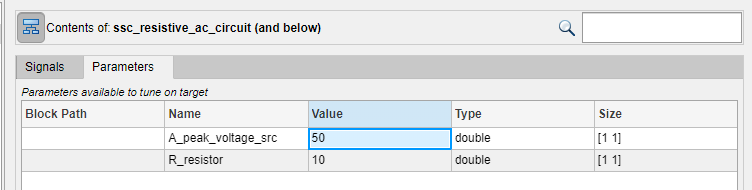
Нажмите кнопку «Пуск » для моделирования с измененным значением пиковой амплитуды.
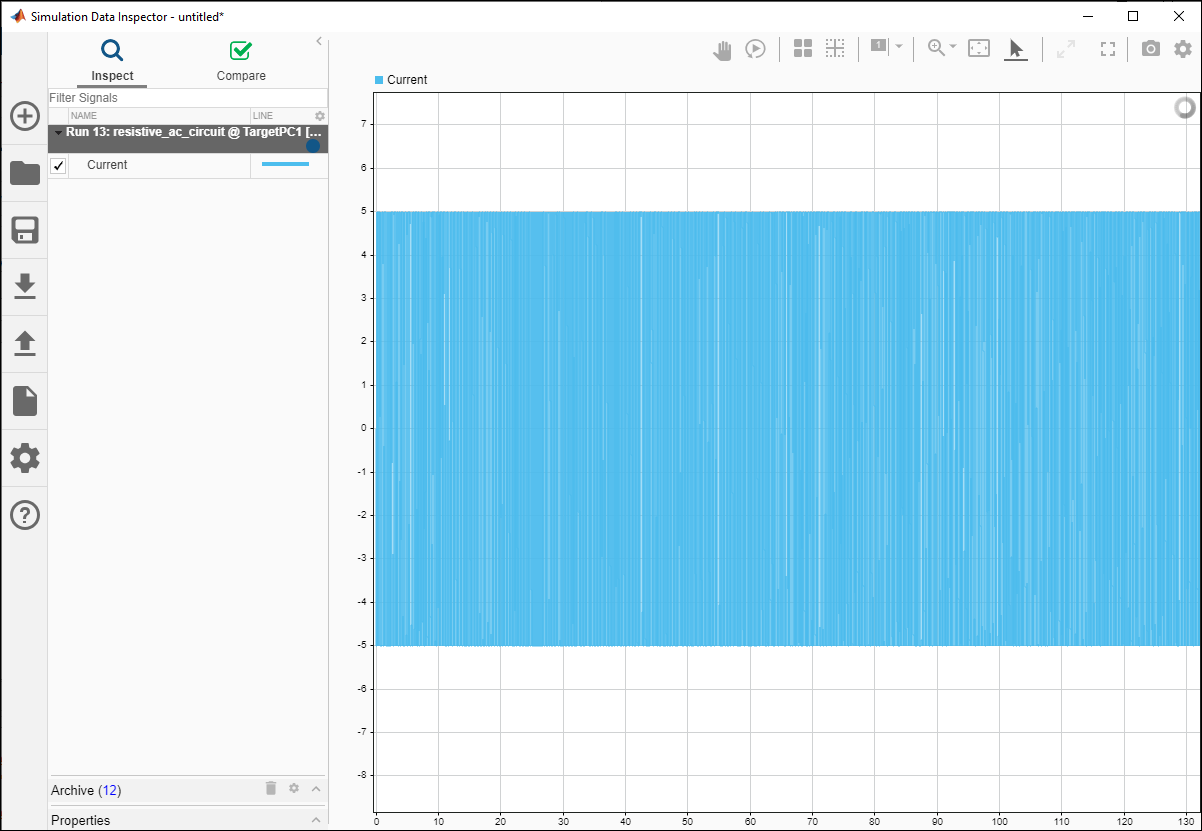
Потоковые данные показывают, что ток составляет приблизительно 5 А, когда пиковая амплитуда равна 50 В. Результаты отражают изменение значения напряжения, учитывая, что сопротивление равно 10 Ом.
slrealtime (Simulink Real-Time) | slrtExplorer (Simulink в реальном времени)
