С помощью Simulink PLC Coder можно создать структурированный текст и код стенда, а затем импортировать созданный код в целевую среду IDE.
В этом учебном пособии вы узнаете, как:
Откройте окно plcdemo_simple_subsystem и подготовить модель к созданию кода.
Проверьте созданный код.
Автоматически или вручную импортируйте созданный код в целевую среду IDE.
ПЛК Simulink ® Coder™
Расположение целевой папки IDE (для автоматического импорта).
Откройте окно plcdemo_simple_subsystem модель.
Откройте настройки модели и задайте для параметра Выбор решателя (Solver Selection) значение Fixed-step и решатель для discrete(no continuous states).
Если целевая среда находится в среде IDE ПЛК для автоматического импорта кода, см. раздел Создание и автоматический импорт структурированного текстового кода. В противном случае см. раздел Импорт сгенерированного структурированного текстового кода вручную
Если целевая среда IDE не импортирует автоматически сгенерированный код:
Щелкните правой кнопкой мыши блок «Подсистема» и выберите «Код ПЛК» > «Параметры».
Откроется диалоговое окно Параметры конфигурации (Configuration Parameters).
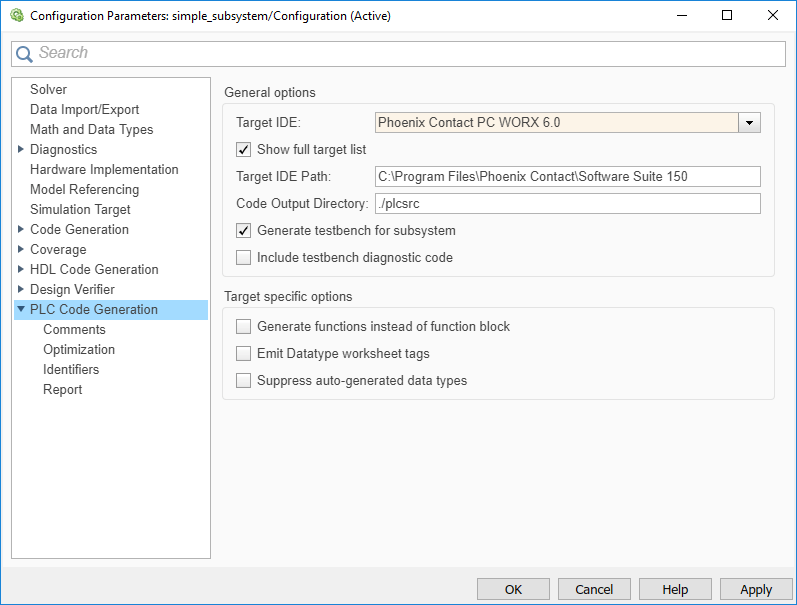
На панели «Создание кода ПЛК» выберите опцию из списка «Целевая среда IDE», например: 3S CoDeSys 2.3.
В списке Целевая IDE по умолчанию отображается полный набор поддерживаемых IDE. Чтобы увидеть сокращенное подмножество целевых IDE, поддерживаемых Simulink PLC Coder, отключите опцию Показать полный список целей. Чтобы настроить этот список, используйте plccoderpref функция.
Нажмите кнопку «Применить».
Щелкните Создать код.
Эта кнопка:
Создание структурированного текстового кода (аналогично параметру PLC Code > Generate Code for Subsystem)
Сохранение созданного кода в model_name.expplcdemo_simple_subsystem.exp)
По завершении создания кода в нижней части окна модели появляется гиперссылка Показать диагностику (View diagnostics). Щелкните эту гиперссылку, чтобы открыть окно Diagnostic Viewer.
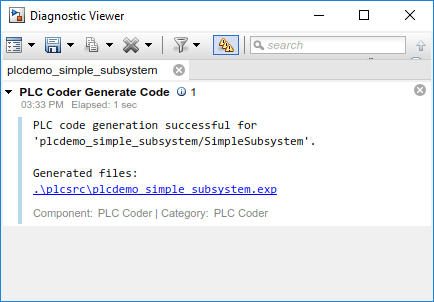
В этом окне имеются ссылки, по которым можно открыть связанные файлы. Дополнительные сведения см. в разделе Файлы, созданные кодером ПЛК Simulink.
Чтобы импортировать созданный код в целевую среду IDE, импортируйте созданные файлы вручную в целевую среду IDE.
