Примечание
Генерация диаграммы многозвенной цепи из диаграмм Stateflow ® будет удалена в следующем выпуске. Для создания многозвенных диаграмм используйте модели Simulink ®. Чтобы создать модели Simulink, совместимые с генерацией логики многозвенной цепи, выполните одно из следующих действий.
Используйте блоки из библиотеки многозвенной цепи ПЛК для создания модели, совместимой с генерацией диаграммы многозвенной цепи. Чтобы открыть библиотеку лестниц ПЛК, введите plcladderlib в командной строке MATLAB.
Импорт логики многозвенной цепи из файла L5X с помощью plcimportladder функция.
Чтобы создать логику многозвенной цепи из моделей Simulink, используйте следующие функции: plcgeneratecode и plcgeneraterunnertb.
В этом примере показано, как импортировать сгенерированный код диаграммы многозвенной цепи в среду IDE и проверить сгенерированный код по исходной диаграмме Stateflow с помощью созданного стенда тестирования.
В этом примере используется IDE CODESYS 3.5. Можно также использовать одну из других поддерживаемых IDE. См. раздел IDE, поддерживаемые для генерации кода многозвенной схемы.
Полный рабочий процесс создания кода схемы многозвенной цепи см. в разделе Рабочий процесс создания схемы многозвенной цепи.
После создания кода появится XML-файл кода диаграммы многозвенной цепи. ModelName.xmlplcsrc текущей рабочей папки. Чтобы импортировать сгенерированный XML и просмотреть схему многозвенной цепи в среде IDE CODESYS 3.5:
Создание пустого проекта.
Импортируйте в проект код схемы многозвенной цепи.
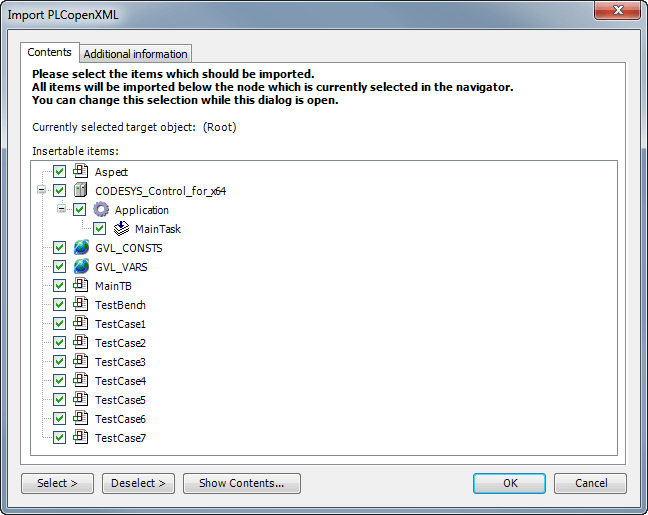
Выберите «Проект» > «Импорт PLCOpenXML» и перейдите к папке, содержащей XML-файл.
Откроется диалоговое окно с полным списком компонентов, импортированных из XML. При создании тестового стенда для проверки также отображается тестовый стенд.
На панели POU отображается проект. Просмотрите схему многозвенной цепи в проекте.
Диаграмму многозвенной цепи можно сравнить с исходной диаграммой потока состояний.
Например, при создании кода диаграммы многозвенной цепи из модели plcdemo_ladder_three_aspect, на схеме многозвенной цепи можно определить переход из Fault состояние в Red состояние.

Переход отображается на схеме многозвенной цепи в три этапа:
Нормально разомкнутые контакты VLDHealthy и FaultRectified закрыты. Катушка T_1_1_trans получает питание и запитывается.

Нормально разомкнутые контакты Fault и T_1_1_trans закрыты. Катушка Red_new получает питание и запитывается. Другие условия, не показанные на рисунке, также должны быть выполнены.

Нормально разомкнутый контакт Red_new закрыт. Катушка Red получает питание и запитывается.

Помимо катушек и нормально разомкнутых контактов,
  схема лестниц также использует:
Обычно замкнутые контакты:  они появляются, если
 ~ используется в условиях перехода.
Установка катушек и сброс катушек:
  они используются в схеме многозвенной цепи для инициализации диаграммы. Катушки сброса также используются, если применяются дополнительные меры защиты от одновременной активности нескольких состояний. См. аргумент
 InsertGuardResets в plcgenerateladder.
Дополнительные сведения об этих обозначениях см. в спецификациях 61131-3 МЭК.
Выберите Online (Онлайн) > Simulation (Моделирование). Нажмите кнопку (Построить) и убедитесь в отсутствии ошибок сборки.
Если параметр не активен, может потребоваться изменить номер версии в XML. Найдите номер версии в XML и в зависимости от имеющегося исправления замените его следующим номером версии:
CODESYS V3.5 SP6 Patch1: 3,5,4,30
CODESYS V3.5 SP6 Patch3: 3.5.6.30
CODESYS V3.5 SP8 Patch2: 3.5.8.20
CODESYS V3.5 SP8 Patch4: 3.5.8.40
В проекте отображается созданный тестовый стенд. Для моделирования с помощью тестового стенда и проверки созданного кода:
Нажмите кнопку (Login) и войдите в систему на устройстве эмулятора.
Нажмите кнопку (Пуск) и начните моделирование.
Дважды щелкните тестовый стенд в проекте. Для отражения результатов проверки будут обновлены следующие переменные.
Переменная testCycleNum увеличивается от 0 до числа циклов.
Переменная testVerify остается TRUE до тех пор, пока проверка испытательного стенда будет успешной.
