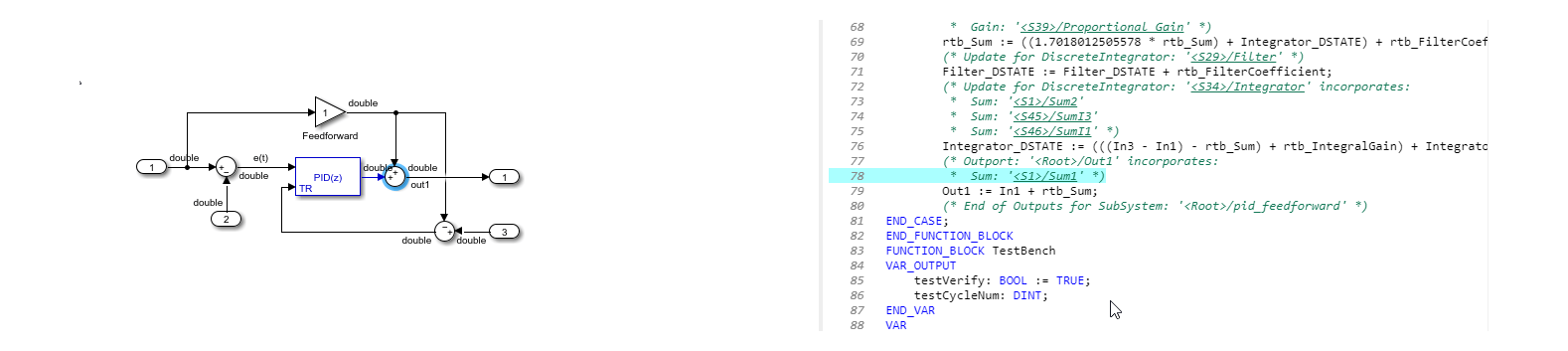
Для проверки созданного кода Simulink ® PLC Coder™ обеспечивает двунаправленную прослеживаемость между моделью Simulink и сгенерированным кодом. Для отслеживания можно использовать любой метод:
Code-to-model: В строках комментария в сгенерированном коде сгенерированный код отображает следующие гиперссылки:
Имена блоков/подсистем
Номера строк
Операторы
Чтобы выделить соответствующий блок или подсистему в редакторе Simulink, щелкните гиперссылки.
Модель-код: можно выбрать один блок модели в редакторе Simulink и перейти к соответствующему сгенерированному коду.
В этом примере показано, как использовать гиперссылки для трассировки элементов кода к модели:
Откройте пример GeneratingStructuredTextForAFeedForwardPIDControllerExample.
openExample('plccoder/GeneratingStructuredTextForAFeedforwardPIDControllerExample')Откройте приложение «Кодер ПЛК» и перейдите на вкладку «Код ПЛК».
Щелкните Настройки (Settings) и перейдите на панель Создание кода (Code Generation).
Чтобы включить создание отчетов, выберите «Отчет» > «Создать отчет об отслеживании».
Нажмите кнопку ОК.
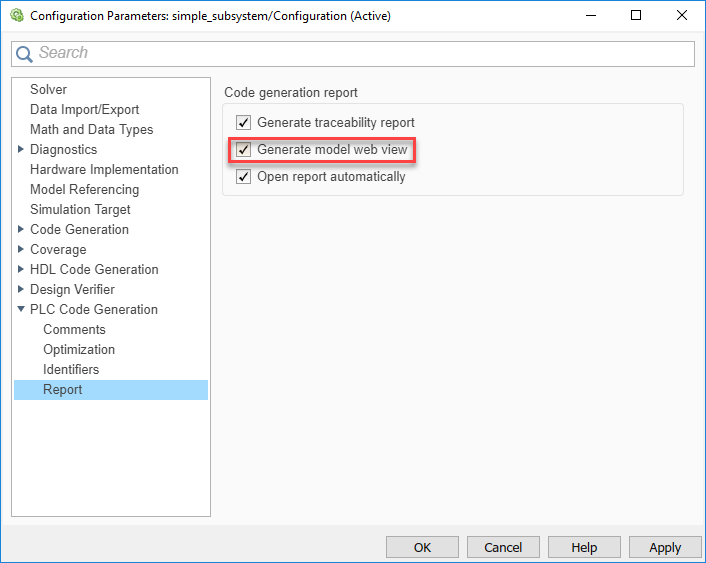
Нажмите «Создать код ПЛК», чтобы инициировать создание кода и отчета. Отчет о создании кода для модели верхнего уровня открывается в веб-браузере MATLAB ® .
На левой панели навигации выберите plcdemo_pid_feedforward.exp файл.
Щелкните гиперссылку в строке 73. В окне модели соответствующий Sum блок подсвечивается.
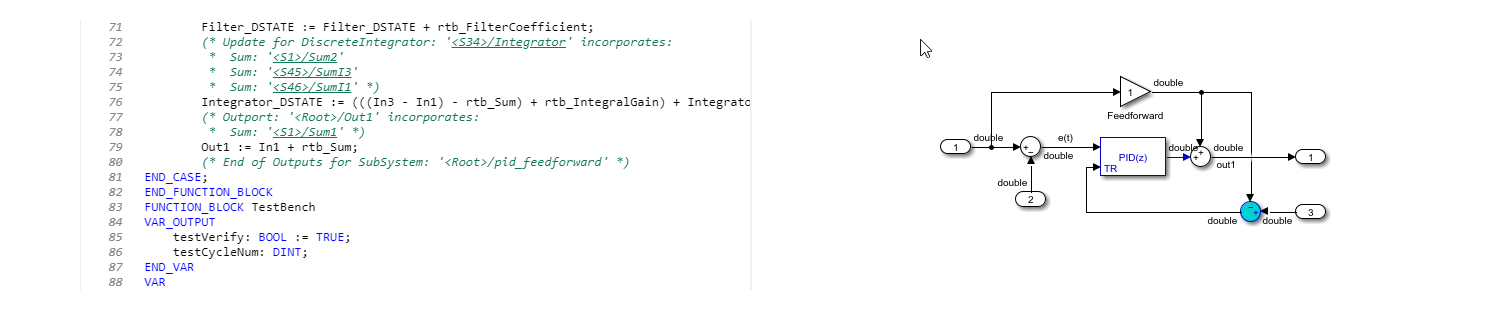
В этом примере показано, как выполнять трассировку элементов модели по соответствующему сгенерированному коду:
Откройте пример GeneratingStructuredTextForAFeedForwardPIDControllerExample.
openExample('plccoder/GeneratingStructuredTextForAFeedforwardPIDControllerExample')Откройте приложение «Кодер ПЛК» и перейдите на вкладку «Код ПЛК».
Щелкните Настройки (Settings) и перейдите на панель Создание кода (Code Generation).
Чтобы включить создание отчетов, выберите «Отчет» > «Создать отчет об отслеживании».
Нажмите кнопку ОК.
Нажмите «Создать код ПЛК», чтобы инициировать создание кода и отчета. Отчет о создании кода для модели верхнего уровня открывается в веб-браузере MATLAB.
Выберите выделенный Sum на изображении и на вкладке «Кодер ПЛК» нажмите «Перейти к коду». Генерируемый код для блока выделяется в отчете о создании кода HTML.