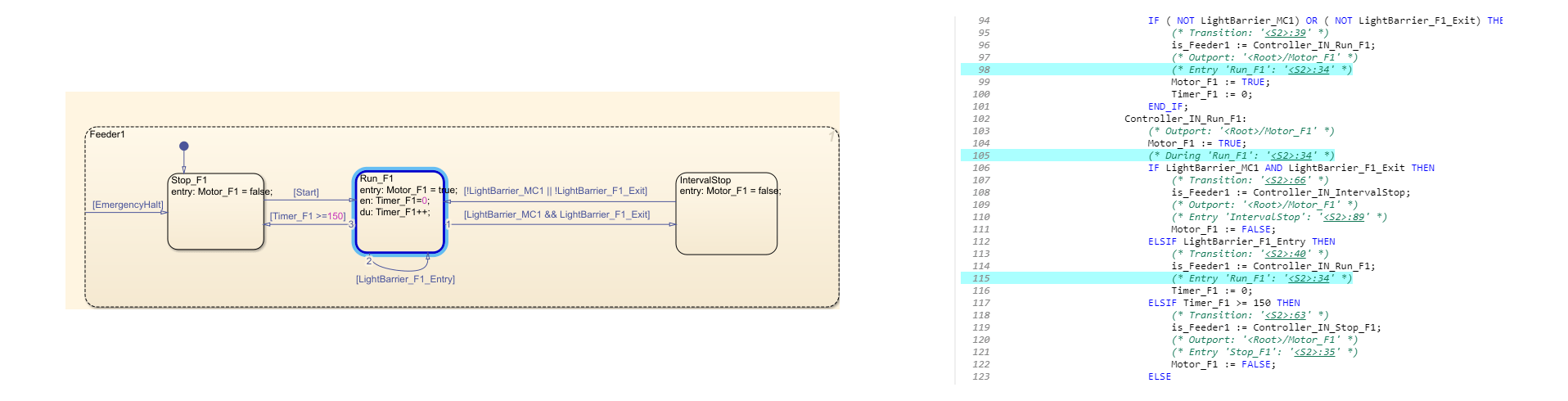
Чтобы проверить сгенерированный код для элементов Stateflow ®, можно отследить элементы Stateflow в модели по сгенерированному коду с помощью следующих типов навигации:
Код к модели: трассировка сгенерированного кода в модель путем щелчка гиперссылок в комментариях или номеров линий гиперссылок, что выделяет соответствующий элемент модели в редакторе Simulink Editor.
Модель-код: трассировка элементов модели в редакторе Simulink по соответствующим строкам в сгенерированном коде путем щелчка правой кнопкой мыши на элементе модели и перехода к сгенерированному коду. Эта возможность отслеживания не поддерживается для некоторых элементов Stateflow в представлении «Код».
Встроенное отслеживание - это отслеживание на уровне строки, доступное в созданном коде. Можно щелкнуть номера линий с гиперссылками, чтобы отследить соответствующие элементы Stateflow.
В этом примере показано, как использовать гиперссылки для трассировки элементов code-to-Stateflow:
Откройте пример AirportConveyorBeltControlSystemExample.
openExample('plccoder/AirportConveyorBeltControlSystemExample')Откройте приложение «Кодер ПЛК» и перейдите на вкладку «Код ПЛК».
Щелкните Настройки (Settings) и перейдите на панель Создание кода (Code Generation).
Чтобы включить создание отчетов, выберите «Отчет» > «Создать отчет об отслеживании».
Нажмите кнопку ОК.
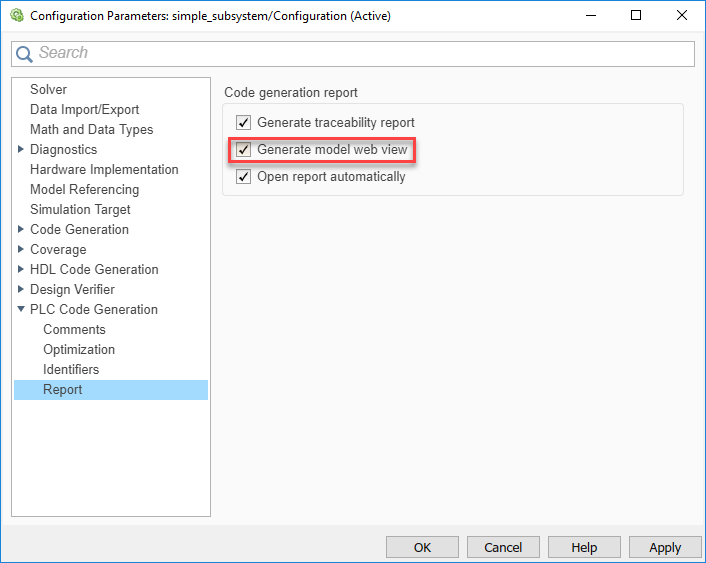
Нажмите «Создать код ПЛК», чтобы инициировать создание кода и отчета. Отчет о создании кода для модели верхнего уровня открывается в веб-браузере MATLAB ® .
На левой панели навигации выберите plcdemo_airport_conveyor.exp файл.
Щелкните гиперссылку в строке 65. В диаграмме Stateflow соответствующий Stop_F1 состояние подсвечивается.
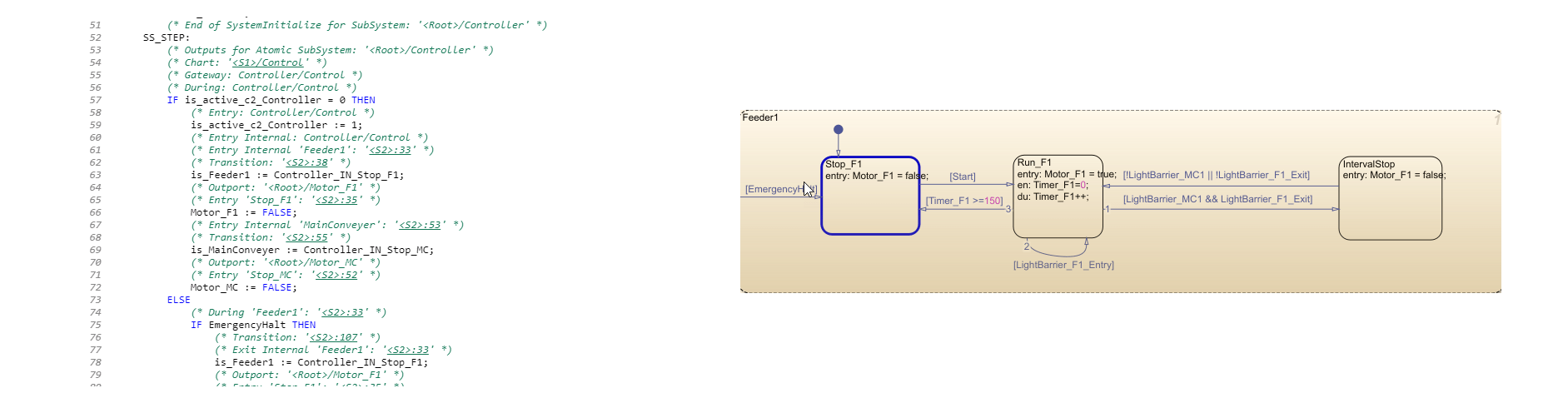
В этом примере показано, как отслеживать состояния и переходы Stateflow к сгенерированному коду:
Откройте пример AirportConveyorBeltControlSystemExample.
openExample('plccoder/AirportConveyorBeltControlSystemExample')Откройте приложение «Кодер ПЛК» и перейдите на вкладку «Код ПЛК».
Щелкните Настройки (Settings) и перейдите на панель Создание кода (Code Generation).
Чтобы включить создание отчетов, выберите «Отчет» > «Создать отчет об отслеживании».
Нажмите кнопку ОК.
Нажмите «Создать код ПЛК», чтобы инициировать создание кода и отчета. Отчет о создании кода для модели верхнего уровня открывается в веб-браузере MATLAB.
В подсистеме Controller, Control block, выберите Run_F1 состояние. На вкладке «Кодер ПЛК» нажмите «Перейти к коду». Созданный код для состояния подсвечивается в отчете о создании кода HTML.