Отверстия - это местозаполнители в шаблоне, заполненные содержимым при создании отчета. Используйте отверстия для динамического содержимого в отчете. В отчете Microsoft ® Word можно создать два типа отверстий:
Встроенное отверстие - местозаполнитель содержимого, которое может содержать абзац, например текст, изображение или ссылка.
Отверстие блока - местозаполнитель содержимого, которое не может содержаться в абзаце, например таблицы или списка. Отверстие блока может также содержать содержимое, которое может содержать встроенное отверстие, но в отчете Word содержимое переносится в абзац.
Чтобы добавить отверстия в шаблон Word, используйте элементы управления содержимым форматированного текста. Перед добавлением отверстий сделайте видимыми символы абзаца и форматирования и откройте вкладку «Разработчик».
Откройте файл шаблона Word одним из следующих способов:
В MATLAB ® на панели Текущая папка (Current Folder) щелкните правой кнопкой мыши файл шаблона и выберите Открыть вне MATLAB (Open Outside MATLAB).
За пределами MATLAB щелкните правой кнопкой мыши файл шаблона и выберите «Открыть».
Примечание
Не открывайте файл шаблона Word двойным щелчком. При двойном щелчке по файлу открывается файл документа Word, в котором используется шаблон.
Чтобы сделать символы абзаца и форматирования видимыми в Word, на вкладке Главная в группе Абзац нажмите кнопку Показать/скрыть.
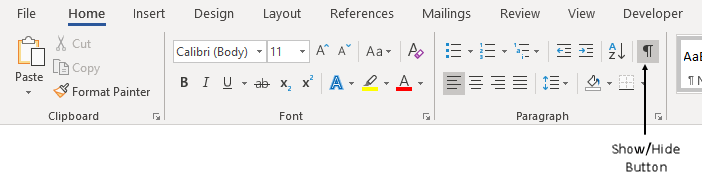
Символы форматирования позволяют определить, является ли отверстие встроенным отверстием или отверстием блока.
Перед добавлением отверстия в шаблон Word необходимо открыть вкладку «Разработчик».
Если вкладка Разработчик недоступна, щелкните Файл > Параметры, а затем выберите Настроить ленту. В разделе Основные вкладки установите флажок Разработчик.
Совет
Если флажок Разработчик (Developer) в списке не отображается, установите для параметра Настроить ленту (Customize the Ribbon) значение Main Tabs.
При создании отверстия используются следующие элементы управления на вкладке Разработчик (Developer).
Режим проектирования
Управление содержимым форматированного текста
Свойства
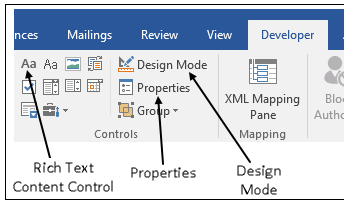
Добавление отверстия в шаблон Word с помощью элемента управления содержимым форматированного текста.
При добавлении элемента управления содержимым форматированного текста с отображаемыми символами форматирования и включенным режимом проектирования можно определить, создается ли блок или встроенное отверстие. Для отверстия блока:
Ограничительная рамка элемента управления содержит символ абзаца.
Теги начала и конца элемента управления содержат треугольники, указывающие влево и вправо, соответственно. Чтобы увидеть треугольники, увеличьте изображение документа Word, открыв вкладку Вид и выбрав Зумирование.
Ниже приведен пример элемента управления форматированным текстом для отверстия блока:

Для встроенного отверстия:
Ограничительная рамка элемента управления не содержит обозначения абзаца.
Начальные и конечные марки элементов управления не содержат треугольников.
Ниже приведен пример элемента управления форматированным текстом для встроенного отверстия:

Процедура добавления элемента управления содержимым форматированного текста зависит от того, добавляется ли встроенное отверстие или отверстие блока, а также от того, нужно ли добавить отверстие в тело документа или в ячейку таблицы.
На вкладке Разработчик убедитесь, что включен режим конструктора. В этом режиме при создании отверстия можно увидеть метки отверстий с маркой заголовка.
Щелкните в абзаце, в котором требуется создать встроенное отверстие. Добавьте несколько пробелов перед пометкой абзаца, чтобы убедиться, что создается встроенное отверстие, а не отверстие блока.
Щелкните перед помещениями.
Нажмите кнопку «Управление содержимым форматированного текста».  Элемент управления содержимым форматированного текста появляется в точке вставки.
Можно указать, что создается встроенное отверстие, поскольку ограничительная рамка не содержит отметки абзаца, а марки начала и конца не содержат треугольников.
Щелкните отверстие и щелкните Свойства (Properties).
В диалоговом окне «Свойства элемента управления» выполните следующие действия.
В поле Заголовок введите идентификатор отверстия. Это значение используется для определения отверстия в программе создания отчетов или в пользовательском классе репортеров.
В поле Тег введите Hole.
При необходимости задайте стиль по умолчанию для текста, заполняющего отверстие. См. раздел Задание стиля по умолчанию для текста, заполняющего отверстие.
Нажмите кнопку ОК.
Удалите пробелы, добавленные перед абзацем.
На вкладке Разработчик убедитесь, что включен режим конструктора. В этом режиме при создании отверстия можно увидеть метки отверстий с маркой заголовка.
Создайте пустой абзац, в котором требуется создать отверстие блока. Создание абзаца гарантирует, что будет создано отверстие блока, а не встроенное отверстие. Если вы находитесь в конце документа, создайте пустой абзац перед существующим пустым абзацем.
Выберите добавленный пустой абзац.
Нажмите кнопку «Управление содержимым форматированного текста». Появится элемент управления содержимым форматированного текста.
Можно указать, что создается отверстие блока, поскольку ограничительная рамка содержит обозначение абзаца, а марки начала и конца - треугольники.
Щелкните отверстие и щелкните Свойства (Properties).
В диалоговом окне «Свойства элемента управления» выполните следующие действия.
В поле Заголовок введите идентификатор отверстия. Это значение используется для определения отверстия в программе создания отчетов или в пользовательском классе репортеров.
В поле Тег введите Hole.
При необходимости задайте стиль по умолчанию для текста, заполняющего отверстие. См. раздел Задание стиля по умолчанию для текста, заполняющего отверстие.
Нажмите кнопку ОК.
На вкладке Разработчик убедитесь, что включен режим конструктора. В этом режиме при создании отверстия можно увидеть метки отверстий с маркой заголовка.
Чтобы добавить встроенное отверстие к записи таблицы, необходимо добавить отверстие внутри абзаца в записи. Каждая запись таблицы Word является абзацем, однако метка абзаца не видна. Чтобы убедиться, что отверстие в абзаце добавлено, а ячейка таблицы по умолчанию в отверстие не включена, добавьте несколько пробелов в пустую запись таблицы.
Щелкните перед помещениями.
Нажмите кнопку «Управление содержимым форматированного текста».  Элемент управления содержимым форматированного текста появляется в точке вставки.

Можно указать, что создается встроенное отверстие, поскольку ограничительная рамка отверстия не содержит абзаца или метки ввода таблицы, а марки начала и конца не содержат треугольников.
Щелкните отверстие, а затем щелкните Свойства (Properties).
В диалоговом окне «Свойства элемента управления» выполните следующие действия.
В поле Заголовок введите идентификатор отверстия. Это значение используется для определения отверстия в программе создания отчетов или в пользовательском классе репортеров.
В поле Тег введите Hole.
При необходимости задайте стиль по умолчанию для текста, заполняющего отверстие. См. раздел Задание стиля по умолчанию для текста, заполняющего отверстие.
Нажмите кнопку ОК.
Удалите добавленные помещения.
На вкладке Разработчик убедитесь, что включен режим конструктора. В этом режиме при создании отверстия можно увидеть метки отверстий с маркой заголовка.
Чтобы гарантировать создание отверстия, содержащего абзац и не содержащего ячейку таблицы по умолчанию, добавьте пустой абзац в запись таблицы.
Выберите добавленный пустой абзац.
Нажмите кнопку «Управление содержимым форматированного текста». Элемент управления содержимым форматированного текста появляется в точке вставки.

Можно указать, что создается отверстие блока, так как ограничительная рамка отверстия содержит отметку абзаца, а марки начала и конца - треугольники. Можно указать, что отверстие не содержит ячейки по умолчанию, поскольку ограничительная рамка не содержит метки ввода таблицы.
Щелкните отверстие и щелкните Свойства (Properties).
В диалоговом окне «Свойства элемента управления» выполните следующие действия.
В поле Заголовок введите идентификатор отверстия. Это значение используется для определения отверстия в программе создания отчетов или в пользовательском классе репортеров.
В поле Тег введите Hole.
При необходимости задайте стиль по умолчанию для текста, заполняющего отверстие. См. раздел Задание стиля по умолчанию для текста, заполняющего отверстие.
Нажмите кнопку ОК.
Примечание
Блокирование отверстий в таблице не поддерживается DocumentPart элементы.
Можно задать стиль по умолчанию для текста, заполняющего отверстие. Форматирование текста, указанное в программе создания отчетов, переопределяет стиль по умолчанию. См. раздел Подходы к форматированию отчетов. Стиль текста по умолчанию применяется к тексту, заполняющему встроенное отверстие, и к тексту или абзацу, заполняющему отверстие блока. Он не применяется к тексту в других элементах отчета, таких как таблицы, которые могут заполнять отверстие блока.
Чтобы задать стиль по умолчанию для текста, заполняющего отверстие, в диалоговом окне «Свойства элемента управления» выполните следующие действия.
Установите флажок Использовать стиль для форматирования текста, введенного в пустой элемент управления.
Выберите стиль в списке «Стиль» или нажмите «Новый стиль» для создания стиля.
Для текста в абзаце убедитесь, что стиль применяется к абзацу. При создании стиля в диалоговом окне «Создание нового стиля из форматирования» для параметра «Тип стиля» выберите Linked (paragraph and character).
