В этом примере создается настройка на основе форм, которая создает отчет по набору магических квадратов (см. magic функция).
Шаблоны, используемые в проводнике отчетов, должны быть копиями шаблона по умолчанию или основываться на копии.
Запустить обозреватель отчетов:
report
В проводнике отчетов выберите «Сервис» > «Редактировать шаблон преобразования документов».
В списке шаблонов выберите Default Word Template. В диалоговом окне нажмите кнопку Копировать шаблон.
Сохраните шаблон в пути MATLAB ® и присвойте ему имяmagic-square.dotx.
В списке шаблонов новый шаблон отображается как Copy of Default Word Template. Выберите его и задайте следующие свойства:
Идентификатор шаблона: magic-square
Отображаемое имя: Magic Square
Описание: Defines the form for my magic square report
Откройте шаблон в Microsoft ® Word. Выбрав шаблон, в диалоговом окне щелкните Открыть шаблон.
Для работы с отверстиями в шаблоне Word откройте ленту Word Developer, если она не отображается. Затем на ленте «Разработчик» включите режим разработки. Чтобы создать содержимое в нужном месте, отобразите метки абзаца.
В шаблоне Word выберите Файл > Параметры.
В диалоговом окне «Параметры Word» выберите «Адаптация ленты».
В списке Настроить ленту (Customize the Ribbon) в разделе Основные вкладки (Main Tabs) установите флажок Разработчик (Developer) и нажмите кнопку ОК.
На ленте разработчика включите режим разработки.
На ленте «Главная» нажмите кнопку «Показать/скрыть метки абзацев».
Шаблон по умолчанию использует другой верхний и нижний колонтитулы первой страницы для макета страницы по умолчанию. В этом примере шаблон должен содержать только верхний и нижний колонтитулы страницы по умолчанию. Измените колонтитулы таким образом, чтобы шаблон содержал только макеты страниц по умолчанию.
Разместив курсор на первой странице, создайте разрыв раздела. На ленте «Макет» выберите «Разрывы» > «Следующая страница».
На новой странице дважды щелкните заголовок страницы. На ленте «Инструменты верхнего и нижнего колонтитулов» отключите параметр «Связь с предыдущим».
Щелкните нижний колонтитул. Переключить связь с предыдущим отключением. Щелкните Закрыть верхний и нижний колонтитулы.
Поместив курсор на вторую страницу, создайте разрыв раздела с помощью команды «Макет» > «Разрывы» > «Следующая страница».
На третьей странице в верхнем и нижнем колонтитулах выключите параметр «Связь с предыдущим».
Первый раздел является титульной страницей и не использует номер страницы. Второй раздел содержит оглавление и использует строчные римские цифры, начиная со страницы I. Третий раздел является основным содержанием вашего доклада и использует арабские цифры, начиная со страницы 1.
В нижнем колонтитуле первой страницы удалите номер страницы.
В нижнем колонтитуле второй страницы щелкните правой кнопкой мыши номер страницы и выберите «Формат номеров страниц». Задайте формат числа для строчных римских цифр. Установить начало со значением 1.
Центрируйте номер в нижнем колонтитуле.
В нижнем колонтитуле последней страницы щелкните правой кнопкой мыши номер страницы и выберите «Формат номеров страниц». Задайте формат числа для арабских цифр. Установить начало со значением 1.
Центрируйте номер в нижнем колонтитуле.
Щелкните Закрыть верхний и нижний колонтитулы.
Создайте титульную страницу, содержащую текст шаблона и одно отверстие. Типовой текст является заголовком отчета, а отверстие - датой.
На первой странице перед разрывом раздела введите текст заголовка:
My Magic Square Report
Применить слово Title стиль.
В новом абзаце добавьте встроенное отверстие и присвойте ему заголовок Date.
Поместив курсор в абзац, добавьте пробел и поместите перед ним текстовый курсор. Этот метод гарантирует, что создается встроенное отверстие, а не отверстие блока.
На ленте Разработчик в группе Элементы управления нажмите кнопку Управление содержимым форматированного текста.
На ленте Разработчик щелкните Свойства. Задать для заголовка значение Date и Тег в Hole. Нажмите кнопку ОК.
Для отображения назначения отверстия введите Date в отверстие.
Удалите пространство, следующее за отверстием.
Создание стиля Word с именем MyDate на основе Normal.
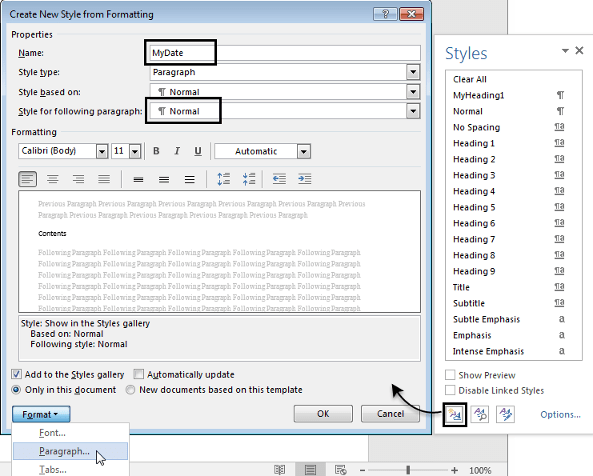
В свойствах абзаца измените следующие значения:
Пробел до 60
Выравнивание по Centered
Примените стиль MyDate к абзацу, содержащему отверстие Date.
Во втором разделе (на второй странице) добавьте заголовок и поле оглавления. В оглавлении содержатся имена глав и номера страниц. Поле представляет собой местозаполнитель оглавления, который заполняется именами глав и номерами страниц при создании отчета.
Перед разрывом раздела на второй странице добавьте заголовок для оглавления. Напечатать Contents и примените стиль Заголовок оглавления.
Добавьте после заголовка нормальный абзац и вставьте поле оглавления. На ленте «Вставка» выберите «Быстрые детали» > «Поле». В списке выберите TOC и нажмите OK. Ответьте на появившееся сообщение.
Третий раздел отчета посвящен основному содержанию отчета. Создайте отверстие блока и собственный стиль заголовка для применения к абзацам в настройках отчета.
Вставить отверстие блока и присвоить ему имя Chapters.
Выберите маркер абзаца. Затем на ленте «Разработчик» нажмите кнопку «Управление содержимым форматированного текста».
Наведя курсор на элемент управления форматированным текстом, на ленте Разработчик щелкните Свойства. Задать для заголовка значение Chapters и Тег в Hole. Нажмите кнопку ОК.
Напечатать Chapters в отверстии для указания назначения отверстия.
Создайте MyHeading1 стиля на основе заголовка 1.
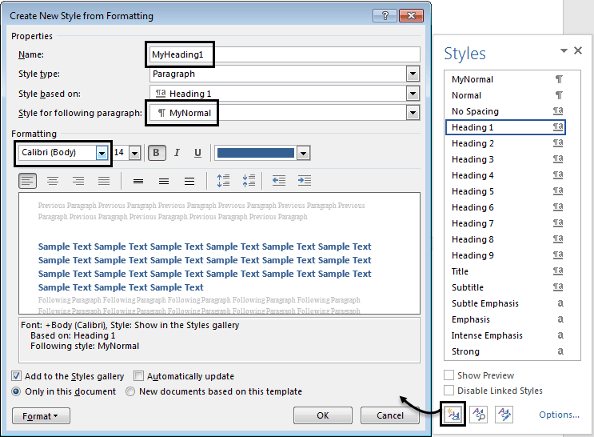
Измените шрифт на Calibri.
В области Форматирование абзаца на вкладке Отступы и интервалы измените значение Интервал после на 20.
На вкладке Разрыв строки и страницы установите флажок Разрыв страницы перед.
Очистите шаблон для создания отчета, а затем сохраните и закройте его.
Удалите все пустые абзацы.
Отключение знаков абзаца.
Сохраните и закройте шаблон.
Создание файла настройки на основе формы. В проводнике отчетов выберите «Файл» > «Создать форму».
В окне «Параметры формы отчета» в разделе «Тип вывода отчета и шаблоны» измените формат файла на Word и измените имя шаблона на пользовательский шаблон, Magic Square.
При выборе пользовательского шаблона отверстия и компоновки из шаблона заполняют настройку. Эта настройка содержит следующие отверстия:
Отверстие блока для начала документа (первый раздел) с именем #start#. Это отверстие содержит DOCX Page Layout компонент. Компоненты верхнего и нижнего колонтитулов страницы по умолчанию отображаются как дочерние компоненты компонента макета.
Встроенное отверстие с именем Date.
Отверстие блока для начала второго сечения с именем #sect2#и отверстие блока для начала третьего сечения, с именем #sect3#.
Каждое отверстие сечения содержит компонент компоновки страницы. Каждый компонент макета страницы содержит Page Header и Page Footer для выбора информации о номере страницы, указанной в шаблоне.
Отверстие блока с именем Chapters.
Добавить Text компонент как дочерний элемент встроенного отверстия Date. Чтобы вставить текущую дату в отверстие, введите это выражение в текстовое поле Text компонент. Это выражение возвращает значение MATLAB date команда:
%<date>Создание Eval компонент как дочерний элемент глав Template Hole компонент в отчете. В диалоговом окне компонента снимите флажки Вставить выражение MATLAB в отчете (Insert MATLAB) и Показать выходные данные окна команды в отчете (Display command window output in report). Скопируйте этот код в поле Выражение для вычисления в основной рабочей области:
% This M-code sets up two variables
% that define how the report runs.

% mgicSizeVector is a list of MxM
% Magic Square sizes to insert into
% the report. Magic squares cannot
% be 2x2.

magicSizeVector=[4 8 16 32];


% largestDisplayedArray sets the
% limit of array size to insert
% in the report with the
% Insert Variable component.

largestDisplayedArray=15;
Создать For Loop после Eval в настройке отчета. Задайте значение конца цикла, равное length(magicSizeVector). Задать для имени переменной значение MAGIC_SQUARE_INDEX.
Добавить Eval компонент в качестве первого нижестоящего элемента цикла for. В диалоговом окне компонента задайте для параметра «Выражение» значение Magic_Square_Size=magicSizeVector(MAGIC_SQUARE_INDEX);. Снимите флажки Вставить выражение MATLAB в отчет (Insert MATLAB) и Показать выходные данные командного окна в отчете (Display command window output in report).
На рисунке показана настройка отчета на данный момент:
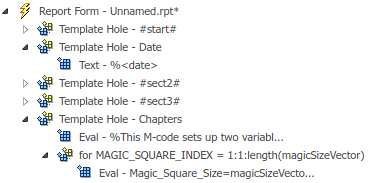
Создать Paragraph компонент как дочерний от for компонент. В диалоговом окне измените текст абзаца «Имя стиля» на Specify и введите MyHeading1. Этот параметр форматирует заголовки глав, созданные циклом for, со стилем MyHeading1, созданным в шаблоне.
Создание Insert Variable компонент как дочерний от Paragraph компонент. Задать для имени переменной значение Magic_Square_Size.
Создание Eval после Variable компонент. Снимите флажки Вставить выражение MATLAB в отчет (Insert MATLAB) и Показать выходные данные командного окна в отчете (Display command window output in report). Задайте выражение для вычисления:
% This m-script produces a magic
% square of size Magic_Square_Size
% and creates an image of that square.

mySquare=magic(Magic_Square_Size);
clf
imagesc(mySquare);
title(sprintf('Magic Square N=%i',Magic_Square_Size))
set(gca,'Ydir','normal');
axis equal;
Создать Logical If после Eval компонент. В диалоговом окне компонента задайте для параметра «Тестовое выражение» значение Magic_Square_Size<=largestDisplayedArray. Переместить Logical If компонент таким образом, что он является родственным Paragraph компонент.
Создать Logical Then компонент как дочерний от Logical If компонент. Создание Insert Variable компонент как дочерний от Logical Then компонент. В диалоговом окне задайте для параметра Имя переменной значение mySquare.
Создать Logical Else после Logical Then компонент. Создать Figure Loop компонент как дочерний от Logical Else компонент.
Создать Figure Snapshot компонент как дочерний от Figure Loop компонент. В диалоговом окне «Снимок фигуры» установите ориентацию бумаги на портретную. Задайте для параметра «Размер изображения» значение Custom: [5 4] inches.
На рисунке показана структура настройки отчета и настройки для Paragraph компонент.

Выберите компонент Форма отчета и выберите Файл > Отчет.
DOCX Page Layout | Evaluate MATLAB Expression | For Loop | Logical Else | Logical If | Logical Then | Page Footer | Paragraph | Template Hole
