Библиотека шаблонов деталей документа - это набор шаблонов деталей документа, сохраненных по имени в файле шаблона. Библиотеки шаблонов деталей документов позволяют сохранять все шаблоны для отчета в одном файле шаблона, например в основном файле шаблона отчета. Можно создать дополнительные файлы шаблонов, каждый с определенным назначением, и создать в них библиотеки шаблонов деталей документа.
С помощью DOM API можно создать экземпляр детали документа на основе шаблона, хранящегося в библиотеке, указав имя шаблона в конструкторе детали документа. Для отчетов на основе форм, создаваемых с помощью проводника отчетов, создайте экземпляр, указав файл шаблона и имя шаблона подчиненной формы из библиотеки шаблонов деталей документа.
Галерею быстрых деталей в Word можно использовать для создания библиотеки шаблонов деталей документа в основном шаблоне отчета. Галерея быстрых деталей - это коллекция многократно используемых фрагментов предварительно отформатированного содержимого, называемых быстрыми деталями, которые хранятся в документе. Быстрые детали можно использовать в качестве шаблонов для DOM DocumentPart объекты.
Откройте шаблон Word, в котором требуется создать шаблон детали документа.
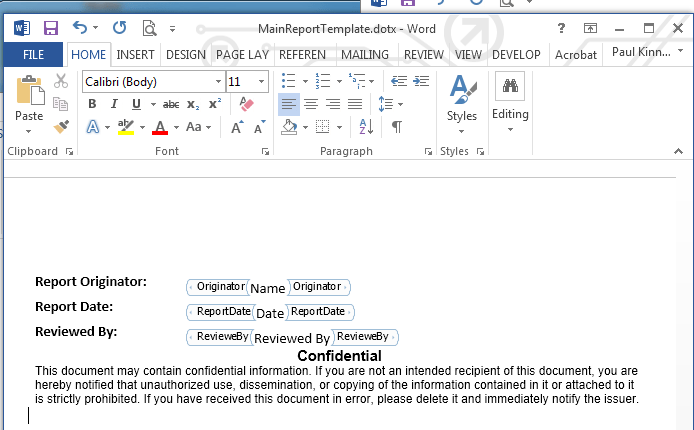
В шаблоне создайте содержимое Word, которое будет служить прототипом шаблона детали документа. (Прототип удаляется после копирования в галерею быстрых деталей.) Создаваемое содержимое шаблона детали документа может содержать отверстия и разделы макета страницы, а также другие типы содержимого Word. Например:
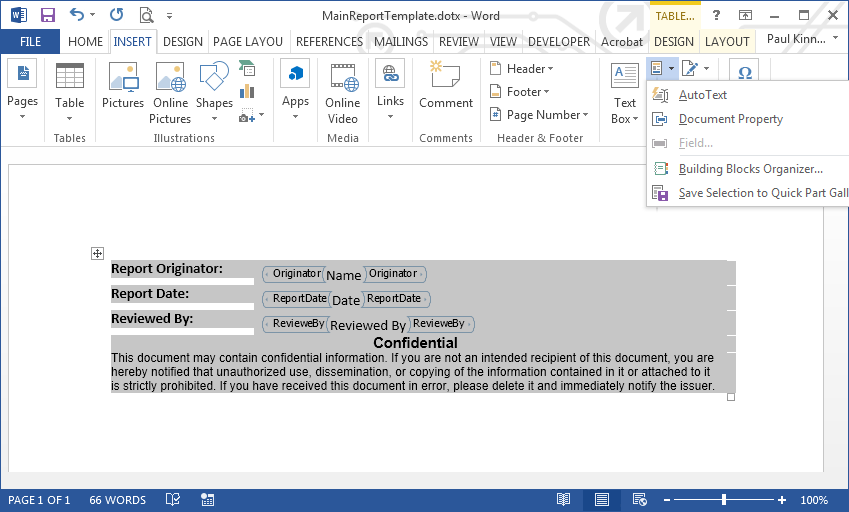
Выберите содержимое, созданное для шаблона детали документа.
На вкладке «Вставка» нажмите кнопку «Обзор быстрых деталей». Выберите Сохранить выбор в галерее быстрых деталей.
В диалоговом окне «Создание нового Building Block» в поле «Имя» введите уникальное имя шаблона. Использовать это имя в конструкторе DocumentPart объект.
Для первого шаблона детали документа, созданного в файле шаблона, в списке «Категория» щелкните Create New Category. Создание категории с именем mlreportgen. Затем выберите mlreportgen из списка «Категория».
В противном случае выберите mlreportgen из списка «Категория».
В поле Описание введите описание шаблона и нажмите кнопку ОК.
Удалите содержимое, которое послужило прототипом для шаблона детали документа.
Сохраните файл шаблона.
Можно изменить шаблон детали документа, хранящийся в коллекции быстрых деталей.
Откройте шаблон Word, содержащий шаблон детали документа.
Щелкните шаблон, в котором требуется создать экземпляр шаблона детали документа.
На вкладке «Вставка» нажмите кнопку «Обзор быстрых деталей
».
В коллекции быстрых деталей для создания экземпляра выберите шаблон детали документа, который требуется изменить.
Отредактируйте экземпляр.
Выберите измененный экземпляр. На вкладке Вставить (Insert) щелкните Обзор быстрых деталей (Explore Quick Parts) и выберите Сохранить выбор (Save Selection) в коллекции быстрых деталей.
В диалоговом окне «Создание нового Building Block» введите имя измененного шаблона детали документа и выберите mlreportgen категория. Ответьте на запрос о перезаписи предыдущей версии.
Удалите экземпляр в документе шаблона и сохраните и закройте шаблон.
DOM API не поддерживает использование списков в фиксированном содержимом шаблона детали документа. Такие списки могут отображаться в выходном документе с неправильным форматированием. Чтобы включить список в часть документа, создайте список программным путем, то есть добавьте OrderedList или UnorderedList объект для детали, в которой должен появиться список. Для применения стиля к списку необходимо использовать стиль списка, определенный в основном документе.
