При построении компонента создаются файлы MATLAB ® в рабочей области MATLAB. Укажите задачи, которые должен выполнять компонент, отредактировав эти файлы MATLAB .
Примечание
Необходимо указать формат и содержимое вывода отчета путем редактирования execute.m. Этот файл вызывается во время создания отчета для вызова задач компонента. При необходимости можно задать дополнительные свойства и поведение компонента путем редактирования других файлов MATLAB.
Дополнительные сведения см. в следующих разделах:
После создания компонента укажите формат и содержимое вывода отчета, отредактировав execute.m файл.
execute имеет следующий синтаксис:
out = execute(thisComp, parentDoc)
Где:
thisComp является дескриптором выполняемого компонента.
parentDoc является дескриптором создаваемого документа.
out является узлом или строкой объектной модели документа (DOM) для добавления в отчет.
Сведения о манипулировании узлами DOM см. в разделе xmlwrite в документации MATLAB.
Одна или несколько строк кода по умолчанию в пределах execute.m в файле отображаются все свойства компонента. Ниже приведен пример строки свойства компонента в пределах execute.m файл:
pstring = thisComp.NewStringProperty; % New string property;
В следующих разделах описывается редактирование execute.m для создания дополнительных элементов отчета.
Чтобы создать таблицу, замените Source значение свойства с именем массива или структуры ячейки:
out = execute(rptgen.cfr_table(...
'Source', tableSrc,...
'numHeaderRows',1,...
'TableTitle','Example Title'),...
 parentDoc);
Для получения дополнительной информации введите help(rptgen.cfr_table) в командной строке MATLAB.
Чтобы создать список, замените Source значение свойства с именем вектора ячейки:
out = execute(rptgen.cfr_list(...
'Source', listSrc,...
'ListStyle','orderedlist',...
'ListTitle','Example List'),...
 parentDoc);
Для получения дополнительной информации введите help(rptgen.cfr_list) в командной строке MATLAB.
Чтобы создать текст, замените ParaText значение свойства с символьным вектором:
out = execute(rptgen.cfr_paragraph(...
'ParaText', paraSrc,...
 parentDoc);
Для получения дополнительной информации введите help(rptgen.cfr_paragraph) в командной строке.
Чтобы создать фигуры, укажите фигуру в FigureHandle значение свойства.
figSrc = gcf;
out = execute(rptgen_hg.chg_fig_snap(...
'FigureHandle', figSrc,...
'Title', '',...
'isResizeFigure', 'manual',...
'PrintSize', [6 4],...
'PrintUnits', 'inches'),...
 parentDoc);
Для получения дополнительной информации введите help(rptgen_hg.chg_fig_snap) в командной строке MATLAB.
Следующий код запускает дочерние компоненты. Вызовы первой линии execute.m для дочерних компонентов. Вторая строка добавляет результаты выполнения дочерних компонентов к отчету:
childOut = thisComp.runChildren(parentDoc);
out = parentDoc.createDocumentFragment(out, childOut);
Чтобы изменить строку, используемую для описания компонента в иерархии Report Explorer, измените getOutlineString Файл MATLAB. По умолчанию getoutlinestring возвращает отображаемое имя компонента. getOutlineString имеет следующий синтаксис:
olstring = getOutlineString(thisComp)
Где:
thisComp - компонент, описание которого вы указываете.
olstring представляет собой однострочную строку, отображающую информацию о компоненте. Он может содержать не более 32 символов.
Настройте строку, чтобы включить дополнительные сведения о компоненте, например сведения о его свойствах. В следующем примере truncatestring функция преобразует входные данные в однострочный символьный вектор. Если данные пусты, второй аргумент - возвращаемое значение, Третий аргумент - максимально допустимый размер результирующего символьного вектора.
cInfo = '';
pstring = rptgen.truncateString(thisComp.string,'<empty>',16);
Использовать тире (-) в качестве разделителя между именем и дополнительной информацией о компоненте следующим образом:
if ~isempty(cInfo)
   olstring = [olstring, '-', cInfo];
end
Вы можете редактировать getdialogschema.m для управления большинством аспектов компоновки диалогового окна, включая:
Создание и размещение виджетов
Организация виджетов в области
Создание экрана верхнего уровня, в котором расположены панели
Синтаксис команды:
dlgstruct = getdialogschema(thisComp, name)
Где:
thisComp - экземпляр редактируемого компонента.
name - вектор символов, переданный getdialogschema для построения определенного типа панели. Обычно, name пуст в проводнике отчетов.
Примечание
Не изменяйте поля, которые явно не включены в этот файл. Эти поля могут быть изменены в будущих версиях.
Для дальнейшей настройки компонента можно отредактировать дополнительные файлы MATLAB. Чтобы получить доступ к этим файлам, щелкните правой кнопкой мыши компонент на панели «Структура» слева в проводнике отчетов и выберите в контекстном меню команду «Редактировать файлы».
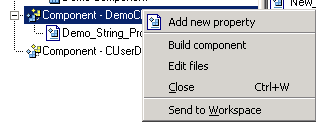
Дополнительные сведения см. в следующих разделах:
Чтобы указать, может ли компонент иметь дочерние элементы, отредактируйте getParentable.m. Эта команда возвращает значение true или false. Например, если компонент больше не должен иметь дочерних компонентов, измените значение в коде следующим образом:
p = false;
Описание в getDescription.m совпадает со значением поля Описание в Проводнике отчетов. В следующем примере показано, как изменить compDesc значение в этом файле для изменения описания компонента на An example component:
compDesc = 'An example component';
Отображаемое имя в getName.m это то же значение, что и в поле Отображаемое имя в проводнике отчетов. В следующем примере показано, как изменить compName значение в этом файле для изменения отображаемого имени компонента на Example Component:
compName = 'Example Component';
Имя категории в getType.m совпадает со значением поля Имя категории в проводнике отчетов. В следующем примере показано, как изменить compCategory значение в этом файле для изменения имени категории компонента на Custom Components:
compCategory = 'Custom Components';
Можно зарегистрировать компоненты в проводнике отчетов с помощью rptcomps2.xml. Этот файл также помогает создать список доступных компонентов.
Содержимое этого файла должно соответствовать значениям в getName.m и getType.m файлы. Если вы изменили значения в любом из этих файлов, вы также должны изменить их значения в rptcomps2.xml. Для отображения новой информации в проводнике отчетов необходимо перезапустить сеанс программного обеспечения MATLAB.
viewHelp.m отображает файл справки для компонента в браузере справки MATLAB. Чтобы отобразить файл справки, выделите имя компонента в проводнике отчетов и нажмите кнопку Справка.
