При создании компонента необходимо указать следующую информацию:
Путь к папке, содержащей все файлы компонента. Сведения о том, как указать эту папку, см. в разделе Указание расположения файлов компонентов.
Свойства компонента. Дополнительные сведения см. в разделе Задание свойств компонента.
Параметры отображения компонента, включая его отображаемое имя, категорию и описание. Дополнительные сведения см. в разделе Настройка параметров отображения компонентов.
Можно создавать компоненты, выполняющие аналогичные функции, и группировать их в каталогах пакетов. Каждая папка пакета должна иметь родительский каталог, указанный в пути MATLAB ®. При создании нового компонента программа MATLAB Report Generator™ создает файлы, составляющие компонент. Эти файлы хранятся в структуре папок<parent>/@package_name/@class_name.
Укажите эти каталоги в следующих полях в области Расположение файла компонента (Component File Location) на панели Свойства (Properties).
Поле Каталог класса. Укажите имя класса для компонента. В процессе построения создается папка с указанным именем, в которую помещаются файлы компонента. Имя папки класса должно быть уникальным для каждого компонента в пакете. По соглашению имена классов компонентов начинаются с прописной или строчной буквы c; например, cUserDefinedComponent.
Поле Каталог пакета. Укажите папку, в которой будут храниться файлы для создаваемых групп компонентов. Файлы для каждого компонента хранятся во вложенной папке с именем, введенным в поле каталога классов.
Поле «Родительский каталог». Укажите эту папку при первом создании пакета. Эта папка является родительской папкой каталога пакетов.
Можно указать способ отображения компонента в проводнике отчетов, введя данные в область «Параметры отображения компонентов» на панели «Свойства». Введите следующую информацию:
Отображаемое имя. Укажите отображаемое имя компонента, которое будет отображаться в списке компонентов для связанной с ним категории. Категории компонентов и отображаемые имена отображаются на панели «Параметры» в середине проводника отчетов.
Сведения об указании категорий компонентов см. в шаге 3 «Имя категории».
В следующем примере показано, как создать компонент с именем My First Component в категории с именем My Category.
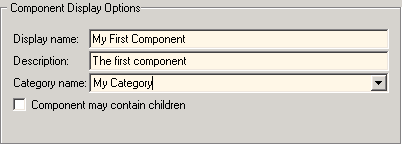
Описание. Введите описание компонента. Это описание появляется при щелчке на имени компонента или категории на панели «Параметры» в середине проводника отчетов. Сделайте описание информативным, но кратким.
Наименование категории. Укажите категорию компонентов, к которым относится новый компонент. Компонент отображается в этой категории на панели «Параметры» в середине проводника отчетов.
Предопределенные варианты появятся в списке Наименование категории (Category name). Выберите категорию компонентов из этого списка.
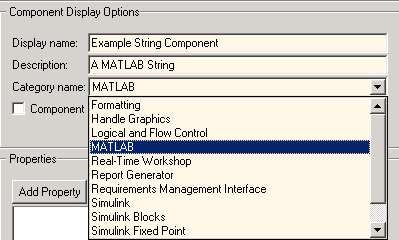
Чтобы создать пользовательскую категорию компонентов, введите имя категории в поле Имя категории. Это имя категории отображается в списке доступных категорий в проводнике отчетов.

дочерние компоненты.
Установите флажок Компонент может содержать дочерние компоненты, если требуется, чтобы компонент имел дочерние компоненты. Дочерние компоненты отображаются под компонентом в иерархии проводника отчетов. Во время создания отчета компонент запускает все дочерние компоненты и включает их выходные данные в отчет.
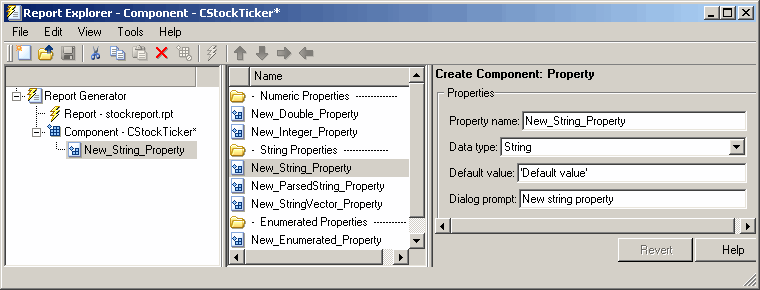
Свойства компонента определяют поведение компонента и информацию, которую он вставляет в отчет. Чтобы просмотреть текущее значение свойства компонента, дважды щелкните его на панели «Структура» слева в обозревателе отчетов. Например, на рисунке показаны значения свойств для New_String_Property.
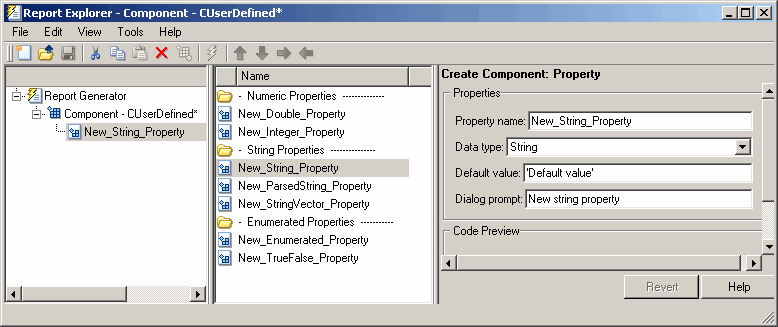
Свойства добавляются к компоненту из списка свойств. Каждое свойство имеет значение по умолчанию, которое при необходимости можно изменить.
Существует несколько способов добавления свойств к компонентам:
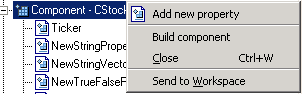
Щелкните правой кнопкой мыши имя компонента, к которому требуется добавить свойства, на панели «Структура» слева. В контекстном меню выберите «Добавить новое свойство».
Щелкните правой кнопкой мыши имя предопределенного свойства в средней части панели «Параметры». В контекстном меню выберите «Добавить свойство».
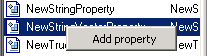
Щелкните левой кнопкой мыши имя свойства на панели «Параметры» и перетащите его поверх компонента на панели «Структура» слева.
Дважды щелкните имя свойства в средней части панели «Параметры». Свойство добавляется к компоненту, и значения свойств появляются на панели «Свойства» справа.
Нажмите кнопку «Добавить свойство» на панели «Свойства» справа.
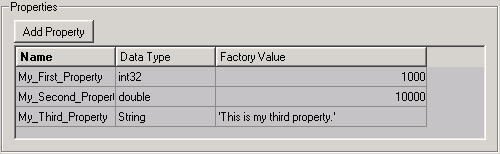
Имя свойства. Создайте имя для нового свойства. Имя свойства должно быть допустимым именем переменной MATLAB и быть уникальным в компоненте.
Тип данных. Укажите тип данных свойства. Возможны следующие варианты:
Double
Enumeration
Integer
Character vector
Character-vector vector
%<ParsedString>
Этот тип данных используется для включения значения переменной в рабочую область MATLAB компонента.
True/False
Значение по умолчанию. Задайте значение по умолчанию для свойства. Значение по умолчанию должно быть совместимо с типом данных. Если существует несовместимость между значением по умолчанию и типом данных, компонент может не быть построен.
Запрос диалога. Этот текст отображается рядом с виджетом в диалоговом окне компонента. Он указывает, что делает свойство и как оно влияет на создание отчета.
Примечание
При построении компонента к записи в поле запроса диалога добавляется двоеточие. Запись появится на панели «Свойства» с присоединенным двоеточием.
Компоненты отчета могут быть изменены. Новый компонент можно получить из существующего компонента, дважды щелкнув имя компонента и изменив его значения и свойства.
После ввода всех данных, необходимых для определения компонента, его можно построить, нажав кнопку «Создать компонент». Процесс построения создает все файлы, необходимые для компонента, и сохраняет их в указанной папке. Дополнительные сведения об указании места хранения компонентов см. в разделе Указание расположения файлов компонентов.
Примечание
Существующие файлы в этом расположении перезаписываются.
Для добавления, удаления или изменения свойств существующего компонента используйте кнопку «Перестроить конструктор». Эта кнопка становится активной только после создания компонента с помощью кнопки «Создать компонент». Чтобы активировать кнопку «Перестроить конструктор», укажите имя пакета и имя класса для существующего компонента. Эти поля находятся в области Расположение файла компонента (Component File Location) на панели Свойства (Properties).
При выборе компонента с помощью меню «Сервис» > «Создать компонент из» поля компонента заполняются автоматически и кнопка становится активной.
После изменения компонента нажмите кнопку «Перестроить конструктор», чтобы перестроить компонент. Записываемые файлы в папке компонента не перезаписываются.
Чтобы удалить компонент, выполните следующие действия.
Удалить папку класса, <root>/@package_name/@class_name. Если компонент, который требуется удалить, является единственным компонентом в пакете, удалите весь пакет.
Править <root>/@package_name/rptcomps2.xml для удаления XML-элемента, регистрирующего компонент.
