Компоненты таблицы свойств отображают пары имя/значение свойства для объектов в таблицах. В следующем примере показана таблица свойств из figloop-tutorial отчет.
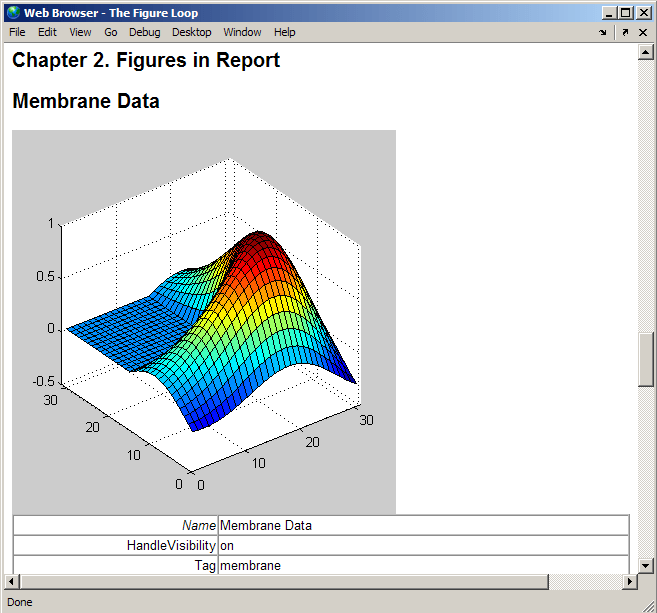
Доступны многие типы компонентов таблицы свойств, в том числе:
Таблица свойств MATLAB ®
Таблица свойств Simulink ® (требуется отчет Simulink Generator™)
Таблица свойств Stateflow ® (требуется генератор отчетов Simulink)
Компонент, используемый в этом примере, представляет компоненты таблицы свойств генератора отчетов MATLAB, все из которых имеют схожее поведение.
В этом примере используется figloop-tutorial шаблон отчета. Чтобы открыть шаблон отчета учебного пособия по контуру фигур, в командной строке MATLAB введите:
setedit figloop-tutorial
Страницы свойств для всех компонентов таблицы свойств похожи по форме. На панели «Структура» выберите компонент «Таблица реквизитов». Чтобы изменить параметры таблицы, в диалоговом окне «Обработка графики» нажмите кнопку «Редактировать»... кнопка.
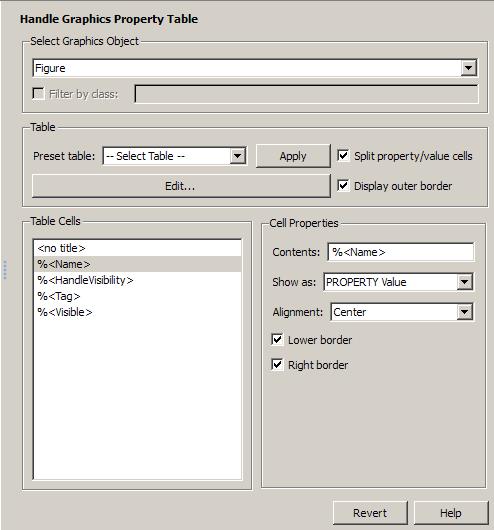
Компоненты таблицы свойств предлагают несколько типов объектов для создания отчетов. Например, Таблица графических свойств дескриптора (Handle Graphics Property Table) позволяет создавать отчеты по рисунку, объекту осей или объекту «Ручка графики» (Handle Graphics).
Можно выбрать другой тип объекта для отчета в списке Тип объекта (Object type) на панели Свойства (Properties) для компонента.
На панели Свойства (Properties) компонента Таблица графических свойств (Handle Graphics Property Table) снимите флажок Разделить ячейки свойств/значений (Split property/value cells).
Нажмите кнопку Изменить. Таблица теперь находится в неразделенном режиме. Режим без разделения поддерживает несколько пар имя/значение свойства на ячейку и текст.
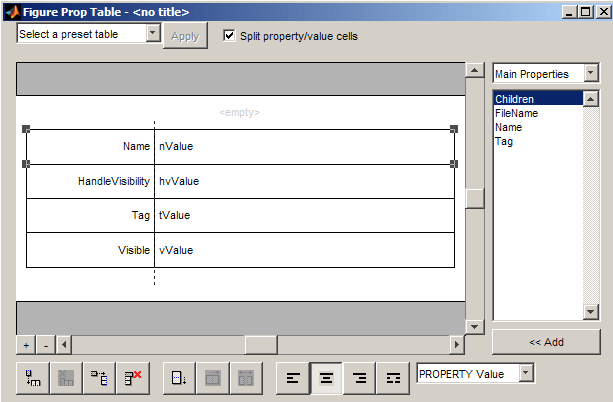
Чтобы имя свойства и значение свойства отображались в смежных горизонтальных ячейках таблицы, установите флажок Разделить ячейки свойства/значения. Теперь таблица находится в разделенном режиме. Режим разделения поддерживает только одну пару имя/значение свойства на ячейку. Если в ячейке отображается несколько пар свойств, в отчете отображается только первая пара; все последующие пары игнорируются.
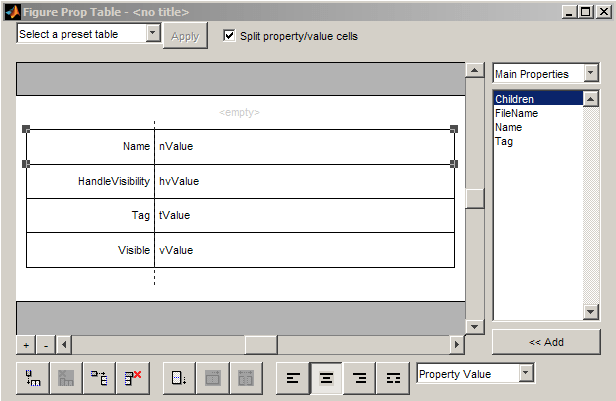
Пары имя/значение свойства могут отображаться в ячейках несколькими способами. Чтобы указать, как данная пара имя/значение свойства отображается в ячейке, выберите это поле в таблице (для данного учебного пособия выберите свойство Имя). Выбирать Value из раскрывающегося списка параметров отображения в нижней части диалогового окна. В выбранной строке таблицы отображается только значение.
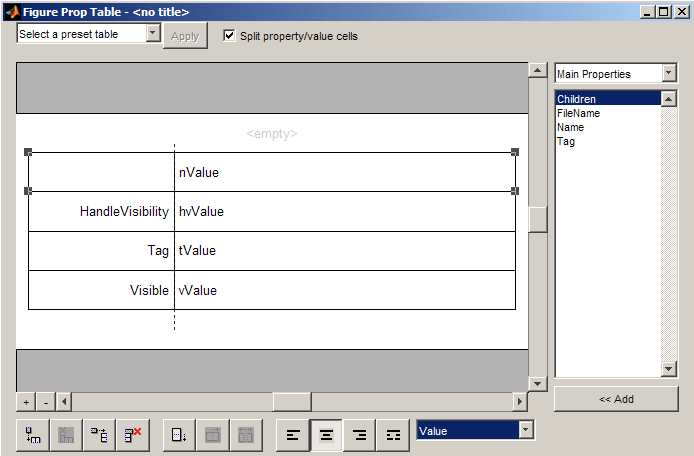
Чтобы задать выравнивание текста в данной ячейке, на панели инструментов в нижней части диалогового окна используйте четыре кнопки выравнивания.
Выберите строку таблицы HandleVisibility. Затем нажмите кнопку двойной привязки (последняя кнопка справа).
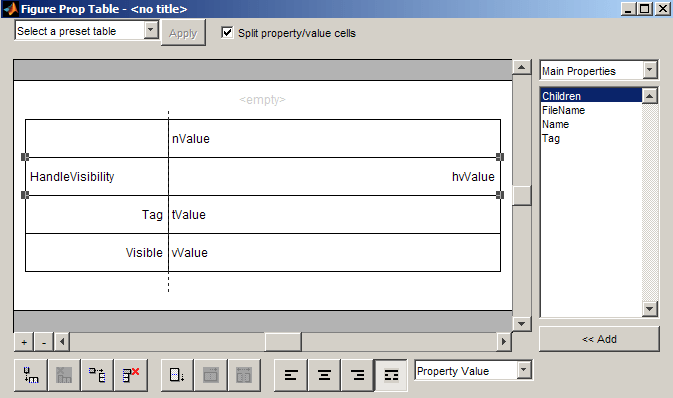
Заголовки таблиц могут содержать свойства и текст. По умолчанию заголовок таблицы совпадает со значением %<Name> собственность. Это свойство можно изменить для изменения заголовка таблицы.
Примечание
Заголовки таблиц всегда находятся в неразделенном режиме.
Чтобы текст был видимым, таблица должна находиться в неразделенном режиме. Снимите флажок «Разделить ячейки свойств и значений».
Чтобы ввести текст в ячейку таблицы HandleVisibility, дважды щелкните ячейку. Появится серое поле с меткой свойства ячейки.
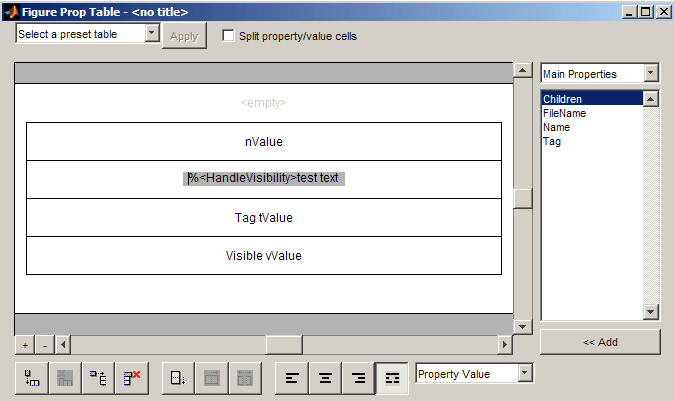
Если ввести текст за пределами угловых скобок, текст отобразится как есть в отчете. Текст в угловых скобках должен указывать допустимое имя свойства. Если ввести недопустимое имя свойства, оно появится в отчете без значения свойства.
Чтобы добавить в таблицу свойство Дескриптор графики (Handle Graphics), выполните следующие действия.
В окне «Таблица свойств фигуры» выберите строку таблицы, над которой требуется добавить новое свойство.
Нажмите кнопку «Добавить строку над текущей ячейкой»
Над текущей строкой появится новая строка.
Добавьте свойство в новую строку таблицы.
Выберите новую строку таблицы.
В раскрывающемся списке «Тип свойств» в правом верхнем углу диалогового окна выберите тип свойства.
В списке «Свойства» выберите свойство, которое требуется добавить.
Нажмите кнопку < < Добавить или дважды щелкните имя свойства. Свойство появляется в строке таблицы.
Кроме того, если известно имя свойства, которое требуется добавить, введите имя свойства непосредственно в ячейку, как описано в разделе Ввод текста в ячейки таблицы. Сведения о добавлении новых строк таблицы см. в разделе Добавление и удаление столбцов и строк.
Чтобы заменить свойство в ячейке таблицы в режиме разделения, следуйте инструкциям в разделе Добавление свойств таблицы.
Примечание
Эти шаги нельзя использовать для удаления свойства в ячейке, когда таблица находится в неразделенном режиме.
Удалите свойство, поместив его назад или используя клавишу Delete.
Чтобы добавить или удалить столбец или строку, выделите ячейку и нажмите одну из кнопок, описанных в следующей таблице.
Примечание
Невозможно удалить строку или столбец, если это единственная строка или столбец в таблице.
Кнопка | Действие |
|---|---|

| Добавить столбец (добавлен слева от выбранного столбца) |
 | Удалить выбранный столбец |
| Добавить строку (добавлена над выбранной строкой) |
 | Удалить выбранную строку |
Чтобы изменить ширину столбца, при необходимости щелкните и перетащите его вертикальные границы.
Чтобы объединить или разделить ячейки таблицы, выделите строку и нажмите одну из кнопок, описанных в следующей таблице.
Кнопка | Действие |
|---|---|

| Объединить ячейки вниз |
 | Объединить ячейки справа |
 | Разбить ячейки |
Для включения и выключения границ ячеек:
Поместите курсор в ячейку и щелкните правой кнопкой мыши, чтобы вызвать контекстное меню.
Выберите «Границы ячеек» > «Сверху», «Снизу», «Справа» или «Слева», чтобы включить или выключить указанную границу.
Можно увеличивать и уменьшать масштаб таблицы с помощью кнопок зумирования, расположенных слева от горизонтальной полосы прокрутки.
Кнопка | Действие |
|---|---|
|
| Увеличение масштаба |
|
| Уменьшение масштаба |
С помощью полос прокрутки таблицы можно выполнять прокрутку по вертикали и по горизонтали.
Чтобы отобразить пары имя/значение свойства, можно выбрать предварительно определенную таблицу или использовать пользовательскую таблицу.
Предварительно заданная таблица встроена и отформатирована. Таблицу предустановленных значений можно выбрать в списке выбора таблицы предустановленных значений в левом верхнем углу окна «Таблица реквизитов». Чтобы применить предустановленную таблицу, выберите таблицу и нажмите кнопку Применить (Apply).
Чтобы создать пользовательскую таблицу, выберите предварительно заданную таблицу и измените ее в соответствии с потребностями путем добавления и/или удаления строк и свойств. Можно начать с пустой таблицы наборов параметров 4x4.
Примечание
Невозможно сохранить пользовательскую таблицу как таблицу набора параметров. В этом случае все изменения в пользовательской таблице будут потеряны.


