Шаблон PowerPoint ® определяет фиксированное содержимое, макет по умолчанию и внешний вид слайдов в презентации. При создании презентации с помощью PPT API можно указать используемый шаблон. Шаблон может быть пустым или содержать слайды. Любое содержимое шаблона отображается в новой презентации. Если шаблон не указан, PPT API использует шаблон по умолчанию.
Указанный шаблон может быть следующим:
Пользовательская копия шаблона PPT API по умолчанию.
Существующая презентация.
Шаблон, настроенный в PowerPoint.
Для настройки копии шаблона по умолчанию или существующей презентации, которую необходимо использовать в качестве шаблона, можно использовать PPT API или PowerPoint. Чтобы добавить или настроить макеты слайдов, используйте PowerPoint.
Чтобы указать шаблон, укажите имя шаблона в качестве второго аргумента при создании mlreportgen.ppt.Presentation объект. Например, этот код определяет шаблон myTemplate.pptx.
import mlreportgen.ppt.*

ppt = Presentation("myPresentation.pptx","myTemplate.pptx");
Чтобы использовать шаблон PPT API по умолчанию, пропустите второй аргумент. Например:
import mlreportgen.ppt.*

ppt = Presentation("myPresentation.pptx");
Чтобы скопировать шаблон PPT API по умолчанию, используйте mlreportgen.ppt.Presentation.createTemplate. Например:
templatePath = mlreportgen.ppt.Presentation.createTemplate("myTemplate.pptx");Чтобы настроить копию шаблона PPT API по умолчанию или существующей презентации, которую необходимо использовать в качестве шаблона, выполните следующие действия.
Создать Presentation и укажите шаблон как для аргумента представления, так и для аргумента шаблона.
Обновите шаблон таким образом, чтобы он содержал нужные слайды и содержимое. Например, добавьте слайд.
Чтобы сохранить шаблон, закройте Presentation объект.
Например, этот код создает копию шаблона по умолчанию, добавляет к шаблону слайд с заголовком, заменяет заголовок слайда и указывает, что заголовок красный:
mlreportgen.ppt.Presentation.createTemplate(templateName);
import mlreportgen.ppt.*

templateName = "myTemplate.pptx";
ppt1 = Presentation(templateName,templateName);
open(ppt1);
slide = add(ppt1,"Title Slide");
title = Paragraph("My Title");
title.Style = [title.Style {FontColor("red")}];
replace(slide,"Title",title);
close(ppt1);
rptview(ppt1);
При создании презентации с помощью myTemplate.pptx в качестве шаблона презентация имеет титульный слайд с заголовком My Title красным цветом.
Чтобы настроить существующую презентацию, которую требуется использовать, используйте ту же процедуру, что и для настройки копии шаблона по умолчанию. Например, этот код создает презентацию с именем myPresentation.pptx который имеет один слайд, а затем настраивает myPresentation.pptx заменив заголовок слайда и сделав текст заголовка красным.
import mlreportgen.ppt.*

presName = "myPresentation.pptx";
ppt2 = Presentation(presName);
open(ppt2);
slide = add(ppt2,"Title Slide");
close(ppt2);

ppt3 = Presentation(presName,presName);
open(ppt3);
slide = ppt3.Children(1);
title = Paragraph("My Title");
title.Style = [title.Style {FontColor("red")}];
replace(slide,"Title",title);
close(ppt3);
rptview(ppt3);
При создании презентации с помощью myPresentation.pptx в качестве шаблона презентация имеет титульный слайд с заголовком My Title красным цветом.
Используйте PowerPoint для следующих настроек шаблона:
Чтобы задать форматирование для всей презентации, используйте образец слайдов. Форматирование в шаблоне слайдов является форматированием по умолчанию для всех его дочерних макетов слайдов.
В PowerPoint откройте шаблон или презентацию, которую необходимо использовать в качестве шаблона.
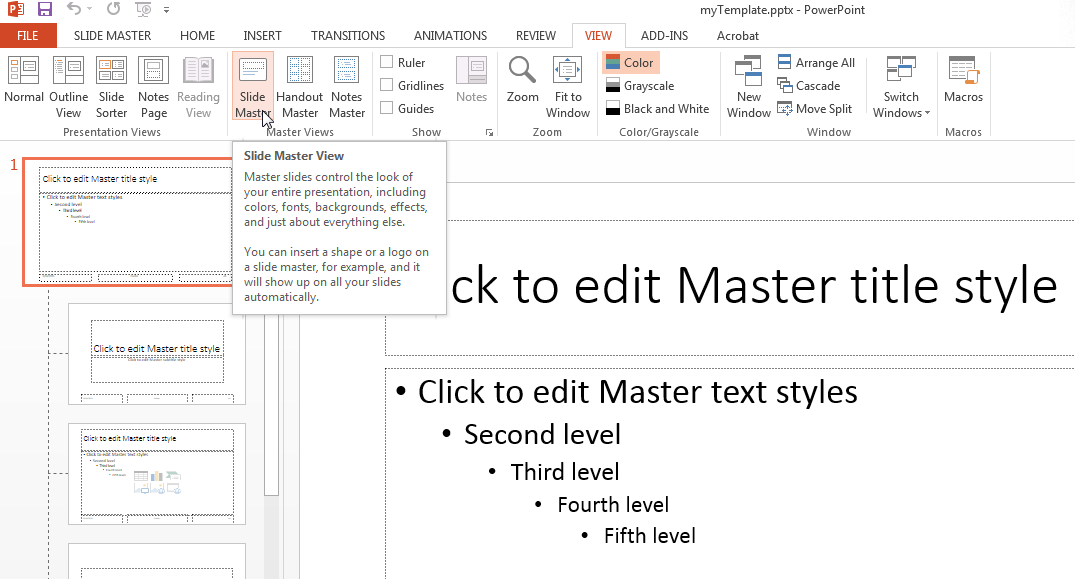
На вкладке «Вид» в разделе «Основные виды» выберите «Образец слайдов». Например, использование шаблона PPT API по умолчанию:
В шаблоне слайдов щелкните в местозаполнителе. Например, на слайде главного заголовка нажмите кнопку «Щелкните», чтобы изменить текст стиля главного заголовка, и выберите параметр форматирования, например изменение цвета шрифта на красный.
Сохраните шаблон.
Можно добавить образец слайдов в шаблон PowerPoint. Добавление образца слайдов полезно для обеспечения различного форматирования для различных частей презентации.
Откройте шаблон в PowerPoint.
На вкладке «Вид» в разделе «Основные виды» выберите «Образец слайдов».
На панели «Образец и макет слайдов» щелкните после последнего макета слайдов.
Щелкните правой кнопкой мыши и выберите «Вставить образец слайдов». Появится новый образец слайдов с копией макетов слайдов под ним.
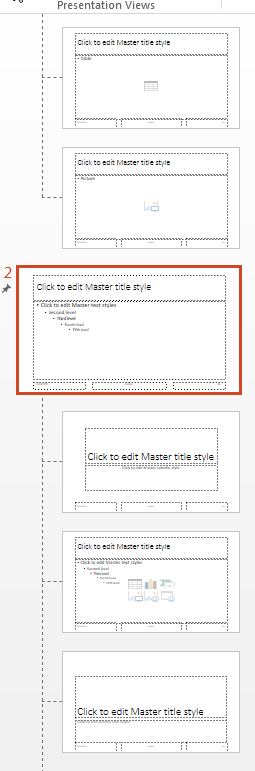
Отформатируйте новый образец слайдов.
Присвойте мастеру слайдов значимое имя. По умолчанию PowerPoint называет новые шаблоны Custom Design, 1_Custom Design, 2_Custom Designи так далее. На вкладке «Образец слайдов» в разделе «Редактирование образца» нажмите кнопку «Переименовать» и следуйте инструкциям.
Сохраните шаблон.
Чтобы задать форматирование для конкретного вида слайда, используйте макет слайда.
Откройте шаблон в PowerPoint.
На вкладке «Вид» в разделе «Основные виды» выберите «Образец слайдов».
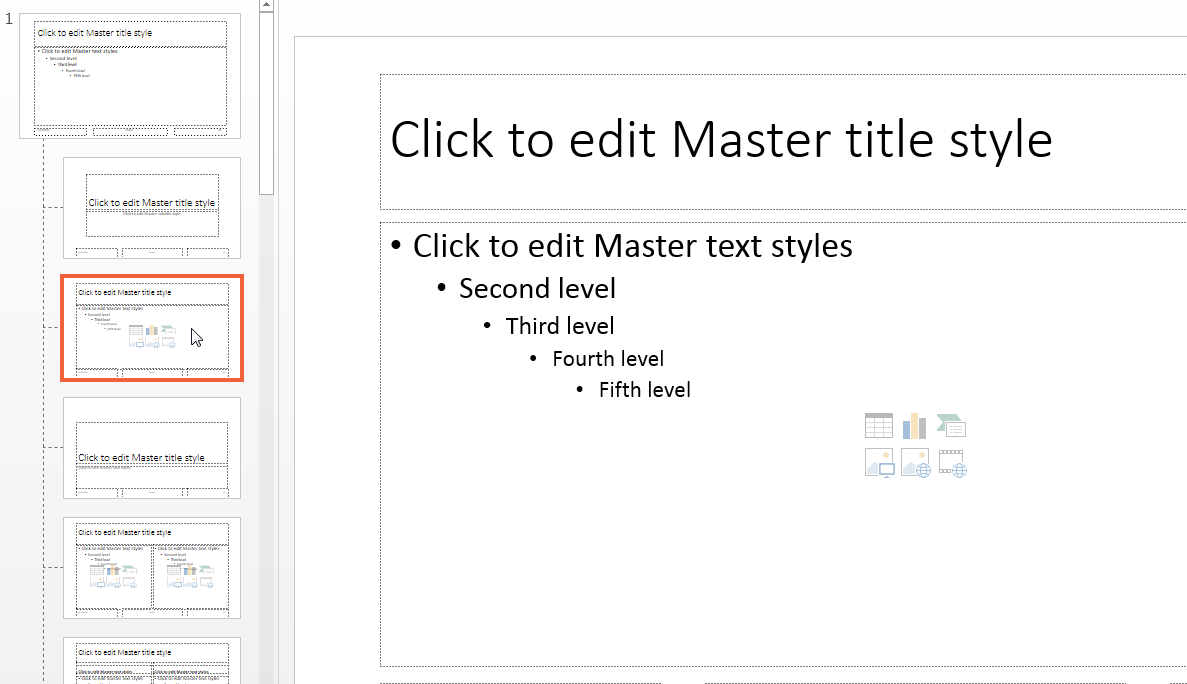
В области шаблонов слайдов и макетов выберите макет слайдов, форматирование которого необходимо изменить. Например, в стандартном шаблоне PPT API щелкните вкладку «Заголовок» и «Содержимое».
Совет
Чтобы увидеть имя слайд-макета, укажите его. Появится подсказка с именем листа слайдов и количеством слайдов, использующих этот лист.
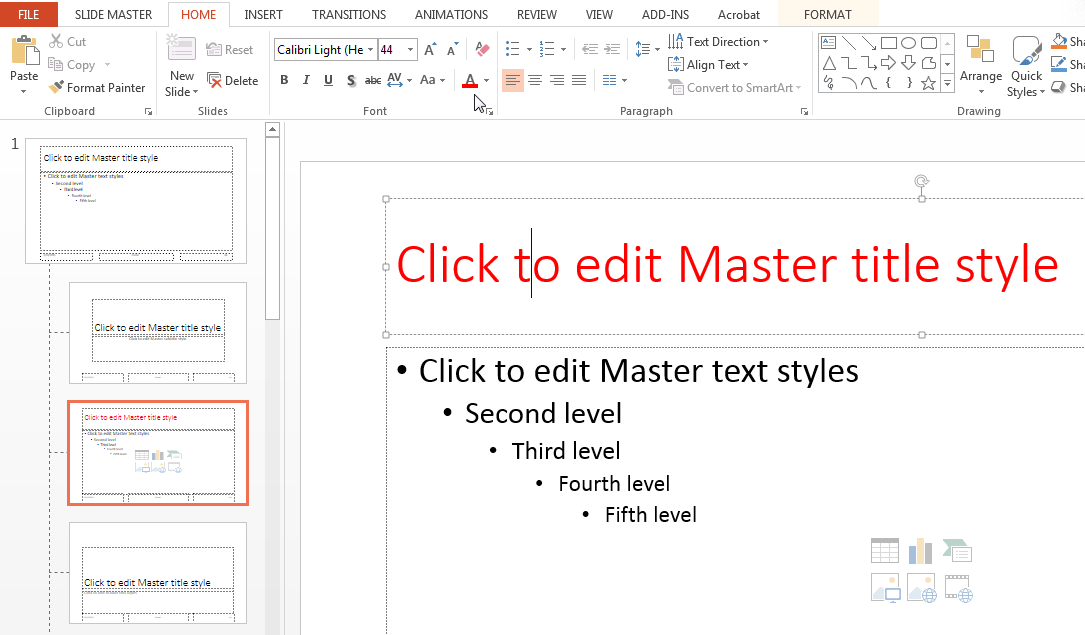
В шаблоне слайдов щелкните местозаполнитель, форматирование которого необходимо изменить. Например, в стандартном шаблоне PPT API в макете слайдов «Заголовок» и «Содержимое» нажмите кнопку «Щелкните», чтобы изменить стиль заголовка «Мастер». Выберите параметр форматирования, например изменение цвета шрифта на красный. Изменение применяется к заголовку этого макета слайдов, но не к заголовку других макетов слайдов.
Сохраните шаблон.
Макет слайдов можно добавить в шаблон PowerPoint.
Откройте шаблон в PowerPoint.
На вкладке «Вид» в разделе «Основные виды» выберите «Образец слайдов».
В компоновке слайда щелкните правой кнопкой мыши и выберите «Вставить компоновку». Появится новый макет слайда с местозаполнителем заголовка.
Совет
Чтобы создать компоновку слайдов на основе существующей компоновки слайдов, щелкните правой кнопкой мыши компоновку слайдов, на основе которой требуется создать компоновку. Затем выберите «Дублировать макет».
Настройте макет. Например, можно изменить шрифт существующего местозаполнителя или добавить местозаполнитель, например местозаполнитель таблицы. Можно в интерактивном режиме задать расположение и размер местозаполнителя таблицы. Чтобы удалить или добавить заголовок и нижний колонтитулы, установите флажки «Заголовок» и «Нижний колонтитул» на вкладке «Образец слайдов».
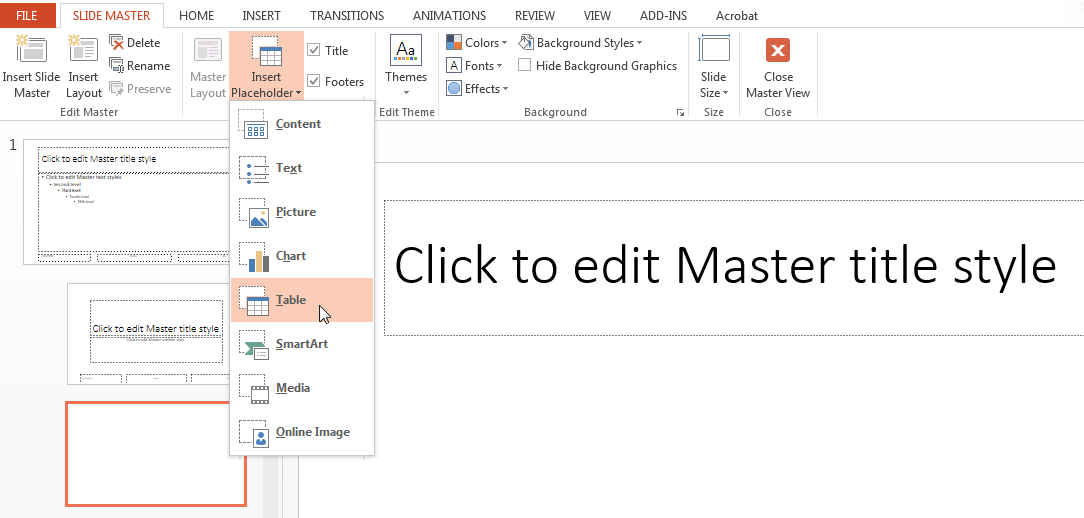
Присвойте макету слайда значимое имя. (По умолчанию PowerPoint называет новые макеты Custom Layout, 1_Custom Layout, 2_Custom Layoutи так далее.) На вкладке «Образец слайдов» в разделе «Редактирование образца» нажмите кнопку «Переименовать» и следуйте инструкциям.
Сохраните шаблон.
К любому макету слайдов можно добавить местозаполнитель любого типа. Однако с помощью PPT API можно заменить это подмножество местозаполнителей:
Content
Text
Picture
Table
Откройте шаблон в PowerPoint.
На вкладке «Вид» в разделе «Основные виды» выберите «Образец слайдов».
На панели компоновки слайдов выберите макет слайдов, к которому требуется добавить местозаполнитель.
На вкладке Образец слайдов в разделе Макет шаблона щелкните Вставить местозаполнитель и выберите тип местозаполнителя из списка. Например, в стандартном шаблоне PPT API добавьте местозаполнитель таблицы в макет «Пустой слайд».
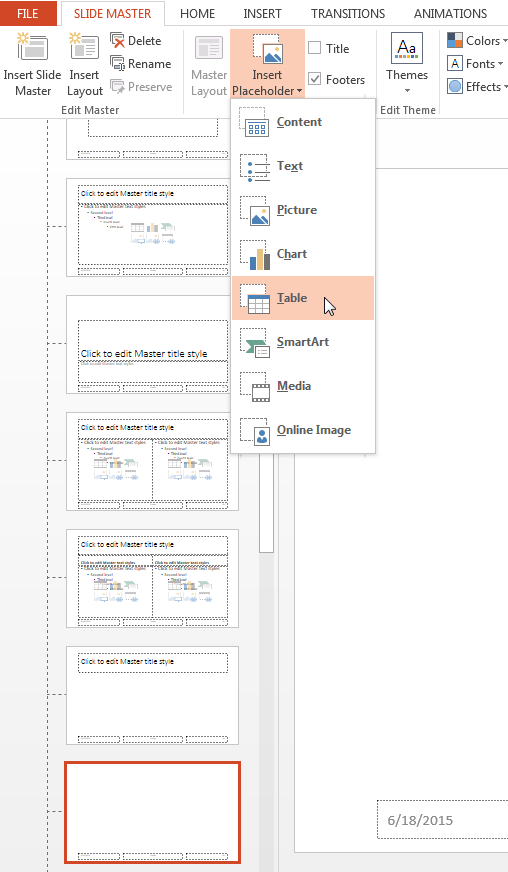
В раскладке слайда размер и расположение местозаполнителя.
Назовите местозаполнители, которые необходимо использовать при добавлении или замене содержимого API PPT. Чтобы назвать местозаполнитель, сначала откройте панель «Выбор». На вкладке Главная в разделе Правка выберите Выбрать > Область выбора. На панели «Выбор» щелкните имя местозаполнителя и введите новое имя.
Сохраните шаблон.
